Întrebări frecvente și soluții
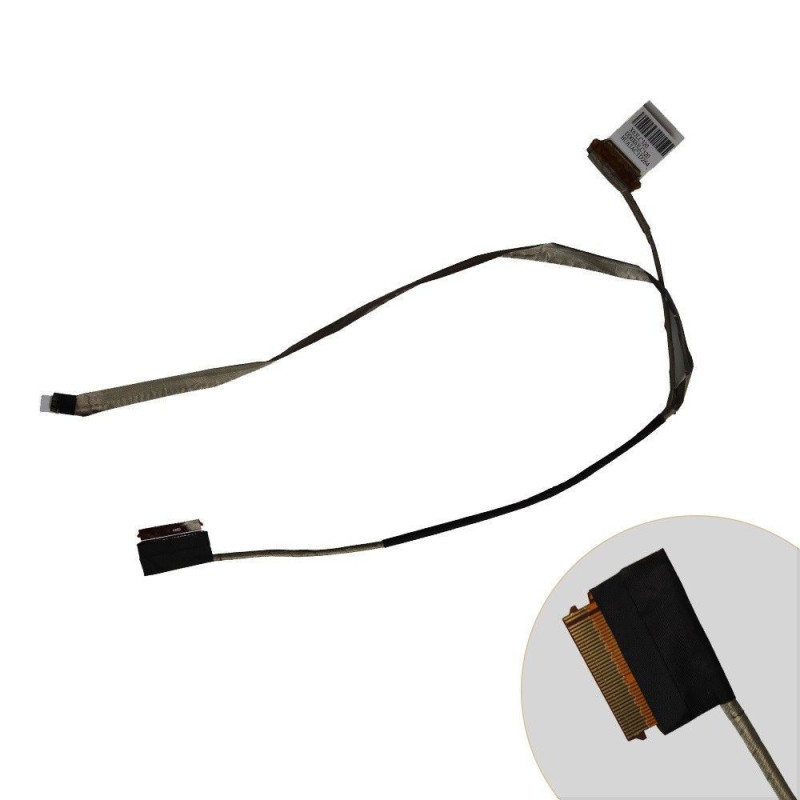
Acest cablu LCD este pentru ecran tactil sau pentru ecran standard (fără atingere)?
Acest cablu este destinat unui ecran
standard. Cablurile pentru ecran tactil și cele pentru ecran fără atingere
nu sunt interschimbabile – iată de ce:
- Cablurile pentru ecran tactil au pini și linii suplimentare pentru transmiterea datelor digitizatorului (senzorul tactil), folosind de regulă o interfață separată I²C sau USB.
- Cablurile pentru ecran fără atingere (standard) transportă doar semnale video (eDP sau LVDS) și alimentarea retroiluminării – le lipsesc pinii suplimentari pentru datele tactile.
- Conectarea unui cablu fără suport tactil la un ecran tactil va avea ca rezultat lipsa funcției tactile. Invers, folosirea unui cablu pentru ecran tactil la un ecran standard poate provoca probleme de afișare sau interferențe.
Cum verificați tipul ecranului: consultați specificațiile laptopului online, examinați conectorul cablului original – dacă are mai mult de 30 de pini (pentru eDP) sau fire separate suplimentare, este probabil un cablu pentru ecran tactil. Verificați de asemenea „Device Manager” (Manager de dispozitive), secțiunea „Human Interface Devices” – dacă apare un ecran tactil, ecranul dvs. acceptă atingerea.
Dacă nu sunteți sigur, contactați suportul nostru, indicând modelul complet al laptopului și numărul de piesă imprimat pe cablul original.
Care sunt numărul de pini și pasul pinilor acestui cablu LCD?
Număr de pini:
30 pins | Pas al pinilor:
N/A.
Aceste specificații sunt esențiale pentru compatibilitate:
- Numărul de pini: numărul de pini trebuie să corespundă exact conectorilor plăcii de bază și ai panoului LCD. Valorile uzuale pentru cablurile eDP sunt 30, 40 sau 50 de pini. Chiar și un singur pin lipsă sau în plus poate împiedica funcționarea afișajului.
- Pasul pinilor: distanța dintre pinii adiacenți – de regulă 0,4 mm, 0,5 mm sau 1,0 mm. Folosirea unui cablu cu pas greșit (de exemplu 0,4 mm în loc de 0,5 mm) va cauza contacte slabe, pini îndoiți sau chiar deteriorarea conectorului plăcii de bază. Nu puteți forța un conector cu alt pas – pur și simplu nu se va potrivi.
- Lungimea cablului: trebuie să fie suficientă pentru a fi ghidat de la placa de bază (de obicei lângă zona balamalei), prin balama și până la panoul LCD, fără tensiune. Prea scurt și nu îl puteți conecta; prea lung și poate fi necesar să îl pliați, ceea ce poate deteriora traseele.
Cum verificați cablul original: căutați marcajele imprimate pe cablu (de exemplu „30P 0,5 mm”) sau măsurați cu un șubler, dacă aveți unul. Puteți de asemenea număra cu atenție pinii conectorului.
Acest cablu LCD acceptă rezoluția ecranului meu (de exemplu 1080p, 4K sau rată de reîmprospătare ridicată)?
Lățimea de bandă a cablului este determinată de construcția sa – numărul de benzi de date (pentru eDP) și calitatea ecranajului. Iată un ghid general:
- Cabluri standard (eDP cu 30 de pini): acceptă de regulă până la 1080p (Full HD) la 60Hz. Unele pot accepta 144Hz sau 4K, dacă sunt proiectate cu materiale de calitate superioară.
- Cabluri cu lățime de bandă mare (eDP cu 40 sau 50 de pini): necesare pentru ecranele 4K (UHD) sau ratele de reîmprospătare ridicate (120Hz, 144Hz, 240Hz). Acestea au mai multe benzi de date.
- Cabluri LVDS (laptopuri mai vechi): acceptă rezoluții mai mici – de regulă până la 1600x900 sau 1920x1080 la 60Hz.
Important: cablul trebuie să corespundă numărului de piesă al cablului original sau să fie listat ca alternativă compatibilă. Folosirea unui cablu incompatibil poate avea ca rezultat:
- Lipsa afișării (ecran negru)
- Pâlpâire sau artefacte
- Rezoluție limitată (de exemplu un cablu 1080p pe un ecran 4K va afișa doar 1080p)
- Pierderi intermitente de semnal
Consultați întotdeauna specificațiile cablului și comparați-le cu manualul de service al laptopului.
Cum se înlocuiește cablul LCD pas cu pas?
- Siguranța în primul rând: deconectați bateria și adaptorul AC pentru a evita scurtcircuitele electrice.
- Demontați capacul inferior (capacul D) pentru a accesa placa de bază – cablul LCD se conectează de obicei la un conector din zona balamalei.
- Demontați rama ecranului (capacul B) – desprindeți-o cu atenție, începând de la marginea interioară, folosind o spatulă din plastic pentru a evita deteriorarea. Rama este adesea fixată cu clipsuri și/sau adeziv.
- Deconectați cablul vechi de la panoul LCD – localizați conectorul pe spatele ecranului (sau pe marginea inferioară). Ridicați clapeta de blocare ZIF (dacă există) și glisați ușor cablul afară.
- Deconectați cablul vechi de la placa de bază – găsiți conectorul, marcat de obicei LCD, LVDS, eDP sau J_LCD. Deblocați clapeta ZIF sau trageți ușor conectorul.
- Scoateți cablul vechi – acesta trece prin balama, fiind adesea fixat cu bandă adezivă sau clipsuri de carcasă. Eliberați-l cu atenție, fără a-l rupe.
- Ghidați cablul nou exact pe traseul original – prin balama și pe canalele carcasei. Fixați-l cu banda adezivă sau clipsurile originale. Nu striviți cablul în zona balamalei – acesta este un punct frecvent de defectare.
- Conectați cablul la placa de bază – introduceți conectorul complet (contactele aurite orientate spre clapeta de blocare, la ZIF), apoi blocați clapeta.
- Conectați cablul la panoul LCD – introduceți-l în conectorul panoului și blocați clapeta ZIF.
- Testați înainte de remontarea completă – reconectați bateria, porniți laptopul și verificați dacă afișarea funcționează corect (fără pâlpâire, linii sau artefacte).
- Opriți laptopul, deconectați din nou bateria, remontați rama (apăsați pe contur pentru a fixa clipsurile) și capacul inferior.
Avertisment: cablul LCD este extrem de fragil – evitați îndoirile strânse (în special la unghiuri de 90°), nu trageți niciodată de cablu; țineți întotdeauna de conector.
Unde se află fizic cablul LCD în interiorul laptopului și cum este ghidat?
Cablul LCD conectează
placa de bază de
panoul LCD din interiorul ansamblului ecranului. Traseul său include:
- Capătul dinspre placa de bază: se află de obicei lângă zona balamalei, pe placa de sistem, adesea la marginea PCB-ului pentru o ghidare facilă. Căutați un conector marcat LCD, LVDS sau eDP.
- Prin balama: cablul trece prin balamaua stângă sau dreaptă (sau prin ambele, la unele modele) pentru a trece din baza carcasei în capac. Aceasta este secțiunea cea mai vulnerabilă – cablul este flexat de fiecare dată când deschideți și închideți laptopul.
- În sus, prin capacul de afișare: în interiorul capacului, cablul trece pe margine (partea stângă sau dreaptă) sau pe spatele panoului, fixat cu bandă adezivă, până la conectorul LCD din partea inferioară sau din spatele panoului.
Cerințe de acces:
- Pentru accesul la capătul dinspre placa de bază: demontați doar capacul inferior (capacul D).
- Pentru accesul la capătul dinspre panoul LCD: demontați rama ecranului (capacul B). Unele modele necesită demontarea prealabilă a întregului ansamblu de afișare (capacul) de pe carcasă.
Cablul este adesea una dintre primele componente care cedează în laptopuri, din cauza flexării repetate în balama – inspectați întotdeauna cablul vechi pentru urme vizibile de uzură în zona balamalei.
Cum identific conectorul plăcii de bază pentru cablul LCD și cum îl conectez corect?
Conectorul plăcii de bază pentru cablul LCD este de obicei marcat clar. Inscripțiile serigrafice uzuale includ:
- LCD / LCD1 / J_LCD
- LVDS / J_LVDS (pentru cablurile LVDS mai vechi)
- eDP / eDP1 (pentru cablurile moderne Embedded DisplayPort)
- DISP / J_DISP
Pași de conectare:
- Dacă conectorul plăcii de bază este de tip ZIF (Zero Insertion Force) (cel mai frecvent), ridicați clapeta mică de blocare, introduceți cablul cu contactele de cupru expuse orientate spre clapetă, apoi apăsați clapeta în jos pentru blocare.
- Dacă este de tip mufă standard (mai rar pentru cablurile LCD), aliniați cheia (crestătura) și împingeți ușor până când este complet fixat.
- Unele cabluri au o lamină de tragere întărită – folosiți-o pentru a manevra cablul, nu corpul acestuia.
- Există de obicei o dungă albastră sau roșie pe una dintre marginile cablului – aceasta trebuie să se alinieze cu indicatorul „pin 1” (un mic triunghi sau punct) de pe conectorul plăcii de bază.
Nu forțați conectorul – dacă nu intră ușor, verificați orientarea și asigurați-vă că niciun pin nu este îndoit.
Ce măsuri de precauție trebuie să iau și ce fac dacă după înlocuire nu există afișare, apare pâlpâire sau linii?
Măsuri de precauție esențiale:
- Deconectați întotdeauna bateria înainte de a manipula cablul LCD – chiar și un scurtcircuit mic poate deteriora cipul grafic sau circuitul de retroiluminare.
- Manevrați cablul cu maximă atenție – este cel mai fragil cablu din laptop. Evitați îndoirile strânse, plierea și răsucirea. Zona balamalei este deosebit de sensibilă – ghidați cablul exact ca pe cel original.
- Nu strângeți excesiv șuruburile ramei – acest lucru poate strivi cablul, dacă nu este bine așezat în canalul său.
- Luați măsuri anti-statice – descărcați-vă electricitatea înainte de a atinge conectorii, pentru a preveni deteriorarea prin ESD a panoului sau a plăcii de bază.
- Asigurați-vă că cablul este complet fixat la ambele capete – un cablu introdus parțial poate cauza probleme intermitente de afișare.
Depanare dacă afișajul nu funcționează după montaj:
- Fără afișare / ecran negru: verificați din nou ambele conexiuni – reconectați cablul la placa de bază și la panoul LCD. Asigurați-vă că clapetele ZIF sunt blocate.
- Afișare intermitentă sau pâlpâire: verificați traseul cablului – poate fi strivit în balama sau poate atinge o sursă de căldură. Încercați să îl ghidați mai atent.
- Linii, artefacte sau culori distorsionate: aceasta indică adesea o conexiune slabă sau un cablu deteriorat. Inspectați pinii conectorului pentru contacte îndoite sau rupte. Verificați de asemenea dacă cablul este orientat corect (alinierea pinului 1).
- Afișare parțială (unele zone goale): cablul poate fi deteriorat – încercați să îl reconectați. Dacă problema persistă, cablul în sine poate fi defect.
- Retroiluminarea funcționează, dar nu există imagine: liniile de date pot fi defecte – verificați conectorul plăcii de bază pentru pini îndoiți.
- Ecranul tactil nu răspunde (la modelele tactile): verificați dacă cablul este versiunea compatibilă cu atingerea – are pini suplimentari pentru digitizator.
Sfat rapid de diagnosticare: dacă aveți acces la un monitor extern, conectați-l la laptop. Dacă afișajul extern funcționează corect, problema este probabil la cablul LCD sau la panoul în sine. Dacă și afișajul extern prezintă probleme, cipul grafic sau placa de bază pot fi cauza.
Dacă problema persistă, contactați suportul nostru, indicând modelul laptopului și numărul exact de piesă al cablului original.