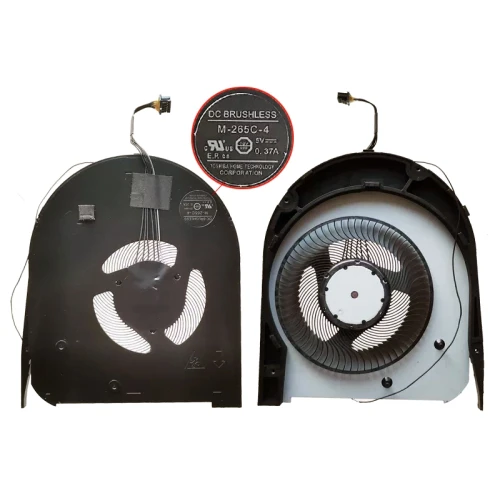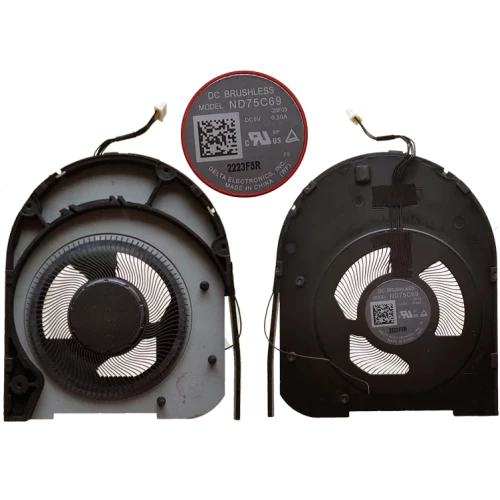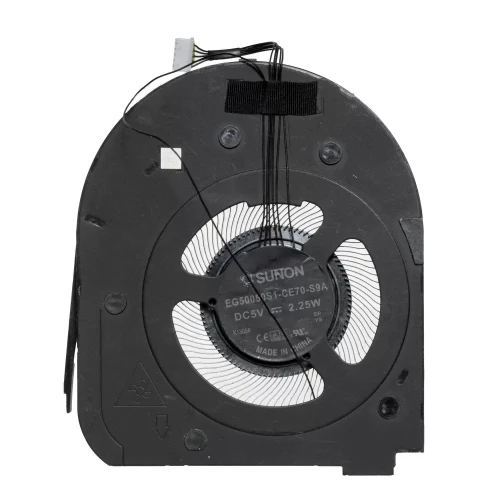
Complete specifications for reference:
AUO323D
EDID AUO323D
Lenovo 5D11D20975
Lenovo SBB0X86821
lenovo 5D11B48759
Lenovo 5D11C12739
lenovo 5D11B68428
Lenovo 5D10W46479
Lenovo 5D10W46480
Lenovo 5D11C95994
Lenovo SBB0U88967
Lenovo 5D10Z72100
AUO323D
Lenovo SBB0U88967
Lenovo 5D10Z72100
Lenovo sd10q66945
Lenovo sd10q66945
SD10Q66940
Lenovo 02HL713
Lenovo sd10q66945
SD10Q66940
Lenovo 02HL713
SD10Q66940
Lenovo 01YN150
sd10q66945
Lenovo 01YN150
Lenovo 01YN150
SD10Q66940
sd10q66945
Lenovo 01YN150
Lenovo sd10q66945
SD10Q66940
Lenovo 01YN150
Lenovo SD10Q66941
lenovo 5D11B39776
5D11B48759
5D11C95994
5D11B64637
5D11B48759
5D11C95994
5D11B64637
5D11B68428
5D11C12739
5D10V82392
5D10W46479
5D10W46480
5D11A22491
5D11A24695
Lenovo 5D11B39778
5D11B39778
5D11D20975
5D11B39776
Lenovo ideapad 3 Chrome-14M836 - Type 82KN
Lenovo 5D10W46479
Lenovo SBB0X86821
Lenovo 5D10W46480
Lenovo 5D11C95994
EDID AUO323D
Lenovo T14s Gen 2 (Type 20WM
20WN) Laptop (ThinkPad) - Type 20WN screen
Lenovo T14s (Type 20T0
20T1) Laptop (ThinkPad)
Lenovo ThinkPad T490S T495S
Lenovo ThinkPad T490S T495S
Lenovo ThinkPad T490 T495
Lenovo ThinkPad T490S T495S
Lenovo ThinkPad T490S T495S
LENOVO T14 Gen 1 (type 20UD
20UE) Laptop (ThinkPad) - Type 20UE
Lenovo ThinkPad T490 T495 T490s T495s P43s
Lenovo P14s Gen 1 (type 20Y1
20Y2) Laptop (ThinkPad) - Type 20Y1
Lenovo Ideapad 3 Chrome-14M836
Lenovo 14e Chromebook Gen 2
Lenovo P14s Gen 2 Laptop (ThinkPad) 20VD
ThinkBook 14 G2 ITL Laptop
20VF
ThinkBook 14 G2 ARE Laptop
21A2
ThinkBook 14 G3 ACL Laptop
21A3
ThinkBook 14 G3 ITL Laptop
21DH
ThinkBook 14 G4 IAP
21DK
ThinkBook 14 G4 ABA Laptop
21JC
ThinkBook 14 G5 IRL
ThinkPad E14 Gen - (20TA
20TB) Laptop - 20TA004MUS
ThinkPad E14 Gen - (20TA
20TB) Laptop - 20TACTO1WW
ThinkPad E14 Gen - (20TA
20TB) Laptop - 20TAS0CQ00
ThinkPad E14 Gen - (20TA
20TB) Laptop - 20TAS0CS00
ThinkPad E14 Gen - (20TA
20TB) Laptop - 20TAZ8U1US
ThinkPad E14 Gen - (21E3
21E4) Laptops - 21E3CTO1WW
ThinkPad L14 (20U1
20U2) Laptops - 20U1CTO1WW
ThinkPad L14 (20U1
20U2) Laptops - 20U1S1K100
ThinkPad L14 (20U1
20U2) Laptops - 20U2S08D00
14e Chromeboook Gen - (Lenovo) - 82M2000EAU
Lenovo Chromebook 14 14e 2nd Gen (Touch)
Lenovo CHROMEBOOK 14e gen 2 82M1
LENOVO 14E G2 82M182M2
14e Chromebook Gen 2 (Lenovo)
82MY
IdeaPad 3 Chrome 14APO6
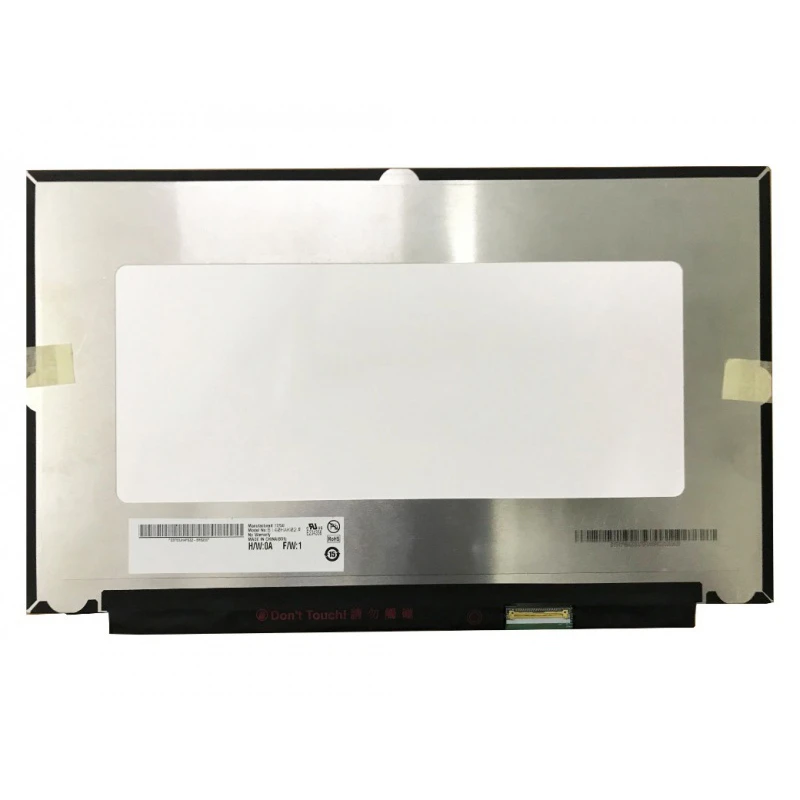
B140HAK03.2 atingere LCD screen panel – un panou LCD de înaltă calitate proiectat pentru laptopuri , care oferă imagini clare și redare precisă a culorilor.
Specificații principale:
Compatibilitate: Potrivire garantată pentru . Verificați încă o dată lățimea conectorului și pasul pinilor înainte de instalare.
Sfat de instalare: Țineți ecranul de margini, nu atingeți sticla și ghidați cu atenție cablul prin balama pentru a evita prinderea acestuia.
Garanție și asistență: Toate produsele beneficiază de o politică de retur de 7 zile și asistență tehnică gratuită. Dacă aveți întrebări despre compatibilitate, contactați echipa noastră la info@pcspare.com.
SKU: LT-9154 | Ultima actualizare: 2026-10-21 07:25:49
Dacă faceți un upgrade la o rezoluție mai mare, vă recomandăm să consultați manualul de service al laptopului sau forumurile online pentru o compatibilitate confirmată.
Cum verificați: examinați conectorul ecranului original – căutați etichetele imprimate (de exemplu „30P 0,4 mm”) sau măsurați cu o riglă. Comparați cu fotografiile produsului nostru.
Dacă nu sunteți sigur, trimiteți-ne o fotografie clară a conectorului ecranului original – vă putem identifica piesa potrivită.
Livrăm toate ecranele în gradul indicat pe pagina produsului. Toate ecranele sunt testate funcțional – fără linii, fără pâlpâire, iar retroiluminarea funcționează.
Dacă aveți nevoie de un anumit grad, vă rugăm să verificați descrierea produsului sau să ne contactați înainte de comandă.
Garanția acoperă doar defectele de fabricație – deteriorările fizice produse în timpul montajului nu sunt acoperite.
Accesarea ecranului necesită demontarea ramei – unele modele necesită și demontarea întregului ansamblu de afișare (capacul) de pe bază, pentru a evita deteriorarea cablurilor.
Critic: cablul trebuie introdus până la capăt – dacă nu este bine fixat, veți obține o afișare parțială sau deloc imagine. Nu forțați cablul; dacă nu intră ușor, verificați orientarea.
Deconectați întotdeauna bateria înainte de a conecta sau deconecta cablul LCD, pentru a evita scurtcircuitele.
Notă: aceasta este o operațiune delicată – procedați cu prudență. Dacă nu aveți încredere în propriile abilități, luați în considerare un service de reparații profesionist.
Greșeli frecvente de evitat:
Urmăriți videoclipul nostru de instalare sau consultați manualul de service al laptopului pentru detalii specifice modelului.
Măsuri de precauție esențiale:
Depanare – ce faceți dacă ecranul nu funcționează după montaj?
Dacă ați încercat toate soluțiile de mai sus și problema persistă: contactați suportul nostru, trimițând fotografii ale problemei ecranului și modelul laptopului – vă vom ajuta să diagnosticați și să organizăm o înlocuire, dacă este necesar.