Watch official Apple videos for installation, disassembly, and repair guidance.
Open Apple Installation Guide File / Videos
Complete specifications for reference:
Manufactory year A1989 Touch Bar - 2018 2019 2020
Manufactory year A1990 Touch Bar - 2018 2019
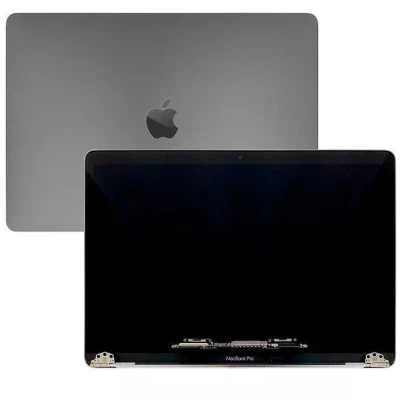
Apple MacBook Pro 13" A1989 Touch Bar
MacBook Pro Core i5 2.3 13” Touch/2018 2.3 GHz Core i5 I5-8259U
Order: MR9Q2LL/A Model: A1989 EMC 3214
Family: Mid-2018 13" Touch Bar
ID: MacBookPro15
2
MacBook Pro Core i7 2.7 13” Touch/2018 2.7 GHz Core i7 I7-8559U
Order: BTO/CTO Model: A1989 EMC 3214
Family: Mid-2018 13” Touch Bar
ID: MacBookPro15
2
MacBook Pro Core i5 2.4 13” Touch/2019 2.4 GHz Core i5 I5-8279U
Order: MV962LL/A Model: A1989 EMC 3358
Family: 2019 13” Touch Bar
ID: MacBookPro15
2
MacBook Pro Core i7 2.8 13” Touch/2019 2.8 GHz Core i7 I7-8569U
Order: MV982LL/A Model: A1989 EMC 3358
Family: 2019 13” Touch Bar
ID: MacBookPro15
2
Apple MacBook Pro 15" A1990 Touch Bar
MacBook Pro Core i7 2.2 15” Touch/2018 2.2 GHz Core i7 I7-8750H
Order: MR932LL/A Model: A1990 EMC 3215
Family: MID-2018 15” Touch Bar
ID: MacBookPro15
1
MacBook Pro Core i7 2.6 15” Touch/2018 2.6 GHz Core i7 I7-8850H
Order: MR942LL/A Model: A1990 EMC 3215
Family: Mid-2018 15” Touch Bar
ID: MacBookPro15
1
MacBook Pro Core i7 2.6 15” Touch/2018 Vega 2.6 GHz Core i7 I7-8850H
Order: BTO/CTO Model: A1990 EMC 3215
Family: Mid-2018 15” Touch Bar
ID: MacBookPro15
3
MacBook Pro Core i9 2.9 15” Touch/2018 2.9 GHz Core i9 I9-8950HK
Order: BTO/CTO Model: A1990 EMC 3215
Family: Mid-2018 15” Touch Bar:
ID: MacBookPro15
1
MacBook Pro Core i9 2.9 15” Touch/2018 Vega 2.9 GHz Core i9 I9-8950HK
Order: BTO/CTO Model: A1990 EMC 3215
Family: Mid-2018 15” Touch Bar
ID: MacBookPro15
3
MacBook Pro Core i7 2.6 15” Touch/2019 2.6 GHz Core i7 I7-9750H
Order: MV902LL/A Model A1990 EMC 3359
Family: 2019 15” Touch Bar
ID: MacBookPro15
1
MacBook Pro Core i9 2.3 15” Touch/2019 2.3 GHz Core i9 I9-9880H
Order: MV912LL/A Model: A1990 EMC 3359
Family: 2019 15” Touch Bar
ID MacBookPro15
1
MacBook Pro Core i9 2.3 15” Touch/2019 Vega 2.3 GHz Core i9 I9-9880H
Order: BTO/CTO Model: A1990 EMC 3359
Family: 2019 15” Touch Bar
ID: MacBookPro15
3
MacBook Pro Core i9 2.3 15” Touch/2019 Vegas 2.3 GHz Core i9 I9-9880H
Order: BTO/OTC Model: A1990 EMC 3359
Family: 2019 15.3” Touch Bar
ID: MacBookPro15
3
MacBook Pro Core i9 2.4 15” Touch/2019 2.4 GHz Core i9 I9-9980HK
Order: BTO/CTO Model: A1990 EMC 3359
Family: 2019 15” Touch Bar
ID: MacBookPro15
1
MacBook Pro Core i9 2.4 15” Touch/2019 Vega 2.4 GHz Core i9 I9-9980HK
Order BTO/CTO Model: A1990 EMC 3359
Family: 2019 15” Touch Bar
ID: MacBookPro15
3
Apple macbook A1989 A1990 backlit tastatură – o tastatură de schimb de înaltă calitate, proiectată special pentru laptopuri .
Specificații principale:
Compatibilitate: Această tastatură se potrivește garantat pe și pe variantele acestuia. Vă rugăm să verificați numărul exact al modelului laptopului (este imprimat pe eticheta de pe partea inferioară) înainte de comandă.
Sfat de instalare: Deconectați întotdeauna mai întâi bateria. Observați orientarea cablului panglică înainte de demontare – inversarea poate deteriora conectorul.
Garanție și asistență: Toate produsele beneficiază de o politică de retur de 7 zile și asistență tehnică gratuită. Dacă aveți întrebări despre compatibilitate, contactați echipa noastră la info@pcspare.com.
SKU: LT-14012 | Ultima actualizare: 2026-10-21 07:26:01
Important: Aranjamentele nu sunt interschimbabile – pozițiile tastelor, forma tastei Enter și dimensiunile tastelor modificatoare diferă. Montarea unei tastaturi US pe un laptop UK va face ca unele taste să nu corespundă inscripțiilor de pe capacele de tastă, iar sistemul de operare poate mapa tastele greșit (deși puteți schimba aranjamentul tastaturii din software).
Cum verificați: Examinați tastatura originală – urmăriți forma tastei Enter (lată și orizontală sau înaltă și verticală) și poziția tastei backslash. Dacă nu sunteți sigur, trimiteți-ne o fotografie a tastaturii originale și vă confirmăm aranjamentul.
Conectare: Dacă tastatura are un cablu separat pentru retroiluminare, conectați-l la conectorul dedicat de pe placa de bază. Dacă retroiluminarea este integrată în cablul panglică principal, nu este necesară nicio conexiune suplimentară.
Dacă înlocuiți o tastatură fără retroiluminare cu una cu retroiluminare, asigurați-vă că placa de bază a laptopului dvs. are conectorul necesar – în caz contrar, retroiluminarea nu va funcționa.
Dacă cablul are o bandă de întărire (o piesă de plastic mai groasă la capăt), asigurați-vă că această bandă este poziționată corect – de obicei indică adâncimea de introducere și orientarea.
Dacă nu sunteți sigur de orientarea corectă, videoclipul și fotografiile noastre de instalare vă pot ghida – sau contactați serviciul nostru de asistență pentru ajutor.
Da – vă rugăm să verificați următoarele caracteristici fizice pentru a asigura o potrivire perfectă:
Verificarea numărului de piesă (PN): PN-ul de pe spatele tastaturii poate diferi de cel al piesei originale, dar garantăm compatibilitatea completă dacă modelul și aranjamentul corespund. Dacă nu sunteți sigur, trimiteți-ne o fotografie a spatelui tastaturii originale (cu eticheta PN) și vă confirmăm.
Notă importantă privind variantele de model: Unele modele de laptop au variante diferite de tastatură în funcție de regiune și configurație (de exemplu, unele au retroiluminare, altele nu; unele au cititor de amprentă, altele nu). Verificați întotdeauna caracteristicile tastaturii originale înainte de comandă.
Dacă nu sunteți sigur, contactați serviciul nostru de asistență cu numărul exact de model al laptopului dvs. și o fotografie a tastaturii originale – vă confirmăm compatibilitatea.
Tastatura se conectează la placa de bază printr-un cablu panglică care trece printr-o fantă din C Cover și se conectează la un conector ZIF de pe placa de bază (marcat de obicei KEYBOARD, KBD sau J_KB).
Acces: Pentru a înlocui tastatura, este posibil să trebuiască să demontați capacul inferior (D Cover) sau rama din jurul tastaturii – în funcție de model. Unele laptopuri necesită demontarea întregului palmrest (C Cover).
Consultați întotdeauna manualul de service al laptopului dvs. pentru metoda specifică de demontare – forțarea tastaturii poate deteriora clemele sau C Cover-ul.
Procedura de conectare:
Dacă tastatura are un cablu separat pentru retroiluminare:
Nu forțați cablul – dacă nu intră ușor, verificați orientarea. Pinii îndoiți pe conectorul plăcii de bază pot fi greu de reparat.
Notă: Metodele de înlocuire a tastaturii diferă în funcție de modelul laptopului. Pașii de mai jos sunt generali – consultați manualul de service al laptopului dvs. pentru instrucțiuni specifice modelului.
Pentru tastaturile montate de sus (cel mai frecvent):
Pentru tastaturile montate de jos:
Greșeli frecvente de evitat:
Dacă nu sunteți sigur de vreun pas, urmăriți videoclipul nostru de instalare sau consultați manualul de service al laptopului dvs.
Măsuri de precauție esențiale:
Depanare după montaj:
Dacă problema persistă: Contactați serviciul nostru de asistență cu detalii despre tastele care nu funcționează și fotografii ale montajului tastaturii – vă vom ajuta să stabilim dacă tastatura este defectă sau incompatibilă.
Pentru majoritatea laptopurilor, nu este necesară instalarea unui driver – tastaturile sunt dispozitive HID (Human Interface Device) standard și sunt recunoscute automat de Windows, macOS și Linux.
Cu toate acestea, există câteva excepții:
Ghid pas cu pas pentru utilizatorii Windows:
Dacă utilizați Linux sau macOS, tastatura ar trebui să funcționeze plug-and-play – este posibil să fie nevoie doar să ajustați setările de aranjament din preferințele sistemului.