
Watch official Acer videos for installation, disassembly, and repair guidance.
Open Acer Installation Guide File / Videos
Complete specifications for reference:
ND8CC36-23J13
23.QQKN2.002
Nitro 14 An14-41-r039
Nitro 14 An14-41-r0cd
Nitro 14 An14-41-r0kz
Nitro 14 An14-41-r0my
Nitro 14 An14-41-r0ty
Nitro 14 An14-41-r1n7
Nitro 14 An14-41-r1sd
Nitro 14 An14-41-r245
Nitro 14 An14-41-r28g
Nitro 14 An14-41-r29t
Nitro 14 An14-41-r2yp
Nitro 14 An14-41-r3dl
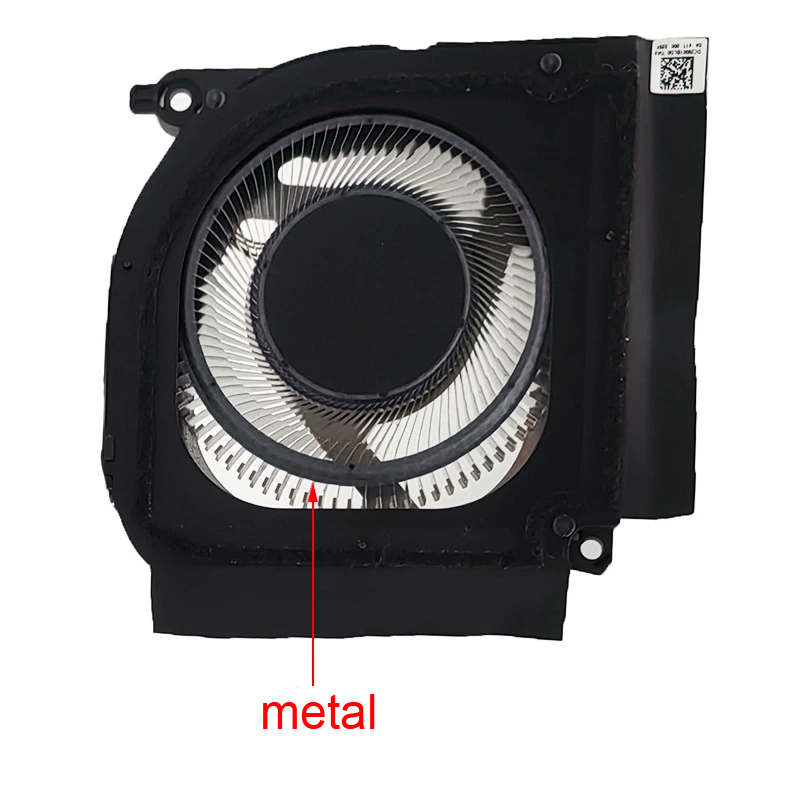
Acer Nitro 14 AN14-41 GPU Ventilator original metal – un ventilator de răcire de schimb de calitate superioară pentru laptopuri , proiectat pentru a menține performanța termică optimă.
Specificații principale:
Compatibilitate: Înlocuire directă pentru . Confirmați că poziția orificiilor pentru șuruburi și dimensiunile ventilatorului corespund carcasei.
Sfat de instalare: Curățați suprafața CPU/GPU și aplicați pastă termoconductoare proaspătă dacă noua unitate include un radiator. Strângeți șuruburile uniform.
Garanție și asistență: Toate produsele beneficiază de o politică de retur de 7 zile și asistență tehnică gratuită. Dacă aveți întrebări despre compatibilitate, contactați echipa noastră la info@pcspare.com.
SKU: LT-10029723 | Ultima actualizare: 2026-10-21 07:27:12
Cum verificați: Deschideți laptopul și observați amplasarea ventilatorului – ventilatoarele CPU sunt de obicei în apropierea centrului sau a părții superioare a plăcii de bază, iar cele GPU lângă cipul grafic (deseori pe partea dreaptă). Verificați numărul de piesă de pe ventilatorul original – acesta indică adesea destinația CPU sau GPU (de exemplu „CPU_FAN” sau „GPU_FAN”).
Dacă nu sunteți sigur, trimiteți-ne o fotografie a ventilatorului original și vă confirmăm tipul.
Dacă o specificație nu este afișată, consultați fotografiile produsului sau contactați departamentul nostru de suport.
Recomandare: Așezați ventilatorul original lângă fotografiile produsului și comparați fiecare detaliu – poziția găurilor pentru șuruburi, poziția clemelor și forma carcasei ventilatorului. Dacă nu sunteți sigur, măsurați ventilatorul original cu o riglă și comunicați-ne dimensiunile.
Important: La transferul radiatorului, curățați pasta termică atât de pe radiator, cât și de pe suprafețele CPU/GPU, și aplicați pastă termică nouă înainte de remontare.
Dacă nu sunteți sigur, trimiteți-ne o fotografie a ansamblului original – putem confirma dacă acest ventilator este compatibil cu radiatorul dumneavoastră.
Sfat util: Unii producători de laptopuri folosesc mai mulți furnizori de ventilatoare – Dell, HP și Lenovo utilizează adesea PN-uri diferite pentru același model. Dacă ventilatorul original are un PN diferit, poate fi totuși o înlocuire funcțională. În caz de îndoială, trimiteți-ne o fotografie a etichetei cu PN de pe ventilatorul original împreună cu modelul laptopului, iar noi vă confirmăm compatibilitatea.
Pentru a accesa ventilatorul este necesar să demontați capacul inferior (capacul D) și, uneori, ansamblul radiatorului (dacă ventilatorul este atașat de acesta). Unele modele necesită demontarea plăcii de bază pentru a accesa ventilatorul din partea inferioară.
Consultați întotdeauna manualul de service al laptopului pentru instrucțiunile de demontare specifice modelului.
Pașii de conectare:
Important: Dacă înlocuiți un ventilator cu 4 pini cu unul cu 3 pini (sau invers), sistemul poate funcționa în continuare, dar controlul turației poate fi diferit. Placa de bază va rula de obicei un ventilator cu 3 pini la turație maximă dacă așteaptă un semnal PWM.
Dacă conectorul are același număr de pini, dar forma ștecherului pare diferită, unii producători folosesc conectori proprietari – în cazuri rare, poate fi necesară repozitionarea pinilor sau utilizarea unui adaptor.
Notă: Înlocuirea ventilatorului implică manipularea pastei termice și a unor componente delicate. Urmați cu atenție acești pași:
Greșeli frecvente de evitat:
Dacă nu vă simțiți confortabil cu aplicarea pastei termice, recomandăm instalarea de către un profesionist.
Precauții esențiale:
Depanare după instalare:
Dacă problema persistă: Este posibil ca controllerul ventilatorului de pe placa de bază să fie defect sau noul ventilator să fie defect – contactați suportul nostru cu detalii și vă ajutăm să diagnosticați.
Cum verificați turația ventilatorului (RPM):
Intervale normale de turație (valori tipice):
Ce faceți dacă turația este în afara intervalului?
Important: Valorile RPM sunt aproximative – modelele diferite de ventilatoare au intervale de turație diferite. Esențial este ca ventilatorul să reacționeze la variațiile de sarcină și să mențină temperatura sistemului sub control.
Dacă turația noului ventilator diferă semnificativ de cea a celui original, verificați dacă configurația pinilor (2/3/4 pini) corespunde conectorului de pe placa de bază.


