Întrebări frecvente și soluții
Acest ventilator este pentru CPU sau pentru GPU?
Acest ventilator este identificat ca ventilator
not specified (check your laptop's thermal design).
De ce este important: - Ventilatoarele CPU sunt de obicei mai mari și se află deasupra procesorului, adesea cu un radiator și o țeavă termică dedicate.
- Ventilatoarele GPU sunt de obicei mai mici și răcesc cipul grafic – pot avea un radiator separat sau pot partaja sistemul de țevi termice cu CPU.
- Unitățile combinate acoperă atât CPU, cât și GPU, cu un sistem comun de țevi termice – sunt frecvente la laptopurile pentru gaming.
- Instalarea unui tip greșit poate duce la performanțe de răcire slabe sau la faptul că ventilatorul nu se potrivește în carcasă.
Cum verificați: Deschideți laptopul și observați amplasarea ventilatorului – ventilatoarele CPU sunt de obicei în apropierea centrului sau a părții superioare a plăcii de bază, iar cele GPU lângă cipul grafic (deseori pe partea dreaptă). Verificați numărul de piesă de pe ventilatorul original – acesta indică adesea destinația CPU sau GPU (de exemplu „CPU_FAN” sau „GPU_FAN”).
Dacă nu sunteți sigur, trimiteți-ne o fotografie a ventilatorului original și vă confirmăm tipul.
Care sunt specificațiile de alimentare și de conectare ale acestui ventilator?
Alimentare:
N/A | Conector:
N/A.
Aspecte importante: - Majoritatea ventilatoarelor de laptop funcționează la 5V DC (unele modele mai vechi folosesc 3,3V sau 12V). Utilizarea unui ventilator cu tensiune greșită poate deteriora placa de bază sau poate împiedica rotirea ventilatorului.
- Tipul de conector este esențial – tipurile frecvente includ:
- 2 pini: Alimentare și masă de bază – turația este fixă (fără control PWM).
- 3 pini: Alimentare, masă și tahometru (feedback RPM) – turația este controlată prin reglarea tensiunii.
- 4 pini: Alimentare, masă, tahometru și PWM (modulare în lățime a impulsurilor) – oferă control precis al turației și este cel mai frecvent la laptopurile moderne.
- Utilizarea unui ventilator cu un număr diferit de pini poate necesita un adaptor sau poate să nu funcționeze deloc – verificați conectorul de pe placa de bază (de obicei marcat CPU_FAN, FAN1 sau J_FAN).
- Puterea nominală (în wați) indică consumul de energie al ventilatorului – un ventilator cu putere mai mare poate absorbi un curent mai mare decât poate furniza placa de bază.
Dacă o specificație nu este afișată, consultați fotografiile produsului sau contactați departamentul nostru de suport.
Ce trebuie să verific în privința aspectului fizic și a dimensiunilor?
Acordați o atenție deosebită următoarelor caracteristici fizice:
- Măsurați lățimea, înălțimea și grosimea ventilatorului original. Chiar și o diferență de 1-2 mm poate împiedica montarea ventilatorului în carcasă.
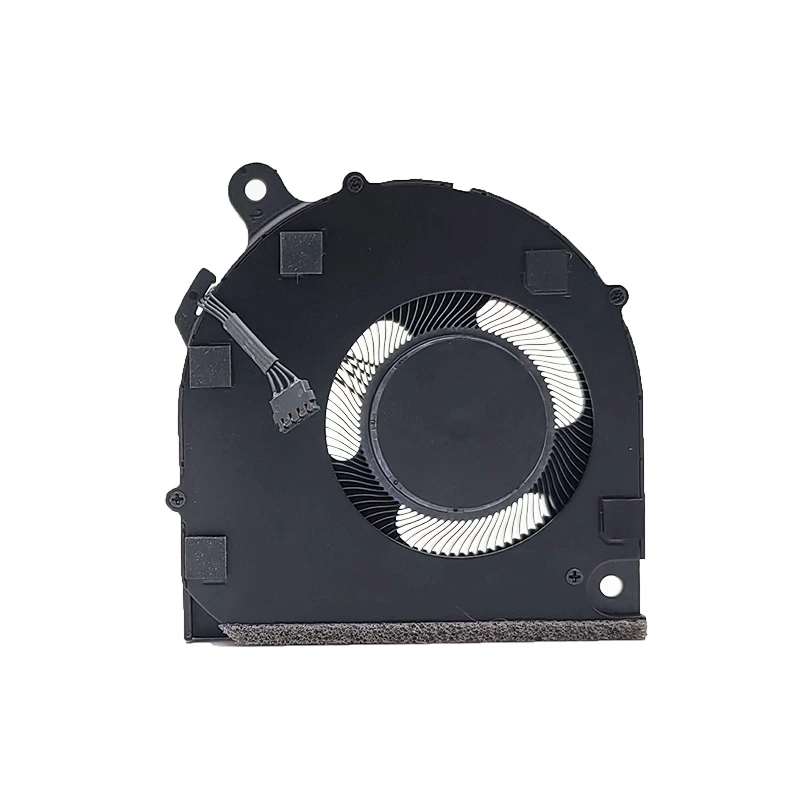
- Clemele de montaj și poziția găurilor pentru șuruburi: Clemele și găurile pentru șuruburi trebuie să se alinieze cu carcasa laptopului. De obicei, ansamblul ventilatorului are 2-4 găuri pentru șuruburi sau cleme.
- Forma generală: Comparați profilul lateral și conturul carcasei ventilatorului – unele ventilatoare au o curbă specifică pentru a se potrivi în jurul altor componente (de exemplu, sloturi RAM, baterie).
- Integrarea radiatorului: Dacă ventilatorul are un radiator atașat, verificați dispunerea țevilor termice și suprafața de contact pentru CPU/GPU – aceasta trebuie să corespundă dimensiunii și poziției cipului.
- Direcția fluxului de aer: Ventilatorul trebuie să sufle aer spre exterior prin grilaje – verificați orientarea paletelor dacă nu sunteți sigur.
- Numărul și designul paletelor: Deși nu este esențial pentru montaj, un design diferit al paletelor poate afecta zgomotul și caracteristicile fluxului de aer.
Recomandare: Așezați ventilatorul original lângă fotografiile produsului și comparați fiecare detaliu – poziția găurilor pentru șuruburi, poziția clemelor și forma carcasei ventilatorului. Dacă nu sunteți sigur, măsurați ventilatorul original cu o riglă și comunicați-ne dimensiunile.
Acest ventilator este livrat cu ansamblu de radiator?
Nu, acesta este doar un ventilator separat – nu include un ansamblu de radiator.
Ce înseamnă acest lucru pentru dumneavoastră: - Va trebui să transferați radiatorul existent (aripioarele metalice și țevile termice) de pe ventilatorul vechi pe cel nou.
- Asigurați-vă că găurile pentru șuruburi și punctele de montaj ale noului ventilator corespund radiatorului existent – ventilatoarele diferite pot avea mecanisme de fixare diferite.
- Dacă radiatorul este deteriorat sau uzat, recomandăm achiziționarea unei unități combinate (ventilator + radiator).
Important: La transferul radiatorului, curățați pasta termică atât de pe radiator, cât și de pe suprafețele CPU/GPU, și aplicați pastă termică nouă înainte de remontare.
Dacă nu sunteți sigur, trimiteți-ne o fotografie a ansamblului original – putem confirma dacă acest ventilator este compatibil cu radiatorul dumneavoastră.
Cum pot confirma compatibilitatea folosind numărul de model sau numărul de piesă?
Numărul de model (PN) al acestui ventilator este
5F10S14467.
Cum verificați compatibilitatea: - Verificați PN-ul imprimat pe ventilatorul original – de obicei se află pe o etichetă de pe carcasa ventilatorului (de exemplu „MCF-MP-xxxx”, „DA0FANxxx”).
- Dacă PN-ul corespunde sau este listat ca fiind compatibil pe pagina produsului nostru, este o înlocuire directă.
- Dacă PN-ul diferă, produsul poate fi totuși compatibil – comparați caracteristicile fizice (dimensiuni, găuri pentru șuruburi, conector) și verificați modelele de laptop listate.
- Produsele noastre sunt garantate ca fiind compatibile cu modelele de laptop pe care le listăm – chiar dacă PN-ul este diferit, am verificat potrivirea.
Sfat util: Unii producători de laptopuri folosesc mai mulți furnizori de ventilatoare – Dell, HP și Lenovo utilizează adesea PN-uri diferite pentru același model. Dacă ventilatorul original are un PN diferit, poate fi totuși o înlocuire funcțională. În caz de îndoială, trimiteți-ne o fotografie a etichetei cu PN de pe ventilatorul original împreună cu modelul laptopului, iar noi vă confirmăm compatibilitatea.
Unde se află fizic ventilatorul în interiorul laptopului?
Ventilatorul se află în interiorul
carcasei de bază (sub capacul D) și face parte din
sistemul de gestionare termică al laptopului. Poziția sa exactă depinde de modelul laptopului:
- Ventilatorul CPU: Este de obicei amplasat aproape de centru sau de partea superioară-stânga a plăcii de bază, lângă procesor. Preia căldura de la CPU prin intermediul unui radiator și o evacuează prin grilajele din spate sau laterale.
- Ventilatorul GPU: Este adesea amplasat pe partea dreaptă a plăcii de bază (la laptopurile pentru gaming) sau lângă cipul grafic.
- Unitățile combinate: Amplasate central, cu țevi termice care se extind spre CPU și GPU, evacuând aerul prin grilajele din spate.
- Ventilatorul este fixat pe placa de bază sau pe carcasă cu șuruburi mici (de obicei 2-4) și are un cablu care se conectează la un conector dedicat de pe placa de bază.
Pentru a accesa ventilatorul este necesar să demontați capacul inferior (capacul D) și, uneori, ansamblul radiatorului (dacă ventilatorul este atașat de acesta). Unele modele necesită demontarea plăcii de bază pentru a accesa ventilatorul din partea inferioară.
Consultați întotdeauna manualul de service al laptopului pentru instrucțiunile de demontare specifice modelului.
Cum identific conectorul de ventilator de pe placa de bază și cum conectez cablul?
Cablu ventilatorului se conectează la un conector dedicat de pe placa de bază. Acesta este de obicei marcat clar și amplasat lângă zona CPU sau GPU. Marcajele frecvente includ:
- CPU_FAN / CPU_FAN1 – pentru ventilatoarele de răcire ale CPU.
- FAN1 / FAN2 / SYS_FAN – pentru ventilatoarele de sistem generale.
- J_FAN / JP_FAN – etichete generice pentru conectori de ventilator.
- GPU_FAN – la unele modele cu răcire separată pentru GPU.
Pașii de conectare:
- Aliniați conectorul cu mufa – acesta este ghidat (de obicei printr-o mică limbă de fixare), astfel încât se potrivește într-un singur sens.
- Împingeți conectorul cu atenție până când se aude un clic sau intră complet.
- Nu forțați conectorul – dacă nu intră ușor, verificați orientarea și asigurați-vă că nu există pini îndoiți.
- Pentru ventilatoarele PWM cu 4 pini, turația este controlată de placa de bază; pentru ventilatoarele cu 3 pini, turația este controlată prin reglarea tensiunii.
Important: Dacă înlocuiți un ventilator cu 4 pini cu unul cu 3 pini (sau invers), sistemul poate funcționa în continuare, dar controlul turației poate fi diferit. Placa de bază va rula de obicei un ventilator cu 3 pini la turație maximă dacă așteaptă un semnal PWM.
Dacă conectorul are același număr de pini, dar forma ștecherului pare diferită, unii producători folosesc conectori proprietari – în cazuri rare, poate fi necesară repozitionarea pinilor sau utilizarea unui adaptor.
Cum se înlocuiește ventilatorul de răcire pas cu pas?
Notă: Înlocuirea ventilatorului implică manipularea pastei termice și a unor componente delicate. Urmați cu atenție acești pași:
- Pregătire:
- Opriți laptopul, deconectați adaptorul AC și scoateți bateria (dacă este detașabilă).
- Țineți apăsat butonul de pornire timp de 5-10 secunde pentru a descărca energia reziduală.
- Lucrați pe un covoraș antistatic sau pe o suprafață împământată.
- Pregătiți pasta termică (va trebui să o reaplicați).
- Fotografiați ansamblul ventilatorului și traseul cablurilor înainte de a începe.
- Demontați capacul inferior (capacul D):
- Scoateți toate șuruburile vizibile – unele pot fi ascunse sub picioarele de cauciuc sau sub etichete.
- Desprindeți cu grijă capacul folosind o spatulă din plastic – începeți dintr-un colț.
- Localizați ventilatorul și deconectați cablul:
- Găsiți ventilatorul și localizați conectorul cablului acestuia pe placa de bază.
- Deconectați cablul trăgând cu grijă de conector (nu de fire).
- Dacă conectorul este blocat, eliberați cu grijă clema de fixare înainte de a trage.
- Demontați ansamblul ventilator/radiator:
- Deșurubați ventilatorul de pe carcasă (de obicei 2-4 șuruburi).
- Dacă ventilatorul este atașat de un radiator, deșurubați și radiatorul de pe placa de bază (respectați ordinea șuruburilor imprimată pe radiator).
- Ridicați cu atenție ansamblul – poate fi lipit din cauza pastei termice; rotiți-l ușor pentru a rupe etanșarea.
- Pregătiți noul ventilator:
- Dacă acesta este doar un ventilator separat, transferați radiatorul existent pe noul ventilator (dacă este compatibil).
- Îndepărtați folia de protecție de pe baza noului ventilator (dacă există).
- Dacă noul ventilator vine cu radiator, curățați suprafețele CPU/GPU cu alcool izopropilic și o lavetă care nu lasă scame.
- Aplicați o cantitate de mărimea unui bob de mazăre de pastă termică nouă în centrul cipului CPU/GPU.
- Instalați noul ventilator:
- Așezați ansamblul ventilator/radiator pe CPU/GPU – aliniați găurile de montaj.
- Strângeți șuruburile în cruce (colțuri opuse) pentru a asigura o presiune uniformă.
- Nu strângeți excesiv – este suficient să fie fixate.
- Dacă ventilatorul se fixează direct pe carcasă, fixați-l cu șuruburile de montaj.
- Conectați cablul:
- Conectați cablul ventilatorului la conectorul de pe placa de bază – asigurați-vă că intră complet.
- Trasați cablul ordonat pe traseul original și fixați-l cu bandă adezivă sau cleme, dacă este necesar.
- Testați înainte de remontare:
- Reconectați bateria pentru scurt timp, porniți laptopul și intrați în BIOS sau utilizați un program precum HWMonitor pentru a verifica turația ventilatorului.
- Ascultați dacă apar zgomote neobișnuite – ventilatorul trebuie să se rotească lin, fără zgomot de frecare.
- Verificați temperaturile CPU/GPU – acestea trebuie să fie mai mici decât înainte (sau cel puțin stabile).
- Opriți laptopul și deconectați din nou bateria.
- Remontați: Remontați capacul inferior și toate șuruburile.
Greșeli frecvente de evitat:
- Uitarea conectării cablului ventilatorului înainte de remontare – va trebui să demontați din nou.
- Folosirea prea multă pastă termică – poate cauza supraîncălzire. Folosiți o cantitate de mărimea unui bob de mazăre.
- Nerespectarea ordinii corecte a șuruburilor – unele radiatoare necesită o secvență specifică (imprimată pe radiator) pentru a evita deformarea.
- Deteriorarea paletelor ventilatorului în timpul manipulării – paletele sunt delicate.
Dacă nu vă simțiți confortabil cu aplicarea pastei termice, recomandăm instalarea de către un profesionist.
Ce precauții trebuie să iau și ce fac dacă ventilatorul nu se rotește sau face zgomot?
Precauții esențiale:
- Deconectați întotdeauna bateria – conectorul ventilatorului poate furniza suficient curent pentru a deteriora componentele în caz de scurtcircuit.
- Manipulați cu grijă paletele ventilatorului – paletele sunt subțiri și se pot rupe ușor. Nu rotiți ventilatorul manual cu aer comprimat (poate depăși turația nominală și deteriora rulmenții).
- Folosiți pasta termică corect – aplicați-o doar pe cipul CPU/GPU, nu pe placa de bază. Evitați să ajungă pastă pe paletele ventilatorului sau pe conectori.
- Verificați traseul cablurilor – cablul ventilatorului nu trebuie să atingă paletele și nu trebuie să fie strivit de carcasă.
- Asigurați o împământare corectă – unele ventilatoare au un fir de împământare – conectați-l dacă există.
- Nu blocați grilajele de ventilație – asigurați-vă că evacuarea ventilatorului nu este obturată după remontare.
Depanare după instalare:
- Ventilatorul nu se rotește deloc:
- Verificați dacă cablul ventilatorului este complet introdus în conectorul de pe placa de bază.
- Testați conectorul plăcii de bază cu un alt ventilator (dacă aveți unul) pentru a exclude un conector defect.
- Verificați dacă ventilatorul primește alimentare – măsurați tensiunea cu un multimetru (dacă aveți unul).
- Verificați setările din BIOS – unele laptopuri au o setare de control al ventilatorului care poate fi dezactivată.
- Ventilatorul se rotește, dar cu turație mică/neregulată:
- Verificați configurația pinilor – dacă ați înlocuit un ventilator PWM cu 4 pini cu unul cu 3 pini, controlul turației va fi diferit.
- Actualizați firmware-ul BIOS/EC – uneori curba ventilatorului trebuie recalibrată.
- Verificați planul de alimentare al sistemului de operare – un plan „Power Saver” poate limita turația ventilatorului.
- Ventilatorul produce zgomot de frecare sau zdrăngănit:
- Ventilatorul poate fi dezaliniat – verificați dacă șuruburile de montaj nu sunt prea strânse.
- Un obiect străin (de exemplu, un cablu sau praf) poate atinge paletele – inspectați și îndepărtați reziduurile.
- Rulmentul poate fi defect – dacă zgomotul persistă, ventilatorul trebuie înlocuit.
- Ventilatorul funcționează constant la turație maximă:
- Verificați dacă ventilatorul este cu 3 pini și conectat la un conector exclusiv PWM – unele plăci de bază suportă control PWM doar pentru anumite conectoare.
- CPU/GPU se poate supraîncălzi – verificați temperaturile și asigurați-vă că pasta termică este aplicată corect.
- Resetați BIOS-ul la setările implicite – uneori curbele ventilatorului se corup.
- Laptopul se supraîncălzește în continuare după înlocuirea ventilatorului:
- Verificați dacă radiatorul are un contact corect – aplicați presiune uniformă la strângerea șuruburilor.
- Verificați dacă pasta termică nu este prea groasă sau prea subțire – reaplicați dacă este necesar.
- Asigurați-vă că grilajele de ventilație nu sunt blocate de praf – curățați-le temeinic.
- Dacă laptopul este un model pentru gaming, luați în considerare înlocuirea pastei termice cu una cu performanțe superioare.
Dacă problema persistă: Este posibil ca controllerul ventilatorului de pe placa de bază să fie defect sau noul ventilator să fie defect – contactați suportul nostru cu detalii și vă ajutăm să diagnosticați.
Cum verific turația ventilatorului și care este o turație normală?
Cum verificați turația ventilatorului (RPM):
- În BIOS/UEFI: Majoritatea laptopurilor afișează turația ventilatorului în secțiunea de monitorizare hardware (deseori la „PC Health” sau „Hardware Monitor”).
- Cu ajutorul unui program: Programe precum HWMonitor, SpeedFan sau HWInfo64 pot afișa turația ventilatorului în sistemul de operare.
- Urmăriți variațiile: Ventilatorul trebuie să crească turația pe măsură ce sarcina CPU/GPU crește și să o reducă atunci când laptopul este inactiv.
Intervale normale de turație (valori tipice):
- Inactiv (sarcină redusă): 1.500 – 2.500 RPM (unele laptopuri ultra-subțiri sunt silențioase în repaus).
- Sarcină medie: 3.000 – 4.500 RPM.
- Sarcină mare (gaming/montaj video): 5.000 – 7.000+ RPM.
Ce faceți dacă turația este în afara intervalului?
- Prea mică (sub 1.000 RPM în sarcină): Ventilatorul poate fi subalimentat, conectat incorect sau conectorul de pe placa de bază poate fi defect.
- Prea mare (constant la turație maximă): Ventilatorul poate fi cu 3 pini conectat la un conector PWM (funcționează la turație maximă) sau CPU/GPU se supraîncălzește.
- Turație fluctuantă (instabilă): Poate indica o conexiune slăbită, un cablu deteriorat sau un rulment al ventilatorului uzat.
Important: Valorile RPM sunt aproximative – modelele diferite de ventilatoare au intervale de turație diferite. Esențial este ca ventilatorul să reacționeze la variațiile de sarcină și să mențină temperatura sistemului sub control.
Dacă turația noului ventilator diferă semnificativ de cea a celui original, verificați dacă configurația pinilor (2/3/4 pini) corespunde conectorului de pe placa de bază.