Întrebări frecvente și soluții
Care sunt dimensiunile mufei DC (diametru exterior/interior) și configurația pinilor?
Diametru exterior/interior:
None show | Număr de pini:
None show | Lungime cablu:
None show.
Aceste specificații sunt esențiale pentru compatibilitate:
- Diametru exterior/interior: Trebuie să corespundă exact ștecherului încărcătorului dumneavoastră. Dimensiunile frecvente includ 5,5 mm x 2,5 mm, 4,5 mm x 3,0 mm, 3,0 mm x 1,1 mm etc. O dimensiune nepotrivită va avea ca rezultat fie o fixare instabilă (joc), fie imposibilitatea introducerii, cu risc de deteriorare a portului.
- Număr de pini: Majoritatea mufelor de alimentare DC au 2 pini (pozitiv și masă) sau 3 pini (inclusiv un pin central de detectare a tipului de încărcător). Utilizarea unei mufe cu un număr greșit de pini poate împiedica încărcarea sau poate provoca o alimentare incorectă.
- Lungime cablu: Dacă mufa este cu cablu (nu lipită direct pe placă), cablul trebuie să fie suficient de lung pentru a ajunge de la port la conectorul plăcii de bază fără tensiune.
Cum verificați piesa originală: Verificați marcajele de pe mufa originală (deseori imprimate pe lateral) sau măsurați diametrul exterior cu un șubler. Comparați cu fotografiile produsului nostru.
Cum confirm că această mufă DC se potrivește modelului meu de laptop?
Magazinul PC SPARE utilizează un sistem de coduri de compatibilitate. Codul asociat acestui produs este
DW850. Puteți căuta acest cod în magazinul nostru pentru a vedea lista completă a modelelor de laptop compatibile. Totuși, vă recomandăm să comparați vizual mufa originală cu fotografiile produsului nostru pentru a verifica:
- Forma fizică a corpului metalic (rotund, oval sau cu caneluri).
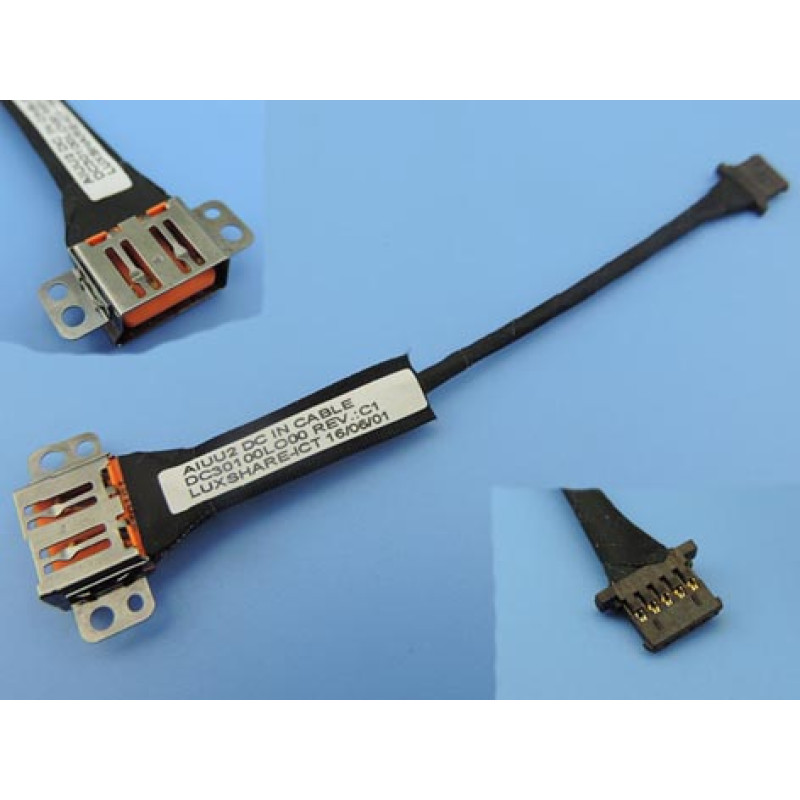
- Tipul conectorului de la capătul dinspre placa de bază (dacă mufa este cu cablu) – poate fi ZIF, Molex sau un conector standard cu 2 pini.
- Culoarea firelor – de obicei roșu (pozitiv) și negru (negativ), uneori cu un fir alb de detectare.
Dacă modelul dumneavoastră nu este listat, contactați suportul nostru cu modelul complet al laptopului (de exemplu, Dell Latitude 7420) și cu numărul de piesă imprimat pe mufa originală.
Această mufă DC este lipită pe placa de bază sau este cu cablu (conector)?
Această mufă de alimentare DC este de tip
cable. Iată ce înseamnă acest lucru:
- Tip lipit: Mufa este lipită direct pe placa de bază. Înlocuirea presupune dezlipirea celei vechi, curățarea padurilor și lipirea celei noi – sunt necesare abilități intermediare de lipire și un letcon sau o unealtă de dezlipire.
- Tip cu cablu (conector): Mufa este atașată la un cablu scurt care se termină cu un ștecher, ce se conectează la un conector de pe placa de bază. Înlocuirea este de tip plug-and-play – nu este necesară lipirea.
Cum vă dați seama de tipul pe care îl aveți: Deschideți laptopul și priviți mufa DC – dacă este direct pe placa de bază, fără fire, este lipită. Dacă din ea pleacă un cablu spre un conector, este de tip cu cablu.
Dacă nu sunteți sigur de abilitățile dumneavoastră de lipire, recomandăm instalarea de către un profesionist pentru tipurile lipite.
Cum se instalează mufa DC pas cu pas?
Pentru tipul cu cablu (conector):
- Siguranța în primul rând: Deconectați adaptorul AC, scoateți bateria (sau deconectați-o de la placa de bază) pentru a evita scurtcircuitele.
- Demontați capacul inferior (capacul D) pentru a accesa zona mufei DC – de obicei amplasată pe marginea din spate sau pe cea laterală a carcasei.
- Deconectați cablul vechi de la conectorul plăcii de bază (adesea marcat DC_IN, J_DC sau PWR_JACK).
- Deșurubați mufa veche de pe carcasă – de obicei este fixată cu unul sau două șuruburi mici sau cu un suport.
- Scoateți mufa veche din decupaj – trageți-o cu grijă.
- Introduceți mufa nouă în același decupaj și fixați-o cu șuruburi.
- Trasați cablul pe traseul original și conectați-l la conectorul plăcii de bază – asigurați-vă că intră complet.
- Testați – reconectați bateria, conectați adaptorul AC și verificați dacă laptopul pornește și se încarcă.
- Remontați capacul inferior.
Pentru tipul lipit:
- Demontați placa de bază din carcasă.
- Dezlipiți mufa veche cu un letcon și cu tresă de dezlipit sau cu pompă de dezlipire, curățați padurile.
- Așezați mufa nouă în poziție, lipiți pinii (începeți cu pinii de montaj mecanic, apoi cu pinii de semnal).
- Remontați placa de bază și testați.
Atenție: Lipirea necesită precizie – căldura excesivă poate deteriora placa. Dacă nu aveți experiență, apelați la ajutor specializat.
Unde se află fizic mufa DC în interiorul laptopului?
Mufa de alimentare DC este întotdeauna amplasată pe
marginea din spate sau pe
marginea laterală a laptopului, aliniată cu deschiderea portului de alimentare extern din carcasă. Amplasarea exactă:
- Cel mai frecvent: În colțul din spate-stânga sau spate-dreapta, lângă balama, ori pe panoul lateral stânga sau dreapta.
- La unele modele ultraportabile, poate fi integrată într-o placă de alimentare mică sau într-o subplacă ce găzduiește și alte porturi I/O.
- Este fixată pe carcasă cu șuruburi sau cu un suport metalic pentru a preveni mișcarea la conectarea și deconectarea încărcătorului.
Pentru a o accesa, de obicei este suficient să demontați capacul inferior – mufa este accesibilă din interior după îndepărtarea unui mic scut sau suport.
Cum identific conectorul de pe placa de bază (pentru mufele cu cablu) și cum îl conectez?
Conectorul plăcii de bază pentru mufa DC este de obicei marcat clar. Marcajele serigrafiate frecvente includ:
- DC_IN / DCIN
- J_DC / J_PWR
- PWR_JACK / CN_PWR
Pașii de conectare:
- Dacă conectorul este de tip ZIF (Zero Insertion Force), ridicați clapeta, introduceți cablul cu contactele orientate spre clapetă și blocați-o.
- Dacă este un conector standard cu 2 sau 3 pini, aliniați ștecherul (de obicei ghidat) și împingeți până când intră complet.
- Polaritatea este esențială: Firul roșu este de obicei pozitiv (+), cel negru este negativ (-). Unele mufe au un fir alb (de detectare) – acesta trebuie să ajungă la pinul corespunzător (adesea cel central).
- Nu forțați – conectorul trebuie să intre lin.
Ce precauții trebuie să iau și ce fac dacă laptopul nu pornește sau nu se încarcă după înlocuire?
Precauții esențiale:
- Deconectați întotdeauna bateria și adaptorul AC înainte de a începe – mufa DC transportă curent mare și poate produce scurtcircuit.
- Manipulați mufa cu grijă – corpul metalic este delicat; îndoirea acestuia poate cauza un contact deficitar.
- Asigurați polaritatea corectă – inversarea pozitivului și a negativului poate deteriora circuitul de alimentare al plăcii de bază.
- Pentru mufele lipite: Evitați supraîncălzirea plăcii de bază – folosiți un letcon cu control al temperaturii și aplicați flux.
- După instalare, testați cu încărcătorul înainte de remontarea completă – verificați dacă încărcătorul se conectează ferm (fără joc).
Depanare dacă problemele de alimentare persistă:
- Nicio alimentare: Reverificați toate conexiunile – asigurați-vă că cablul este complet introdus în placa de bază.
- Alimentare intermitentă (se întrerupe la mișcare): Este posibil ca mufa să nu fie fixată corect pe carcasă – strângeți șuruburile sau verificați suportul.
- Bateria se încarcă, dar laptopul nu funcționează pe AC: Pinul de detectare (pinul central) poate să nu facă contact – verificați dacă firul alb este conectat corect.
- Laptopul pornește, dar nu încarcă bateria: Cipul de gestionare a alimentării poate necesita o resetare – deconectați AC, scoateți bateria, țineți apăsat butonul de pornire 15 secunde, apoi reconectați și încercați din nou.
- Inspectați vizual mufa veche – dacă pinul central este îndoit sau rupt, acesta este un semn clar al unei mufe defecte.
Dacă problema persistă, este posibil ca defectul să fie în circuitul de încărcare al plăcii de bază – în acest caz, consultați un tehnician profesionist.