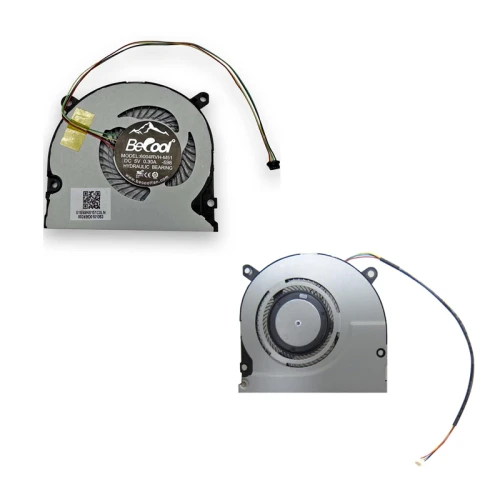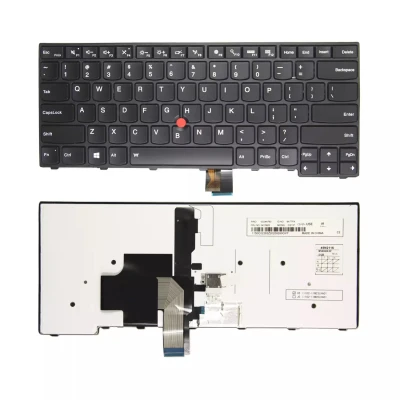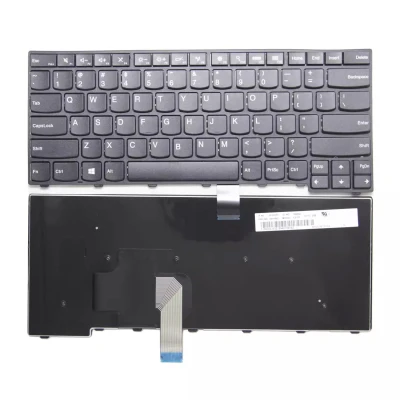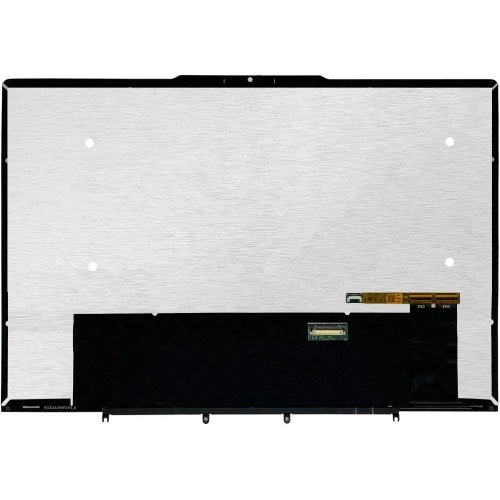
Watch official Lenovo videos for installation, disassembly, and repair guidance.
Open Lenovo Installation Guide File / Videos
Complete specifications for reference:
Lenovo ThinkPad Edge E431 6277
6886
Lenovo ThinkPad E440 20C5
Lenovo ThinkPad L440 20AS
20AT
Lenovo ThinkPad L450 20DS
20DT
Lenovo ThinkPad L460 20FU
20FV
Lenovo ThinkPad T431S 20A9
20AA
20AB
20AC
Lenovo ThinkPad T440 20B6
20B7
Lenovo ThinkPad T440P 20AN
20AW
Lenovo ThinkPad T440S 20AQ
20AR
Lenovo ThinkPad T450 20BU
20BV
20DJ
Lenovo ThinkPad T450S 20BW
20BX
Lenovo ThinkPad T460 20FM
20FN
Compatible Models:
Attention to the Function Keys F10->F12
Lenovo ThinkPad L470 20J4
20J5
20JU
20JV
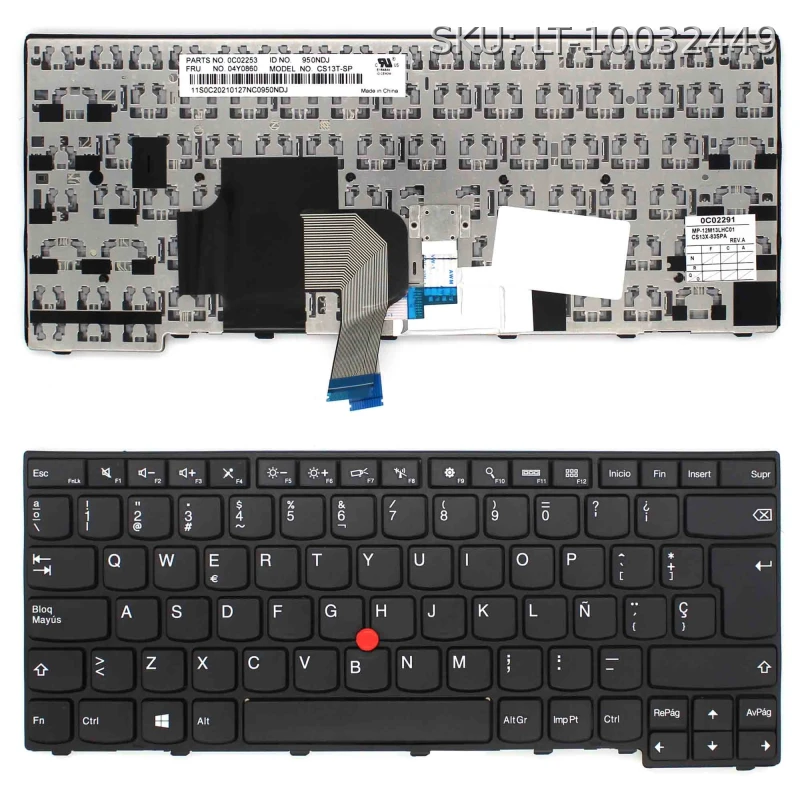
Teclado Lenovo ThinkPad T440 T450 T460 Espanhol SP – um teclado de reposição de alta qualidade projetado especificamente para notebooks .
Especificações principais:
Compatibilidade: Este teclado tem encaixe garantido em e suas variantes. Verifique o número exato do modelo do seu notebook (impresso na etiqueta inferior) antes de fazer o pedido.
Dica de instalação: Sempre desconecte a bateria primeiro. Observe a orientação do cabo flat antes de remover – invertê-lo pode danificar o conector.
Garantia e Suporte: Todos os produtos têm política de devolução de 7 dias e suporte técnico gratuito. Se tiver dúvidas de compatibilidade, entre em contato com nossa equipe em info@pcspare.com.
SKU: LT-10032449 | Última atualização: 2026-11-26 02:13:41
Importante: os layouts não são intercambiáveis – as posições das teclas, o formato do Enter e os tamanhos das teclas modificadoras variam. Instalar um teclado US em um notebook UK fará com que algumas teclas não correspondam às capas, e o sistema operacional pode mapear as teclas incorretamente (embora você possa alterar o layout do teclado por software).
Como verificar: examine o seu teclado original – observe o formato do Enter (horizontal largo vs. vertical alto) e a posição da barra invertida. Se não tiver certeza, envie-nos uma foto do seu teclado original e confirmaremos o layout.
Se você precisar de retroiluminação, escolha uma versão com luz na nossa loja.
Se o cabo tiver uma tira de reforço (uma peça plástica mais grossa na ponta), certifique-se de que essa tira esteja posicionada corretamente – ela geralmente indica a profundidade de inserção e a orientação.
Se não tiver certeza sobre a orientação correta, nosso vídeo de instalação e as fotos podem orientar você – ou entre em contato com nosso suporte para obter ajuda.
Sim – verifique os seguintes atributos físicos para garantir o encaixe perfeito:
Verificação do número da peça (PN): o PN na parte de trás do teclado pode ser diferente do seu original, mas garantimos total compatibilidade se o modelo e o layout corresponderem. Se não tiver certeza, envie-nos uma foto da parte de trás do seu teclado original (mostrando a etiqueta do PN) e confirmaremos.
Observação importante sobre variantes: alguns modelos de notebook têm variantes de teclado diferentes conforme a região e a configuração (ex.: alguns têm retroiluminação, outros não; alguns têm leitor de impressão digital, outros não). Sempre verifique os recursos do seu teclado original antes de fazer o pedido.
Se não tiver certeza, entre em contato com nosso suporte informando o número exato do modelo do seu notebook e uma foto do teclado original – confirmaremos a compatibilidade para você.
O teclado se conecta à placa-mãe por um cabo flat que passa por uma abertura na Tampa C, ligando-se a um conector ZIF na placa-mãe (geralmente identificado como KEYBOARD, KBD ou J_KB).
Acesso: para substituir o teclado, pode ser necessário remover a tampa inferior (Tampa D) ou a moldura ao redor do teclado – dependendo do modelo. Alguns notebooks exigem remover toda a base do teclado (Tampa C).
Sempre consulte o manual de serviço do seu notebook para o método de remoção específico – forçar o teclado pode danificar as presilhas ou a Tampa C.
Procedimento de conexão:
Se o teclado tiver um cabo de retroiluminação separado:
Não force o cabo – se não entrar facilmente, verifique a orientação. Pinos dobrados no conector da placa-mãe podem ser difíceis de reparar.
Observação: os métodos de substituição do teclado variam conforme o modelo do notebook. Os passos abaixo são gerais – consulte o manual de serviço do seu notebook para instruções específicas do modelo.
Para teclados montados por cima (mais comum):
Para teclados montados por baixo:
Erros comuns a evitar:
Se não tiver certeza sobre alguma etapa, assista ao nosso vídeo de instalação ou consulte o manual de serviço do seu notebook.
Precauções essenciais:
Solução de problemas após a instalação:
Se o problema persistir: entre em contato com nosso suporte informando quais teclas não funcionam e enviando fotos da instalação do teclado – ajudaremos a diagnosticar se o teclado está defeituoso ou é incompatível.
Para a maioria dos notebooks, não é necessário instalar drivers – os teclados são HID (Dispositivo de Interface Humana) padrão e são reconhecidos automaticamente por Windows, macOS e Linux.
No entanto, há algumas exceções:
Passo a passo para usuários Windows:
Se você usa Linux ou macOS, o teclado deve funcionar plug‑and‑play – pode ser necessário apenas ajustar as configurações de layout nas preferências do sistema.