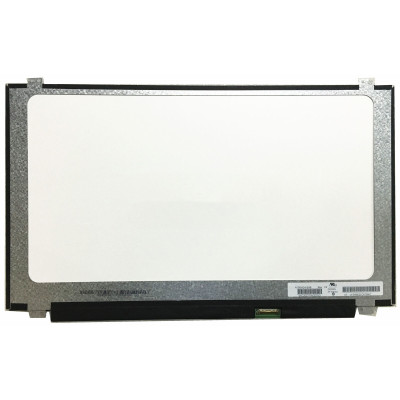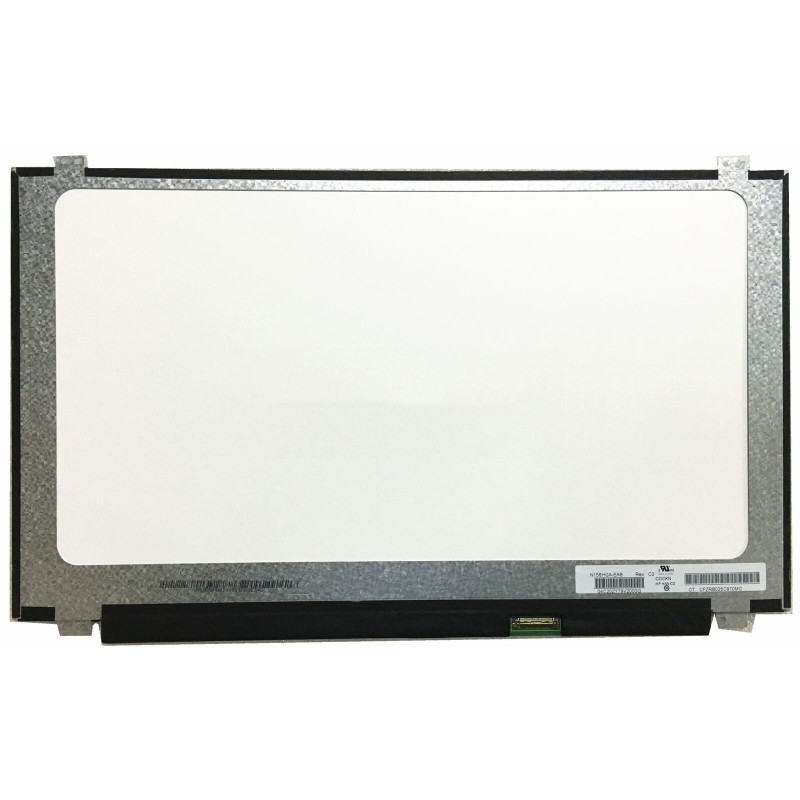
LP156WF4- SPB1 LCD screen panel

ID: PCS-6734 Type: WLED display Size: 15.6 Model/PN: LP156WF4-SPB1 Refresh Rate: 60HZ Resolution: 1920(RGB)×1080, 16:9, FHD Interface: EDP 30 pin Connector width: 19mm Pin pitch: 0.5mm Condition: Used, Like New Grade A+
Availability: In Stock
‌EUR € 27,00
Bulk Quote
Shipping Estimate ship from China Click to detect
DDP - Delivered Duty Paid (Remote not included) / DDU - Delivered Duty Unpaid
Calculate Shipping
  • Guaranteed to fit your Tela LCD / LCD screen display LP156WF4-SPB1
  • Free step-by-step repair guide File
  • Tracked shipping & easy returns

Complete specifications for reference:
Acer Acer Nitro 5 AN515-52 Series (incluye modelos: AN515-52-50WX AN515-52-50YX AN515-52-51SH AN515-52-53G3 AN515-52-59FA AN515-52-70GN AN515-52-71XG AN515-52-7244 AN515-52-72MN AN515-52-73U4 AN515-52-74DR AN515-52-74G4 AN515-52-74RD AN515-52-75W6 AN515-52-79VC) Acer Aspire Z5WAH Acer Nitro 5 AN515-57 Asus Asus ROG GL553V / GL553VD / GL553VW Series Asus ROG GL552V / GL552V Series Asus VivoBook A505BP-EJ141T Asus R510J Asus F555L Asus X556UA Dell Dell Inspiron 5570 Dell Inspiron 15 3000 Series Dell Inspiron 15-3000 Series Dell Inspiron 3580 Dell Inspiron 15 3580 Dell Inspiron 15-3580 (P75F) Dell Inspiron 15-3580 (P75F006) Dell Inspiron 15 5000 Series Dell Inspiron 15-5000 Series Dell Inspiron 5570 Dell Inspiron 15 5570 Dell Inspiron 15-5570 (P75F) Dell Inspiron 15-5570 (P75F001) Dell Inspiron 5558 Dell Inspiron 15 5558 Dell Inspiron 15-5558 (P51F) Dell Inspiron 15-5558 (P51F001) Dell Inspiron 5559 Dell Inspiron 15 5559 Dell Inspiron15-5559 (P51F) Dell Inspiron15-5559 (P51F004) Dell Latitude 15 E6000 Series Dell Latitude 15-E6000 Series Dell Latitude E6540 Dell Latitude 15 E6540 Dell Latitude 15-E6540 Dell Latitude 15 3000 Series Dell Latitude 15-3000 Series Dell Latitude 3580 Dell Latitude 15 3580 Dell Latitude 15-3580 (P79G) Dell Latitude 15-3580 (P79G001) Dell Vostro 15 3000 Series Dell Vostro 15-3000 Series Dell Vostro 3558 15 3558 Dell Vostro 15-3558 (P52F) Dell Vostro 15-3558 (P52F001) Dell Vostro 3559 15 3559 Dell Vostro 15-3559 (P52F) Dell Vostro 15-3559 (P52F003) Dell Vostro 3568 15 3568 Dell Vostro 15-3568 (P63F) Dell Vostro 15-3568 (P63F001) Dell Vostro 3578 15 3578 Dell Vostro 15-3578 (P63F) Dell Vostro 15-3578 (P63F002) Dell Vostro 3580 15 3580 Dell Vostro 15-3580 (P75F) Dell Vostro 15-3580 (P75F010) Dell Vostro 3581 15 3581 Dell Vostro 15-3581 (P75F) Dell Vostro 15-3581 (P75F009) Dell Vostro 15 5000 Series Dell Vostro 15-5000 Series Dell Vostro 5568 15 5568 Dell Vostro 15-5568 (P62F) Dell Vostro 15-5568 (P62F001) Fujitsu Fujitsu LifeBook E458 Fujitsu LifeBook E459 Fujitsu LifeBook E554 Fujitsu LifeBook E556 Fujitsu LifeBook E557 Fujitsu LifeBook E558 Fujitsu LifeBook E559 Fujitsu LifeBook E754 Fujitsu LifeBook E756 Fujitsu LifeBook E4511 Fujitsu LifeBook E5510 Fujitsu LifeBook E5511 Fujitsu LifeBook U757 Fujitsu LifeBook U758 Fujitsu LifeBook U759 Fujitsu LifeBook U7510 Fujitsu LifeBook U7511 Fujitsu LifeBook U7512 HP HP ProBook 650 G4 / G5 HP Pavilion 3168NGW HP Omen 15 Series (incluye modelos: AX001NS AX033DX AX001NB AX014TX AX200NK AX200NL AX200NO AX200NT AX200NU AX200NX AX200UR AX201LA AX201NC AX201NH AX201NQ AX201NV AX202NC AX202NG AX203NG AX203UR AX204TX AX205NP AX207UR AX208NF AX210NO AX210NS AX210TX AX212NF AX212NL AX212NO AX216NF AX217NL AX217TX AX220NF AX221NL AX223TX AX225NF AX226TX AX227NF AX228TX AX229NF AX230NF AX233NF AX237NF AX237TX AX242NF AX247TX AX249TX AX252NR AX257NR AX289NZ) HP Omen 15-CE000 Series (incluye modelos: CE000NB CE000ND CE000NF CE000NG CE000NO CE000NP CE000NQ CE000NU CE000UR CE001LA CE001NA CE001NE CE001NF CE001NG CE001NI CE001NIA CE001NJ CE001NK CE001NL CE001NP CE001NQ CE001NU CE001NW CE001NX CE001TX CE002LA CE002NB CE002NE CE002NF CE002NG CE002NI CE002NIA CE002NK CE002NL CE002NM CE002NO CE002NP CE002NQ CE002NS CE002NT CE002NW CE002TX CE003LA CE003NA CE003NE CE003NF CE003NI CE003NJ CE003NK CE003NL CE003NM CE003NO CE003NP CE003NQ CE003NS CE003NT CE003TX CE004LA CE004NA CE004NB CE004NE CE004NF CE004NG CE004NI CE004NK CE004NL CE004NQ CE004NS CE004NT CE004NW CE004TX CE004UR CE005LA CE005NC CE005NE CE005NG CE005NH CE005NK CE005NL CE005NM CE005NO CE005NP CE005NQ CE005NS CE005NT CE005NV CE005NW CE005TX CE005UR CE006NA CE006NC CE006NE CE006NI CE006NK CE006NL CE006NM CE006NO CE006NQ CE006NS) Lenovo Lenovo V130-15IKB Lenovo V330-15IKB Lenovo IdeaPad 330-15ICH Lenovo Legion Y520 Series (incluye modelos: Y520-15IKBM Y520-15IKBN Ideapad Y520-15IKBN) Lenovo ThinkPad T580 Series (incluye modelos: 20L90025GE 20L90021GE 20L90026GE 20L90024GE 20L90020GE 20L9001YGE 20L90000AD 20L90000ED 20L90000EQ 20L90000FE 20L90000PE 20L90000UE 20L90000ZA 20L90001AD 20L90001ED 20L90001EQ 20L90001FE 20L90001PE 20L90001UE 20L90001ZA 20L90002AD 20L90002ED 20L90002EQ 20L90002FE 20L90002PE 20L90002UE 20L90002ZA 20L90003AD 20L90003ED 20L90003EQ 20L90003FE 20L90003PE 20L90003UE 20L90003ZA 20L90004AD 20L90004ED 20L90004EQ 20L90004FE 20L90004PE 20L90004UE 20L90004ZA 20L90005AD 20L90005ED 20L90005EQ 20L90005FE 20L90005PE 20L90005UE 20L90005ZA 20L90006TW 20L90007TW 20L90008TA 20L90009TH 20L9000AVA 20L9000TAU 20L9000UAD 20L9000UAU 20L9000UED 20L9000UEQ 20L9000UFE 20L9000UPE 20L9000UUE 20L9000UZA 20L9000VAU 20L9000WAU 20L9000XAU 20L9000YAU 20L90010AU 20L90011AU 20L90012AD 20L90012AU 20L90012ED 20L90012EQ 20L90012FE 20L90012PE 20L90012UE 20L90012ZA 20L90013AU 20L90014AU 20L90015AU 20L90016AU 20L90017AU 20L90018CA 20L90018CC 20L90018US 20L90019CA 20L90019CC 20L90019US 20L9001ACA 20L9001ACC 20L9001AUS 20L9001BCA 20L9001BCC 20L9001BUS 20L9001CCA 20L9001CCC 20L9001DCA 20L9001DCC 20L9001DUS 20L9001ECA 20L9001ECC 20L9001EUS 20L9001FCA 20L9001FCC 20L9001FUS) MSI MSI GL62M 7RDX Series MSI GE60 2QE Apache Pro / GE60 2PC Apache MSI GP62 2QE Leopard Pro MSI MS-16J3 MSI MS-16GF MSI GV62 Toshiba Toshiba Satellite P50-A-14G Toshiba Satellite L50-C Series Toshiba Satellite L50D-C Series Toshiba Satellite P50A Toshiba Satellite P50 Medion Medion Akoya P6658 Medion Akoya P6659 Medion Erazer MD99873 Medion Erazer P6661 Medion Erazer P6681 Medion Erazer P6689 Sony Sony Vaio VPC-SE Series Sony Vaio VPC-SE1S1C Sony Vaio VPC-SE2S2C Sony Vaio PCG-41413M Dell 5580 HP 15DW Fujitsu LifeBook E558 PRIMUX IOXBOOK 15CA - REF.LCD - LM156X007A40 Thomson SPN15I3-8TU512 / SPN1513-8TU512

Descrição do produto

LP156WF4- SPB1 LCD screen panel – um painel LCD de alta qualidade projetado para notebooks , oferecendo imagens nítidas e reprodução de cores precisa.

Especificações principais:

  • Tamanho da tela: 15.6 – medido na diagonal; verifique se corresponde ao recorte da moldura.
  • Resolution: 1920(RGB)×1080, 16:9, FHD – certifique-se de que sua GPU suporta esta resolução (ex.: 4K requer eDP de 40 pinos).
  • Refresh Rate: 60HZ – taxas de atualização mais altas (≥120Hz) exigem cabo e GPU compatíveis.
  • Interface: EDP 30 pin, Width: 0.75 inch (19mm), Pitch: 0.5mm – tipo de conector e quantidade de pinos (ex.: eDP 30 pinos 0,5 mm).
  • Tela sensível ao toque: No – se Sim, a placa-mãe e o cabo devem suportar o digitalizador de toque.
  • Condition: Used, Like New Grade A+ – condição do painel.
  • Modelo/PN: LP156WF4-SPB1 – compare com o número da peça da sua tela original.

Compatibilidade: Encaixe garantido para . Confira a largura do conector e o passo antes da instalação.

Dica de instalação: Segure a tela pelas bordas, evite tocar no vidro e passe o cabo com cuidado pela dobradiça para evitar que seja pressionado.

Garantia e Suporte: Todos os produtos têm política de devolução de 7 dias e suporte técnico gratuito. Se tiver dúvidas de compatibilidade, entre em contato com nossa equipe em info@pcspare.com.

SKU: LT-6734  |  Última atualização: 2026-09-20 00:35:43

Diagrama da estrutura interna Pesquise e veja a estrutura interna desta peça
Carregando...

Painel LCD — estrutura em camadas

Polarizador superior Vidro TFT Cristal líquido Vidro CF Polarizador inferior Placa guia de luz LED FPC Driver ③ Vidro ② Líquido ① Retroiluminação ④ Polarizador Como funciona Retroiluminação → o cristal líquido desvia a luz → a imagem se forma na tela. Interface: eDP (moderna) / LVDS (antiga) — deve corresponder. Verifique a largura do conector e o passo dos pinos — cabos incompatíveis não encaixam.

Perguntas frequentes e soluções

Qual é a resolução e a taxa de atualização desta tela?

Resolução: 1920(RGB)×1080, 16:9, FHD | Taxa de atualização: 60HZ.

Considerações importantes:
  • O chip de vídeo (GPU) do seu notebook precisa suportar esta resolução e taxa de atualização. Por exemplo, 4K (3840x2160) exige uma GPU com DisplayPort 1.2 ou superior, e o cabo do LCD precisa ter largura de banda suficiente (normalmente eDP de 40 pinos).
  • Se a sua tela original era 1366x768 e você instalar um painel 1920x1080, o sistema pode funcionar, mas a BIOS/EDID precisa reconhecer a nova resolução – alguns notebooks mais antigos ficam limitados à resolução original.
  • Altas taxas de atualização (ex.: 144Hz) exigem cabo e saída de vídeo compatíveis – certifique-se de que o seu notebook tem suporte.

Se você estiver fazendo upgrade para uma resolução maior, recomendamos verificar o manual de serviço do seu notebook ou fóruns on-line para confirmar a compatibilidade.

Qual interface esta tela usa e quais são os detalhes do conector?


Tipos de interface comuns para referência:
  • eDP 30 pinos, estreito: largura 0,67 polegada (17mm), passo 0,4mm – comum em notebooks ultrafinos.
  • eDP 30 pinos, padrão: largura 0,75 polegada (19mm), passo 0,5mm – comum em modelos padrão de 14″–15,6″.
  • eDP 40 pinos, estreito: largura 0,79 polegada (20mm) ou 0,83 polegada (21mm), passo 0,4mm – usado em painéis 4K e de alta taxa de atualização.
  • eDP 40 pinos, padrão: largura 1,0 polegada (25mm), passo 0,5mm – usado em notebooks gamer maiores.
  • LVDS 40 pinos: largura 1,0 polegada (25mm), passo 0,5mm – interface mais antiga, largura de banda limitada.

Como verificar: examine o conector da sua tela original – procure etiquetas impressas (ex.: "30P 0.4mm") ou meça com uma régua. Compare com as fotos do nosso produto.

Se não tiver certeza, envie-nos uma foto nítida do conector da sua tela original – podemos identificar a correspondência para você.

Qual é o tamanho físico desta tela?

Tamanho da tela: 15.6 (medido na diagonal).

Importante: mesmo uma diferença de 0,1 polegada pode fazer o painel não encaixar na moldura, ou os furos de fixação podem não alinhar. Sempre meça a área ativa da sua tela atual (parte visível) e as dimensões externas (incluindo as abas de fixação).

Além disso, verifique a proporção de tela – a maioria dos notebooks modernos usa 16:9, mas alguns usam 16:10 (que é ligeiramente mais alto). Uma tela 16:10 em uma moldura 16:9 não encaixa fisicamente, e vice-versa.

Como medir: remova a tela do notebook e meça a diagonal da área ativa (de canto a canto). Meça também a largura e a altura de todo o painel (incluindo a estrutura metálica). Compare esses números com as especificações do nosso produto.

Esta tela é sensível ao toque?

Suporte a toque: Não. Este é um painel padrão (sem toque).

Ele funcionará em qualquer notebook que aceite tela sem toque. Se o seu notebook originalmente tinha tela sensível ao toque, instalar este painel sem toque resultará em perda da função de toque (mas a imagem continuará funcionando). Também pode ser necessário usar um cabo de LCD sem toque.

Qual é o grau/estado de conservação desta tela?

Grau: Used, Like New Grade A+.

Entendendo os graus de LCD:
  • Grau A+ (Novo): painel novo, impecável, zero pixels mortos, brilho uniforme – a qualidade mais alta.
  • Grau A (Novo compatível): novo, mas pode ter pequenas variações estéticas (ex.: uniformidade de retroiluminação ligeiramente diferente) – raramente perceptíveis.
  • Grau B (Usado/Recondicionado): pode ter alguns (<5) pixels mortos ou arranhões leves que não afetam o desempenho – indicado para reparos econômicos.

Enviamos todas as telas no grau informado na página do produto. Todas as telas são testadas quanto ao funcionamento – sem linhas, sem oscilação e com a retroiluminação funcionando.

Se você precisar de um grau específico, verifique a descrição do produto ou entre em contato antes de fazer o pedido.

Esta tela tem pixels mortos ou defeitos?

Todas as nossas telas de LCD são rigorosamente testadas antes do envio. Garantimos que não têm pixels mortos, pontos brilhantes nem linhas no momento do envio.

O que fazer se você encontrar defeitos após a instalação:
  • Verifique se o problema é causado por um cabo frouxo – recoloque o cabo do LCD nas duas pontas.
  • Teste a tela em outro notebook compatível (se possível) para isolar o problema.
  • Se os defeitos estiverem claramente no painel (ex.: um grupo de pixels mortos ou um arranhão visível), entre em contato com nosso suporte em até 7 dias enviando fotos – providenciaremos a substituição ou o reembolso.

A nossa garantia cobre apenas defeitos de fabricação – danos físicos durante a instalação não estão cobertos.

Onde fica fisicamente a tela e como ela é fixada?

A tela de LCD fica dentro da tampa da tela (Tampa A + Tampa B) do notebook. Ela é fixada da seguinte forma:
  • Na Tampa A (tampa superior): a tela geralmente é parafusada na Tampa A com 4 a 8 parafusos pequenos ao redor das bordas. Alguns modelos usam fita adesiva ou uma estrutura metálica em vez de parafusos.
  • Atrás da Tampa B (moldura): a moldura cobre a frente da tela – precisa ser removida primeiro para acessar a tela.
  • O cabo do LCD vai da parte de trás da tela (ou borda inferior) até a placa-mãe, passando pela dobradiça.
  • A tela também tem um cabo de retroiluminação (às vezes integrado ao cabo principal) que alimenta os LEDs de fundo.

Acessar a tela exige remover a moldura – alguns modelos também exigem remover todo o conjunto da tela (tampa) da base para evitar danificar os cabos.

Como conecto o cabo do LCD à tela e à placa-mãe?

A conexão envolve duas pontas:
  • Ponta da tela: o cabo se conecta a um conector na parte de trás do painel LCD (ou na borda inferior). Normalmente é um conector ZIF (Zero Insertion Force). Para conectar:
    • Levante a pequena aba de travamento no conector da tela.
    • Insira o cabo com os contatos dourados voltados para cima (em direção à aba) – o cabo geralmente tem uma faixa azul ou vermelha para indicar o pino 1.
    • Pressione a aba para baixo com firmeza para travar.
  • Ponta da placa-mãe: o cabo se conecta a um conector na placa do sistema, geralmente identificado como LCD, LVDS, eDP ou J_LCD. O procedimento é o mesmo – levante a aba ZIF, insira o cabo corretamente e trave.

Fundamental: o cabo deve ser inserido até o fim – se não estiver totalmente encaixado, você terá imagem parcial ou nenhuma imagem. Não force o cabo; se não entrar facilmente, verifique a orientação.

Sempre desconecte a bateria antes de conectar ou desconectar o cabo do LCD para evitar curtos-circuitos.

Como substituir a tela de LCD passo a passo?

Observação: esta é uma operação delicada – proceda com cuidado. Se não se sentir seguro, considere usar um serviço de reparo profissional.

  1. Preparação: desligue o notebook, desconecte o adaptador AC e remova a bateria (se removível). Trabalhe em uma superfície limpa e macia.
  2. Remova a moldura (Tampa B):
    • Use uma espátula de plástico ou uma palheta de guitarra para soltar a moldura com cuidado – comece pela borda interna (perto da tela) e contorne.
    • Algumas molduras são presas com adesivo – aplique calor baixo (secador de cabelo) para amolecer a cola.
    • Tenha cuidado para não entortar nem rachar a moldura – ela costuma ser fina e frágil.
  3. Desconecte a tela antiga:
    • Localize o conector do cabo do LCD na parte de trás da tela (ou na borda inferior). Solte a aba ZIF e puxe o cabo com cuidado.
    • Se houver um cabo de retroiluminação separado, desconecte-o também.
    • Remova os parafusos de fixação (geralmente 4 a 6) que prendem a tela à Tampa A.
    • Levante a tela com cuidado – evite flexioná-la.
  4. Instale a nova tela:
    • Posicione a nova tela no mesmo lugar – alinhe os furos de parafuso.
    • Insira e aperte os parafusos de fixação de forma uniforme – não aperte em excesso.
    • Conecte o cabo do LCD – insira-o totalmente no conector ZIF e trave a aba. Certifique-se de que o cabo não está torcido nem preso.
    • Se a sua tela tiver um cabo de retroiluminação separado, conecte-o também.
  5. Recoloque a moldura:
    • Pressione a moldura de volta no lugar – comece por um canto e contorne, garantindo que todas as presilhas encaixem.
    • Se foi usado adesivo, aplique fita adesiva nova ou reaproveite o adesivo original (se ainda estiver pegajoso).
  6. Teste antes da remontagem completa:
    • Reconecte a bateria e ligue o notebook – verifique se a imagem está correta (sem linhas, oscilação ou pixels mortos).
    • Teste o ajuste de brilho e, se for tela sensível ao toque, teste a função de toque.
  7. Se tudo funcionar, desligue, desconecte a bateria e remonte as tampas restantes.

Armadilhas comuns a evitar:

  • Esquecer de conectar o cabo antes de montar a tela – você terá que refazer os passos.
  • Prender o cabo do LCD na área da dobradiça – passe-o com cuidado, exatamente como o original.
  • Usar parafusos longos demais – podem danificar a tela ou a Tampa A.
  • Não remover todo o adesivo antigo – isso pode fazer a moldura ficar desnivelada.

Assista ao nosso vídeo de instalação ou consulte o manual de serviço do seu notebook para detalhes específicos do modelo.

Quais precauções devo tomar e o que fazer se a tela não funcionar após a instalação?

Precauções essenciais:

  • Sempre desconecte a bateria antes de manusear qualquer tela ou cabo – a retroiluminação do LCD pode conduzir alta tensão (até 40V) e danificar o inversor ou a GPU.
  • Segure a tela pelas bordas – evite tocar na superfície de vidro ou nos contatos dourados do cabo.
  • Nunca dobre nem flexione a tela – o vidro racha com facilidade.
  • Use proteção ESD – use uma pulseira antiestática ou toque um objeto metálico aterrado antes de tocar nos componentes.
  • Não aperte os parafusos em excesso – as estruturas da tela são delicadas; apenas o suficiente.
  • Mantenha a tela limpa – qualquer poeira ou impressão digital na superfície interna ficará visível quando a retroiluminação estiver acesa.

Solução de problemas – e se a tela não funcionar após a instalação?

  • Sem imagem (tela preta):
    • Verifique se o cabo do LCD está totalmente inserido e travado tanto na tela quanto na placa-mãe.
    • Confirme se o notebook está ligado (ouça o cooler ou observe a luz do caps lock).
    • Teste com um monitor externo para confirmar se o notebook está emitindo vídeo – se o externo funcionar, o problema está na tela ou no cabo.
    • Inspecione o cabo quanto a danos – um cabo preso pode romper as trilhas internas.
  • A retroiluminação acende, mas não há imagem (tela branca/cinza):
    • Geralmente indica que as linhas de dados de vídeo não estão conectadas – recoloque o cabo e verifique se há pinos dobrados no conector.
    • Verifique se a tela é compatível com a interface do seu notebook (ex.: eDP vs LVDS).
  • Oscilação ou imagem intermitente:
    • Verifique a passagem do cabo – ele pode estar preso na área da dobradiça.
    • Certifique-se de que o cabo não está esticado – deve haver uma leve folga.
  • Linhas, artefatos ou cores distorcidas:
    • Recoloque o cabo – às vezes uma conexão deficiente gera ruído no sinal.
    • Se as linhas persistirem, a tela pode estar defeituosa – entre em contato com o suporte.
  • O toque não funciona (para telas com toque):
    • Confirme se o cabo do digitalizador (se separado) está conectado.
    • Instale o driver de toque correto – alguns notebooks precisam de um driver específico para o novo painel.
    • Verifique as configurações da BIOS – alguns notebooks têm opção de habilitar/desabilitar o toque.
  • O ajuste de brilho não funciona:
    • Certifique-se de que o cabo de retroiluminação (se separado) está conectado.
    • Verifique se as teclas de brilho do notebook funcionam – se não, tente reinstalar o driver de vídeo.
  • A tela está escura demais ou com retroiluminação irregular:
    • Pode ser um problema na retroiluminação – certifique-se de que o conector está totalmente encaixado.
    • Se a tela for de um modelo diferente, os níveis de brilho podem ser interpretados de forma distinta – ajuste no sistema operacional.

Se você tentou tudo acima e o problema persistir: entre em contato com nosso suporte enviando fotos do problema na tela e o modelo do seu notebook – ajudaremos a diagnosticar e providenciar a substituição, se necessário.