Perguntas frequentes e soluções
Este é um cooler de CPU ou de GPU?
Este cooler é identificado como um cooler de
not specified (check your laptop's thermal design).
Por que isso importa: - Coolers de CPU normalmente são maiores e ficam sobre o processador, geralmente com dissipador e heat pipe dedicados.
- Coolers de GPU costumam ser menores e resfriam o chip de vídeo – podem ter dissipador próprio ou compartilhar o sistema de heat pipe com a CPU.
- Conjuntos combinados cobrem CPU e GPU com um sistema de heat pipe compartilhado – comuns em notebooks gamer.
- Instalar o tipo errado pode resultar em baixo desempenho de refrigeração ou no cooler não encaixar no gabinete.
Como verificar: abra o notebook e observe a posição do cooler – os coolers de CPU ficam geralmente perto do centro ou do topo da placa-mãe, enquanto os de GPU ficam próximos ao chip de vídeo (muitas vezes no lado direito). Confira o número da peça do seu cooler original – ele costuma indicar a designação CPU ou GPU (ex.: "CPU_FAN" ou "GPU_FAN").
Se não tiver certeza, envie-nos uma foto do seu cooler original e confirmaremos o tipo para você.
Quais são as especificações de energia e de conector deste cooler?
Potência:
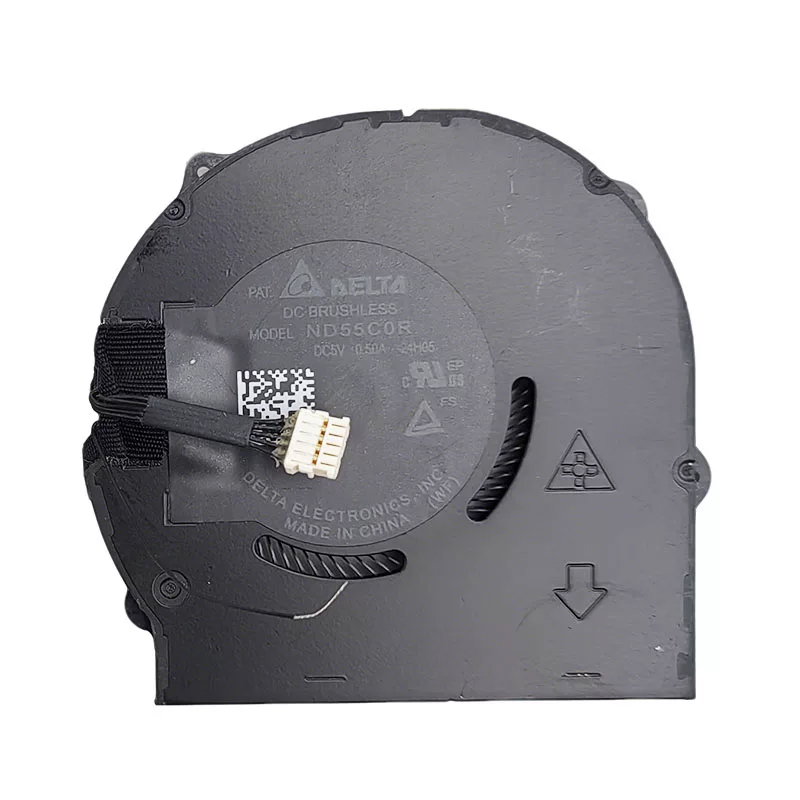
DC 5V, 0.5A | Conector:
5 wires 5 pins.
Considerações importantes: - A maioria dos coolers de notebook opera em 5V DC (alguns modelos antigos usam 3,3V ou 12V). Usar um cooler com tensão errada pode danificar a placa-mãe ou impedir que ele gire.
- O tipo de conector é fundamental – os tipos comuns incluem:
- 2 pinos: alimentação e terra básicos – velocidade fixa (sem controle PWM).
- 3 pinos: alimentação, terra e tacômetro (retorno de RPM) – a velocidade é controlada por regulação de tensão.
- 4 pinos: alimentação, terra, tacômetro e PWM (Modulação por Largura de Pulso) – oferece controle preciso de velocidade e é o mais comum em notebooks modernos.
- Usar um cooler com quantidade de pinos diferente pode exigir um adaptador ou simplesmente não funcionar – verifique o conector da sua placa-mãe (geralmente identificado como CPU_FAN, FAN1 ou J_FAN).
- A potência nominal (em watts) indica o consumo do cooler – um cooler de potência maior pode consumir mais corrente do que a placa-mãe consegue fornecer.
Se alguma especificação não for exibida, consulte as fotos do produto ou entre em contato com nosso suporte.
O que devo verificar quanto ao aspecto físico e às dimensões?
Observe com atenção os seguintes atributos físicos:
- Meça a largura, a altura e a espessura do seu cooler original. Mesmo uma diferença de 1‑2mm pode impedir o encaixe no gabinete.
- Presilhas e posições dos furos de parafuso: as presilhas e os furos devem se alinhar com o gabinete do notebook. Normalmente há 2 a 4 furos de parafuso ou presilhas no conjunto do cooler.
- Formato geral: compare o perfil lateral e o contorno da carcaça do cooler – alguns têm uma curvatura específica para se ajustar a outros componentes (ex.: slots de memória, bateria).
- Integração com o dissipador: se o seu cooler tiver dissipador acoplado, verifique o layout dos heat pipes e a superfície de contato com a CPU/GPU – deve corresponder ao tamanho e à posição do chip.
- Direção do fluxo de ar: o cooler deve soprar o ar para fora pelas saídas – verifique a orientação das pás se não tiver certeza.
- Quantidade e design das pás: embora não seja crítico para o encaixe, um design diferente pode afetar ruído e fluxo de ar.
Boa prática: coloque o seu cooler original ao lado das fotos do produto e compare cada detalhe – posições dos furos de parafuso, das presilhas e o formato da carcaça. Se não tiver certeza, meça o cooler original com uma régua e compartilhe as dimensões conosco.
Este cooler acompanha o conjunto do dissipador?
Não, este é apenas o cooler avulso – não inclui o conjunto do dissipador.
O que isso significa para você: - Você precisará transferir o dissipador existente (aletas metálicas e heat pipes) do cooler antigo para o novo.
- Certifique-se de que os furos de parafuso e os pontos de fixação do novo cooler correspondem ao seu dissipador – coolers diferentes podem ter mecanismos de fixação diferentes.
- Se o seu dissipador estiver danificado ou desgastado, recomendamos comprar um conjunto combinado (cooler + dissipador).
Importante: ao transferir o dissipador, limpe a pasta térmica tanto do dissipador quanto das superfícies da CPU/GPU e aplique pasta térmica nova antes de remontar.
Se não tiver certeza, envie-nos uma foto do seu conjunto original – podemos confirmar se este cooler é compatível com o seu dissipador.
Como confirmo a compatibilidade pelo número do modelo/peça?
O número do modelo (PN) deste cooler é
ND55C0R-24H05.
Como verificar a compatibilidade: - Confira o PN impresso no seu cooler original – geralmente fica em uma etiqueta na carcaça (ex.: "MCF‑MP‑xxxx", "DA0FANxxx").
- Se o PN corresponder ou estiver listado como compatível na página do produto, é uma substituição direta.
- Se o PN for diferente, ainda pode ser compatível – compare os atributos físicos (tamanho, furos de parafuso, conector) e faça a referência cruzada com os modelos de notebook listados.
- Nossos produtos têm compatibilidade garantida com os modelos de notebook que listamos – mesmo que o PN seja diferente, verificamos o encaixe.
Dica: alguns fabricantes usam vários fornecedores de cooler – Dell, HP e Lenovo costumam usar PNs diferentes para o mesmo modelo. Se o seu cooler original tiver um PN diferente, ele ainda pode ser uma substituição funcional. Em caso de dúvida, envie-nos uma foto da etiqueta do PN do seu cooler original junto com o modelo do notebook e confirmaremos a compatibilidade.
Onde fica fisicamente o cooler dentro do notebook?
O cooler fica dentro do
gabinete da base (sob a Tampa D) e faz parte do
sistema de gerenciamento térmico do notebook. Sua posição exata depende do modelo:
- Cooler da CPU: geralmente posicionado perto do centro ou no canto superior esquerdo da placa-mãe, próximo ao processador. Ele retira o calor da CPU por meio de um dissipador e o expele pelas saídas traseiras ou laterais.
- Cooler da GPU: frequentemente localizado no lado direito da placa-mãe (em notebooks gamer) ou próximo ao chip de vídeo.
- Conjuntos combinados: posicionados no centro, com heat pipes que se estendem até a CPU e a GPU, expelindo o ar pelas saídas traseiras.
- O cooler é fixado à placa-mãe ou ao gabinete com parafusos pequenos (geralmente 2 a 4) e tem um cabo que se conecta a um conector específico na placa-mãe.
Acessar o cooler exige remover a tampa inferior (Tampa D) e, às vezes, o conjunto do dissipador (se o cooler estiver acoplado a ele). Alguns modelos exigem remover a placa-mãe para acessar o cooler por baixo.
Sempre consulte o manual de serviço do seu notebook para instruções de desmontagem específicas do modelo.
Como identifico o conector do cooler na placa-mãe e conecto o cabo?
O cabo do cooler se conecta a um conector específico na placa-mãe. Geralmente é claramente identificado e fica próximo à área da CPU ou da GPU. As marcações comuns incluem:
- CPU_FAN / CPU_FAN1 – para coolers de CPU.
- FAN1 / FAN2 / SYS_FAN – para coolers gerais do sistema.
- J_FAN / JP_FAN – etiquetas genéricas de conector de cooler.
- GPU_FAN – em alguns modelos com refrigeração de GPU separada.
Passos para conectar:
- Alinhe o conector com o soquete – ele é chaveado (geralmente com uma pequena aba), então só encaixa de um jeito.
- Empurre o conector com cuidado até ouvir o clique ou encaixar totalmente.
- Não force o conector – se ele não entrar facilmente, verifique a orientação e se há pinos dobrados.
- Em coolers PWM de 4 pinos, a velocidade é controlada pela placa-mãe; em coolers de 3 pinos, a velocidade é controlada por regulação de tensão.
Importante: se você substituir um cooler de 4 pinos por um de 3 pinos (ou vice-versa), o sistema ainda pode funcionar, mas o controle de velocidade pode mudar. A placa-mãe normalmente faz um cooler de 3 pinos girar em velocidade máxima quando espera um sinal PWM.
Se o seu conector tiver a mesma quantidade de pinos, mas o formato do plugue parecer diferente, alguns fabricantes usam conectores proprietários – em casos raros, pode ser necessário repinar ou usar um adaptador.
Como substituir o cooler passo a passo?
Observação: a substituição do cooler envolve manusear pasta térmica e componentes delicados. Siga estes passos com atenção:
- Preparação:
- Desligue o notebook, desconecte o adaptador AC e remova a bateria (se removível).
- Pressione o botão de energia por 5‑10 segundos para descarregar a energia residual.
- Trabalhe sobre uma superfície antiestática ou aterrada.
- Tenha pasta térmica à mão (você precisará reaplicá-la).
- Tire fotos do conjunto do cooler e da passagem dos cabos antes de começar.
- Remova a tampa inferior (Tampa D):
- Remova todos os parafusos visíveis – alguns podem estar escondidos sob pés de borracha ou etiquetas.
- Solte a tampa com cuidado usando uma espátula de plástico – comece por um canto.
- Localize o cooler e desconecte o cabo:
- Encontre o cooler e localize o conector do cabo na placa-mãe.
- Desconecte o cabo puxando o conector com cuidado (não os fios).
- Se o conector tiver trava, solte-a com cuidado antes de puxar.
- Remova o conjunto do cooler/dissipador:
- Desparafuse o cooler do gabinete (geralmente 2 a 4 parafusos).
- Se o cooler estiver preso a um dissipador, desparafuse também o dissipador da placa-mãe (siga a ordem dos parafusos impressa no dissipador).
- Levante o conjunto com cuidado – ele pode estar preso pela pasta térmica; gire-o levemente para romper a vedação.
- Prepare o novo cooler:
- Se for apenas o cooler avulso, transfira o dissipador existente para o novo cooler (se compatível).
- Remova qualquer película protetora da base do novo cooler (se houver).
- Se o novo cooler vier com dissipador, limpe as superfícies da CPU/GPU com álcool isopropílico e um pano que não solte fiapos.
- Aplique uma quantidade do tamanho de uma ervilha de pasta térmica nova no centro do chip da CPU/GPU.
- Instale o novo cooler:
- Posicione o conjunto do cooler/dissipador sobre a CPU/GPU – alinhe os furos de fixação.
- Aperte os parafusos em padrão cruzado (cantos opostos) para garantir pressão uniforme.
- Não aperte em excesso – apenas o suficiente.
- Se o cooler se fixar diretamente ao gabinete, prenda-o com os parafusos de montagem.
- Conecte o cabo:
- Ligue o cabo do cooler ao conector da placa-mãe – certifique-se de que está totalmente encaixado.
- Passe o cabo pelo caminho original de forma organizada e prenda com fita ou presilhas, se necessário.
- Teste antes de remontar:
- Reconecte a bateria rapidamente, ligue o notebook e entre na BIOS ou use um software como o HWMonitor para verificar a rotação (RPM) do cooler.
- Ouça se há ruído anormal – o cooler deve girar suavemente, sem ranger.
- Verifique as temperaturas da CPU/GPU – devem estar mais baixas que antes (ou pelo menos estáveis).
- Desligue e desconecte a bateria novamente.
- Remonte: recoloque a tampa inferior e todos os parafusos.
Erros comuns a evitar:
- Esquecer de conectar o cabo do cooler antes de remontar – você terá que desmontar novamente.
- Usar pasta térmica em excesso – isso pode causar superaquecimento. Use uma quantidade do tamanho de uma ervilha.
- Não seguir a ordem correta dos parafusos – alguns dissipadores exigem uma sequência específica (impressa no dissipador) para evitar empenamento.
- Danificar as pás do cooler durante o manuseio – elas são delicadas.
Se você não se sentir à vontade para aplicar pasta térmica, recomendamos a instalação por um profissional.
Quais precauções devo tomar e o que fazer se o cooler não girar ou fizer barulho?
Precauções essenciais:
- Sempre desconecte a bateria – o conector do cooler pode fornecer corrente suficiente para danificar componentes em caso de curto.
- Manuseie as pás do cooler com cuidado – elas são finas e quebram com facilidade. Não gire o cooler manualmente com ar comprimido (pode girar em excesso e danificar os rolamentos).
- Use a pasta térmica corretamente – aplique apenas sobre o chip da CPU/GPU, não na placa-mãe. Evite que a pasta atinja as pás ou os conectores.
- Verifique a passagem do cabo – o cabo do cooler não deve tocar nas pás nem ficar preso pelo gabinete.
- Garanta o aterramento adequado – alguns coolers têm um fio de aterramento – conecte-o se houver.
- Não bloqueie as saídas de ar – certifique-se de que a exaustão do cooler não fique obstruída após a remontagem.
Solução de problemas após a instalação:
- O cooler não gira:
- Verifique se o cabo do cooler está totalmente encaixado no conector da placa-mãe.
- Teste o conector da placa-mãe com outro cooler (se disponível) para descartar conector defeituoso.
- Confirme se o cooler está recebendo energia – meça a tensão com um multímetro (se tiver um).
- Verifique as configurações da BIOS – alguns notebooks têm uma opção de controle do cooler que pode estar desativada.
- O cooler gira, mas em velocidade baixa/irregular:
- Verifique a configuração de pinos – se você trocou um cooler PWM de 4 pinos por um de 3 pinos, o controle de velocidade será diferente.
- Atualize o firmware da BIOS/EC – às vezes a curva do cooler precisa ser recalibrada.
- Verifique o plano de energia do sistema operacional – um plano de "Economia de energia" pode limitar a velocidade do cooler.
- O cooler faz ruído de rangido ou chocalho:
- O cooler pode estar desalinhado – verifique se os parafusos de fixação não estão apertados em excesso.
- Algum objeto estranho (ex.: cabo, poeira) pode estar tocando nas pás – inspecione e remova os detritos.
- O rolamento pode estar defeituoso – se o ruído persistir, o cooler pode precisar ser substituído.
- O cooler fica sempre na velocidade máxima:
- Verifique se o cooler é de 3 pinos e está conectado a um conector somente PWM – algumas placas-mãe só aceitam controle PWM em determinados conectores.
- A CPU/GPU pode estar superaquecendo – verifique as temperaturas e se a pasta térmica foi aplicada corretamente.
- Restaure a BIOS para as configurações padrão – às vezes as curvas do cooler ficam corrompidas.
- O notebook continua superaquecendo após a troca do cooler:
- Verifique se o dissipador está fazendo contato adequado – aplique pressão uniforme ao apertar os parafusos.
- Confira se a pasta térmica não está grossa nem fina demais – reaplique se necessário.
- Certifique-se de que as saídas de ar não estão obstruídas por poeira – limpe-as bem.
- Se for um notebook gamer, considere trocar o composto térmico por uma pasta de alto desempenho.
Se o problema persistir: o controlador do cooler na placa-mãe pode estar com defeito, ou o novo cooler pode estar defeituoso – entre em contato com nosso suporte com os detalhes e ajudaremos a diagnosticar.
Como verifico a rotação (RPM) do cooler e qual é a velocidade normal?
Como verificar a rotação (RPM) do cooler:
- Na BIOS/UEFI: a maioria dos notebooks mostra a rotação na seção de monitoramento de hardware (geralmente em "PC Health" ou "Hardware Monitor").
- Usando software: programas como HWMonitor, SpeedFan ou HWInfo64 exibem as velocidades no sistema operacional.
- Ouça as mudanças: o cooler deve acelerar conforme a carga da CPU/GPU aumenta e desacelerar em repouso.
Faixas normais de RPM (valores típicos):
- Em repouso (carga baixa): 1500 – 2500 RPM (alguns notebooks ultrafinos ficam silenciosos em repouso).
- Carga média: 3000 – 4500 RPM.
- Carga alta (jogos/edição de vídeo): 5000 – 7000+ RPM.
E se a rotação estiver fora da faixa?
- Muito baixa (abaixo de 1000 RPM sob carga): o cooler pode estar com alimentação insuficiente, mal conectado, ou o conector da placa-mãe pode estar com defeito.
- Muito alta (sempre na rotação máxima): o cooler pode ser de 3 pinos em um conector PWM (gira em velocidade máxima) ou a CPU/GPU pode estar superaquecendo.
- Rotação oscilante (instável): pode indicar conexão frouxa, cabo danificado ou rolamento do cooler desgastado.
Importante: as leituras de RPM são aproximadas – diferentes modelos de cooler têm faixas de velocidade diferentes. O essencial é que o cooler responda às variações de carga e mantenha a temperatura do sistema sob controle.
Se a rotação do seu novo cooler for muito diferente da original, verifique se a configuração de pinos (2/3/4 pinos) corresponde ao conector da placa-mãe.