Perguntas frequentes e soluções
Qual é o layout deste teclado?
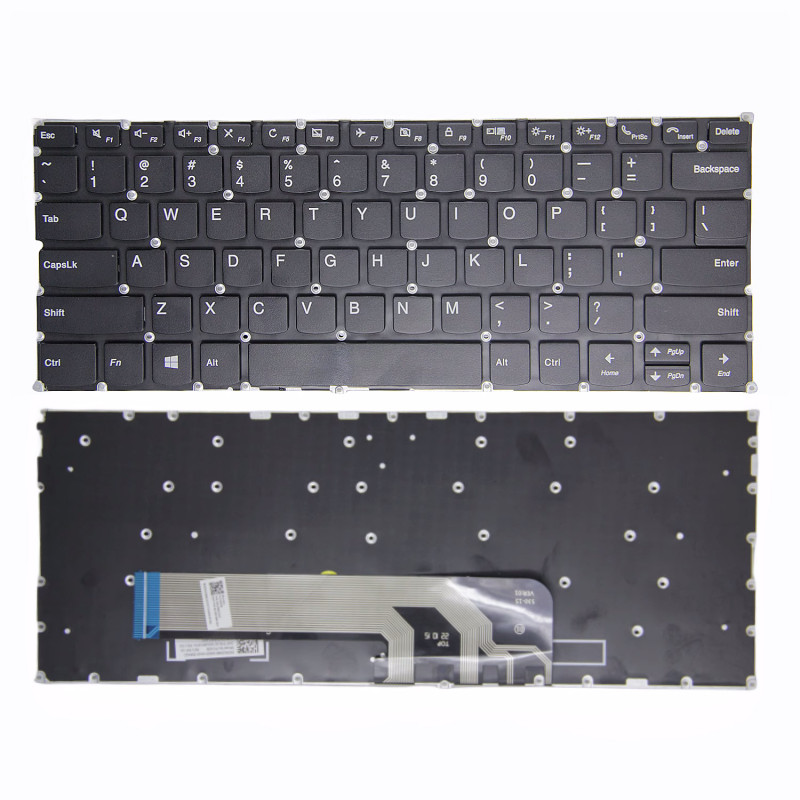
O layout deste teclado é
US.
Tipos de layout comuns: - US (Estados Unidos): QWERTY padrão, tecla Enter horizontal larga, Shift esquerda longa, barra invertida acima do Enter.
- UK (Reino Unido): QWERTY, tecla Enter vertical alta, Shift esquerda mais curta, barra invertida próxima à Shift esquerda.
- DE (alemão): layout QWERTZ, com teclas de umlaut (ä, ö, ü).
- FR (francês/AZERTY): layout AZERTY com caracteres franceses específicos.
- JP (japonês): QWERTY com teclas adicionais para entrada em japonês (incluindo alternância Kana).
- ES (espanhol): QWERTY com tecla ñ e teclas de acento específicas.
Importante: os layouts não são intercambiáveis – as posições das teclas, o formato do Enter e os tamanhos das teclas modificadoras variam. Instalar um teclado US em um notebook UK fará com que algumas teclas não correspondam às capas, e o sistema operacional pode mapear as teclas incorretamente (embora você possa alterar o layout do teclado por software).
Como verificar: examine o seu teclado original – observe o formato do Enter (horizontal largo vs. vertical alto) e a posição da barra invertida. Se não tiver certeza, envie-nos uma foto do seu teclado original e confirmaremos o layout.
Este teclado tem retroiluminação?
Não, este teclado é sem retroiluminação (sem luz de fundo). Ele funcionará em
notebooks com e sem retroiluminação – as teclas funcionarão normalmente. No entanto, se o seu notebook originalmente tinha um teclado retroiluminado e você instalar esta versão sem luz, a
retroiluminação não funcionará (o teclado não tem a camada de LED).
Se você precisar de retroiluminação, escolha uma versão com luz na nossa loja.
Qual é o tipo de conector deste teclado e como instalá-lo corretamente?
Este teclado usa uma interface
N/A (os tipos comuns incluem ZIF, FPC ou cabo flat com passo de 0,5mm ou 0,4mm).
Fundamental – orientação do conector: - Ao conectar o cabo flat à placa-mãe, certifique-se de que os pinos de contato metálicos fiquem na direção correta (geralmente para baixo ou para cima, dependendo do tipo de trava ZIF).
- Observe o cabo original antes de removê-lo e anote a orientação – ou tire uma foto como referência.
- Inverter o cabo (inseri-lo de cabeça para baixo) pode danificar o conector ou fazer o teclado não funcionar – em alguns casos, pode causar curto-circuito na placa-mãe.
- Sempre empurre o cabo totalmente no soquete até o fim e depois trave a aba de fixação (vire-a para baixo) antes de ligar.
- O cabo deve ficar reto – sem torção nem dobras próximas ao conector.
Se o cabo tiver uma tira de reforço (uma peça plástica mais grossa na ponta), certifique-se de que essa tira esteja posicionada corretamente – ela geralmente indica a profundidade de inserção e a orientação.
Se não tiver certeza sobre a orientação correta, nosso vídeo de instalação e as fotos podem orientar você – ou entre em contato com nosso suporte para obter ajuda.
Há diferenças físicas que devo verificar antes de comprar?
Sim – verifique os seguintes atributos físicos para garantir o encaixe perfeito:
- Estrutura (reforço metálico/plástico):
- Alguns teclados vêm com uma estrutura de reforço metálica que é parafusada ao gabinete.
- Outros são sem estrutura e presos por presilhas ou adesivo.
- Verifique se o seu teclado original tem estrutura – se não tiver, pode ser necessário transferir a estrutura existente. A nossa descrição do produto indica tem estrutura: N/A – compare com a original.
- Formato da tecla Enter:
- Layout US: Enter horizontal largo (geralmente chamado de "ANSI Enter").
- Layout UK / UE: Enter vertical alto (geralmente chamado de "ISO Enter").
- Eles não são intercambiáveis – o gabinete tem um recorte para o formato específico.
- Perfil das teclas: alguns teclados têm curvatura diferente nas teclas – embora raro, alguns notebooks de luxo usam formatos de tecla personalizados (ex.: o Lenovo ThinkPad tem uma tecla côncava característica).
- Cor / acabamento: este teclado é Black – certifique-se de que combina com a estética do seu notebook. Alguns modelos vêm em prata ou branco.
- Posições dos furos de parafuso: os pontos de fixação (furos ou presilhas) devem se alinhar com o seu gabinete – compare a parte de trás do teclado original com as fotos do nosso produto.
- Integração com o touchpad: alguns teclados fazem parte de um conjunto maior da base do teclado – não são teclados avulsos. Certifique-se de comprar o tipo de peça correto.
Verificação do número da peça (PN): o PN na parte de trás do teclado pode ser diferente do seu original, mas garantimos total compatibilidade se o modelo e o layout corresponderem. Se não tiver certeza, envie-nos uma foto da parte de trás do seu teclado original (mostrando a etiqueta do PN) e confirmaremos.
Este teclado é compatível com o meu notebook?
Este teclado foi projetado para os modelos correspondentes a
530S-14ARR.
Para verificar a compatibilidade, confira o seguinte: - Número do modelo do notebook: o número completo do modelo (ex.: "Dell Latitude 3540", "HP EliteBook 840 G5", "Lenovo ThinkPad T480") deve corresponder ao nosso anúncio.
- Layout: confirme se o tipo de layout (US, UK, DE, JP etc.) corresponde ao seu teclado original.
- Tipo de conector: o conector do cabo (passo e quantidade de pinos) deve corresponder ao da placa-mãe.
- Tipo de estrutura: certifique-se de que o teclado inclui o tipo de estrutura que o seu notebook exige (estrutura metálica ou sem estrutura).
- Suporte a retroiluminação: se precisar de luz, verifique se o teclado é retroiluminado e se a placa-mãe tem o conector de retroiluminação.
Observação importante sobre variantes: alguns modelos de notebook têm variantes de teclado diferentes conforme a região e a configuração (ex.: alguns têm retroiluminação, outros não; alguns têm leitor de impressão digital, outros não). Sempre verifique os recursos do seu teclado original antes de fazer o pedido.
Se não tiver certeza, entre em contato com nosso suporte informando o número exato do modelo do seu notebook e uma foto do teclado original – confirmaremos a compatibilidade para você.
Onde fica fisicamente o teclado e como ele é fixado?
O teclado fica no
gabinete superior (Tampa C / base do teclado) do notebook – é a superfície principal de entrada onde você digita.
Como o teclado é fixado (dois métodos comuns): - Método 1 – Por cima (lado do teclado):
- O teclado é inserido pela parte superior da Tampa C.
- É mantido no lugar por presilhas e/ou parafusos acessados pela parte inferior da base do teclado.
- A remoção exige soltar o teclado pela parte superior – geralmente com uma espátula para liberar as presilhas.
- Este é o método mais comum nos notebooks modernos.
- Método 2 – Por baixo (lado da Tampa D):
- O teclado é preso por parafusos pela parte inferior da placa-mãe (é necessário remover a tampa inferior para acessá-los).
- O teclado sai por cima após a remoção dos parafusos.
- Este método é comum em notebooks mais antigos ou corporativos (ex.: ThinkPads antigos).
O teclado se conecta à placa-mãe por um cabo flat que passa por uma abertura na Tampa C, ligando-se a um conector ZIF na placa-mãe (geralmente identificado como KEYBOARD, KBD ou J_KB).
Acesso: para substituir o teclado, pode ser necessário remover a tampa inferior (Tampa D) ou a moldura ao redor do teclado – dependendo do modelo. Alguns notebooks exigem remover toda a base do teclado (Tampa C).
Sempre consulte o manual de serviço do seu notebook para o método de remoção específico – forçar o teclado pode danificar as presilhas ou a Tampa C.
Como identifico o conector do teclado na placa-mãe e conecto o cabo?
O cabo do teclado se conecta a um conector específico na placa-mãe. Geralmente fica próximo à
borda da placa-mãe (mais perto da área do teclado). As marcações de serigrafia comuns incluem:
- KEYBOARD / KBD
- J_KB / J_KEYB
- KB1 / KBC (Controlador de Teclado)
- EKB (Teclado Embarcado)
Procedimento de conexão:
- Identifique o conector ZIF (Zero Insertion Force) na placa-mãe – geralmente tem uma pequena aba de travamento marrom ou preta.
- Levante a aba de travamento (com cuidado, usando a unha ou uma espátula).
- Insira o cabo flat do teclado no slot – certifique-se de que os pinos de contato metálicos fiquem na direção correta (geralmente voltados para longe da aba ou voltados para a aba – verifique a orientação do cabo original).
- Empurre o cabo até o fim – não deve sobrar folga.
- Pressione a aba de travamento para baixo para prender o cabo – você deve sentir um clique.
Se o teclado tiver um cabo de retroiluminação separado:
- Este cabo se conecta a um conector separado na placa-mãe – geralmente identificado como KB_BL, J_BL ou BACKLIGHT.
- Geralmente é um conector de 2 pinos – conecte com a polaridade correta (o fio vermelho normalmente é o positivo).
- Nem todos os notebooks têm este conector – se o seu não tiver, a retroiluminação não funcionará.
Não force o cabo – se não entrar facilmente, verifique a orientação. Pinos dobrados no conector da placa-mãe podem ser difíceis de reparar.
Como substituir o teclado passo a passo?
Observação: os métodos de substituição do teclado variam conforme o modelo do notebook. Os passos abaixo são gerais – consulte o manual de serviço do seu notebook para instruções específicas do modelo.
Etapa 1: Preparação
- Desligue o notebook, desconecte o adaptador AC e remova a bateria (se removível).
- Pressione o botão de energia por 5 segundos para descarregar a energia residual.
- Trabalhe em uma superfície limpa e macia.
- Tenha à mão uma espátula de plástico e uma chave de fenda Phillips pequena.
- Tire fotos do teclado e da passagem do cabo antes de começar.
Etapa 2: Remova o teclado antigo
Para teclados montados por cima (mais comum):
- Remova a tampa inferior (Tampa D) e localize os parafusos que prendem o teclado (geralmente marcados com um ícone de teclado na placa-mãe ou na tampa inferior).
- Remova esses parafusos – o teclado agora deve estar solto por baixo.
- Pela parte superior, solte o teclado com cuidado usando uma espátula de plástico – comece pela borda superior (perto da tela) e vá contornando as presilhas.
- Levante o teclado levemente e desconecte o cabo flat da placa-mãe (levante a trava ZIF e puxe o cabo).
- Se houver um cabo de retroiluminação separado, desconecte-o também.
Para teclados montados por baixo:
- Remova a tampa inferior (Tampa D).
- Remova todos os parafusos que prendem o teclado pela parte inferior (geralmente ficam bem visíveis).
- Empurre o teclado por baixo – ele sairá pela parte superior.
- Desconecte o cabo flat e o cabo de retroiluminação da placa-mãe.
Etapa 3: Transfira os componentes (se necessário)
- Se o novo teclado não incluir uma estrutura metálica e o original tiver, transfira a estrutura do teclado antigo para o novo.
- Certifique-se de que a estrutura está bem assentada e de que todos os furos de parafuso se alinham.
Etapa 4: Instale o novo teclado
- Conecte primeiro o cabo flat à placa-mãe (antes de posicionar o teclado) – isso é mais fácil e evita puxar o cabo depois.
- Certifique-se de que o cabo está totalmente inserido e de que a trava ZIF está travada.
- Se houver cabo de retroiluminação, conecte-o ao conector correspondente.
- Posicione o teclado no gabinete – alinhe as presilhas ou os furos de parafuso.
- Pressione o teclado com firmeza para encaixar todas as presilhas (você deve ouvir os cliques).
- Fixe o teclado por baixo (se houver parafusos) – não aperte em excesso.
Etapa 5: Teste antes da remontagem completa
- Reconecte a bateria rapidamente e ligue o notebook.
- Teste todas as teclas – use um site de teste de teclado ou o Bloco de Notas para verificar todas as teclas (incluindo Fn, setas e caracteres especiais).
- Se tiver retroiluminação, teste a função de luz (Fn + tecla de brilho).
- Se tudo funcionar, desligue e desconecte a bateria.
Etapa 6: Remontagem
- Recoloque a tampa inferior (Tampa D) e todos os parafusos.
- Reinstale a bateria e ligue o adaptador AC.
Erros comuns a evitar:
- Esquecer de conectar o cabo antes de posicionar totalmente o teclado – você terá que removê-lo novamente.
- Inserir o cabo flat invertido – sempre anote a orientação original.
- Usar força excessiva ao soltar o teclado – isso pode quebrar as presilhas ou rachar a Tampa C.
- Perder parafusos pequenos – use uma bandeja magnética para mantê-los organizados.
Se não tiver certeza sobre alguma etapa, assista ao nosso vídeo de instalação ou consulte o manual de serviço do seu notebook.
Quais precauções devo tomar e o que fazer se algumas teclas não funcionarem após a instalação?
Precauções essenciais:
- Sempre desconecte a bateria antes de manusear o cabo do teclado – o controlador do teclado pode ser danificado por estática ou energia residual.
- Manuseie o cabo flat com cuidado – ele é frágil. Não o dobre de forma acentuada nem o puxe.
- Não toque nos contatos dourados do cabo flat – impressões digitais ou oleosidade podem causar mau contato.
- Use os parafusos corretos – os parafusos do teclado costumam ser mais curtos que os demais. Usar um parafuso mais longo pode perfurar a membrana do teclado ou danificar o gabinete.
- Evite derramar líquidos – um derramamento pode danificar a membrana do teclado.
- Verifique a passagem do cabo – certifique-se de que ele não está preso pelo gabinete nem por nenhum outro componente.
Solução de problemas após a instalação:
- Nenhuma tecla funciona:
- O cabo flat pode estar frouxo ou invertido – recoloque-o com cuidado, garantindo que os contatos metálicos fiquem na direção correta.
- Verifique se a trava ZIF está totalmente travada – se não estiver, o cabo não fará contato adequado.
- Inspecione o cabo quanto a danos (rasgos ou contatos dobrados).
- Se o cabo estiver danificado, pode ser necessário substituí-lo.
- Algumas teclas específicas não funcionam:
- Verifique se há detritos ou poeira sob as teclas – use ar comprimido para limpar.
- Se a mesma tecla em várias fileiras não funcionar, o circuito da membrana pode estar danificado – pode ser um defeito de fabricação.
- Teste o teclado em outro notebook (se compatível) para isolar o problema.
- As teclas estão pegajosas ou duras de pressionar:
- Pode haver detritos sob as teclas – remova a tecla com cuidado (se for removível) e limpe por baixo.
- Se o teclado for novo, algumas teclas podem parecer mais rígidas no início – devem afrouxar com o uso.
- O teclado digita caracteres errados:
- O seu sistema operacional está configurado com um layout diferente – vá em Configurações → Hora e idioma → Idioma e região e selecione o layout de teclado correto (US, UK, DE etc.).
- Se o layout estiver correto e ainda assim digitar caracteres errados, o teclado pode estar com a marcação física errada – confira as marcações das teclas em relação ao layout esperado.
- A retroiluminação não funciona (para teclados com luz):
- Verifique se o cabo de retroiluminação está conectado (se for separado).
- Verifique a BIOS – alguns notebooks têm uma opção de habilitar/desabilitar a luz.
- Teste a tecla Fn + brilho – geralmente Fn + F10 ou Fn + barra de espaço.
- Se o seu notebook originalmente não tinha retroiluminação, a placa-mãe pode não ter o conector de luz – o teclado funcionará, mas a luz não.
- O teclado cede ou se move ao digitar:
- Alguns parafusos podem estar frouxos – revise todos os parafusos do teclado.
- Se o teclado for preso por presilhas, certifique-se de que todas estão totalmente engajadas – pressione com firmeza ao redor das bordas.
Se o problema persistir: entre em contato com nosso suporte informando quais teclas não funcionam e enviando fotos da instalação do teclado – ajudaremos a diagnosticar se o teclado está defeituoso ou é incompatível.
Preciso instalar drivers ou alterar configurações para o novo teclado?
Para a maioria dos notebooks, não é necessário instalar drivers – os teclados são HID (Dispositivo de Interface Humana) padrão e são reconhecidos automaticamente por Windows, macOS e Linux.
No entanto, há algumas exceções:
- Teclas de função especiais: alguns notebooks (ex.: Dell, HP, Lenovo) têm teclas de função personalizadas (brilho, volume, modo avião) que exigem o driver de teclado do fabricante ou software utilitário (ex.: Lenovo Hotkey Features, Dell Power Manager, HP System Control). Se essas teclas não funcionarem, baixe e instale o driver mais recente na página de suporte do fabricante.
- Atualização da BIOS: alguns teclados mais novos exigem uma atualização de BIOS para compatibilidade total – especialmente se você estiver trocando um teclado sem retroiluminação por um com luz (ou vice-versa).
- Layout do teclado: se o layout físico (US vs. UK) for diferente da configuração do sistema operacional, pode ser necessário alterar o idioma de entrada nas configurações do sistema.
- Mapeamento da tecla Fn: alguns notebooks têm uma tecla Fn que pode ser travada ou destravada pela BIOS ou por software – consulte a documentação do seu notebook se o comportamento da Fn parecer diferente.
Passo a passo para usuários Windows:
- Após a instalação, inicie o Windows e verifique se todas as teclas funcionam.
- Se as teclas especiais (volume, brilho) não funcionarem, acesse o site de suporte do fabricante e baixe o driver do teclado ou o utilitário de sistema.
- Instale o driver e reinicie o notebook.
- Se o layout do teclado estiver errado, vá em Configurações → Hora e idioma → Idioma e região → Idioma preferido → Opções → Adicionar um teclado e selecione o layout correto.
Se você usa Linux ou macOS, o teclado deve funcionar plug‑and‑play – pode ser necessário apenas ajustar as configurações de layout nas preferências do sistema.