Watch official HP videos for installation, disassembly, and repair guidance.
Open HP Installation Guide File / Videos
Complete specifications for reference:
HP ZBook Fury 17 G7 Mobile Workstation (Alder)
HP ZBook Fury 17 G7 Mobile Workstation (26F44AV) - 2K6N7PA
HP ZBook Fury 17 G7 Mobile Workstation (26F46AV) - 2P5N0PA
HP ZBook Fury 17 G7 Mobile Workstation (9UY34AV) - 23U34PA
HP ZBook Fury 17 G7 Mobile Workstation (9UY34AV) - 23U41PA
HP ZBook Fury 17 G7 Mobile Workstation (9UY35AV) - 23R36PA
HP ZBook Fury 17 G7 Mobile Workstation (9UY35AV) - 23R37PA
HP ZBook Fury 17 G7 Mobile Workstation (9UY35AV) - 23S21PA
HP ZBook Fury 17 G7 Mobile Workstation (9UY35AV) - 23S88PA
HP ZBook Fury 17 G7 Mobile Workstation (9UY36AV) - 2K6P1PA
HP ZBook Fury 17 G7 Mobile Workstation (9VE95AV) - 2V3H7PA
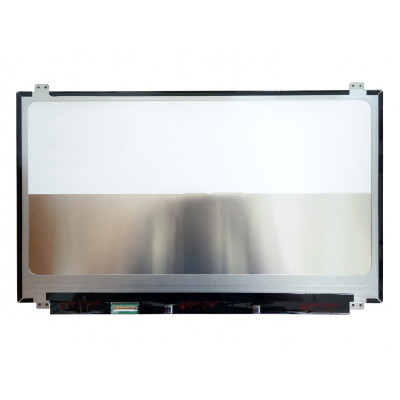
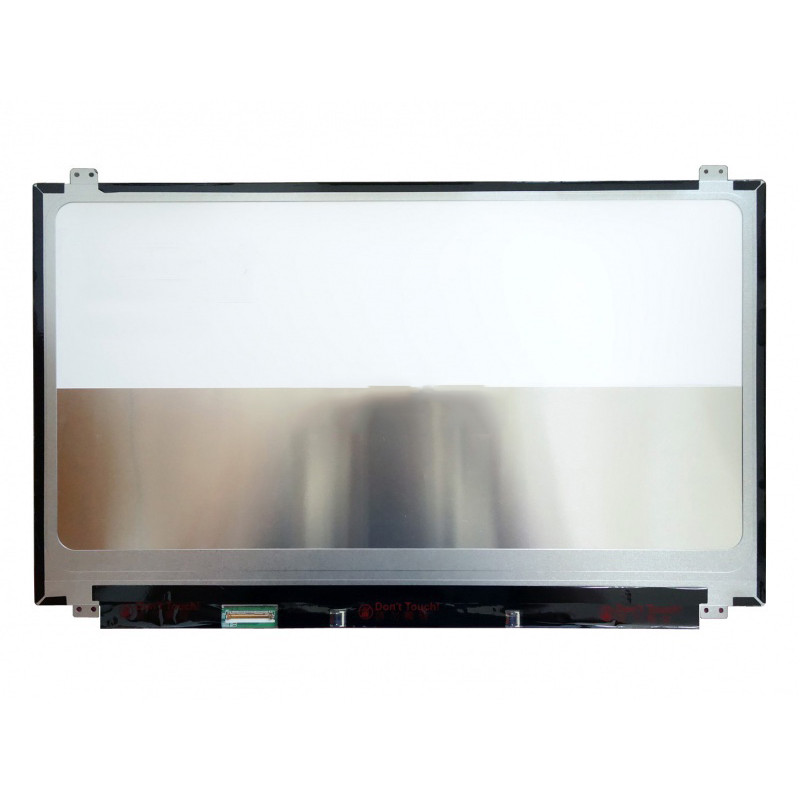
HP ZBook Fury 17 G7 Estação de trabalho móvel Painel de tela LCD UHD não-toque LCD screen panel – um painel LCD de alta qualidade projetado para notebooks , oferecendo imagens nítidas e reprodução de cores precisa.
Especificações principais:
Compatibilidade: Encaixe garantido para . Confira a largura do conector e o passo antes da instalação.
Dica de instalação: Segure a tela pelas bordas, evite tocar no vidro e passe o cabo com cuidado pela dobradiça para evitar que seja pressionado.
Garantia e Suporte: Todos os produtos têm política de devolução de 7 dias e suporte técnico gratuito. Se tiver dúvidas de compatibilidade, entre em contato com nossa equipe em info@pcspare.com.
SKU: LT-10027084 | Última atualização: 2026-09-18 10:18:32
Se você estiver fazendo upgrade para uma resolução maior, recomendamos verificar o manual de serviço do seu notebook ou fóruns on-line para confirmar a compatibilidade.
Como verificar: examine o conector da sua tela original – procure etiquetas impressas (ex.: "30P 0.4mm") ou meça com uma régua. Compare com as fotos do nosso produto.
Se não tiver certeza, envie-nos uma foto nítida do conector da sua tela original – podemos identificar a correspondência para você.
Enviamos todas as telas no grau informado na página do produto. Todas as telas são testadas quanto ao funcionamento – sem linhas, sem oscilação e com a retroiluminação funcionando.
Se você precisar de um grau específico, verifique a descrição do produto ou entre em contato antes de fazer o pedido.
A nossa garantia cobre apenas defeitos de fabricação – danos físicos durante a instalação não estão cobertos.
Acessar a tela exige remover a moldura – alguns modelos também exigem remover todo o conjunto da tela (tampa) da base para evitar danificar os cabos.
Fundamental: o cabo deve ser inserido até o fim – se não estiver totalmente encaixado, você terá imagem parcial ou nenhuma imagem. Não force o cabo; se não entrar facilmente, verifique a orientação.
Sempre desconecte a bateria antes de conectar ou desconectar o cabo do LCD para evitar curtos-circuitos.
Observação: esta é uma operação delicada – proceda com cuidado. Se não se sentir seguro, considere usar um serviço de reparo profissional.
Armadilhas comuns a evitar:
Assista ao nosso vídeo de instalação ou consulte o manual de serviço do seu notebook para detalhes específicos do modelo.
Precauções essenciais:
Solução de problemas – e se a tela não funcionar após a instalação?
Se você tentou tudo acima e o problema persistir: entre em contato com nosso suporte enviando fotos do problema na tela e o modelo do seu notebook – ajudaremos a diagnosticar e providenciar a substituição, se necessário.