Watch official HP videos for installation, disassembly, and repair guidance.
Open HP Installation Guide File / Videos
Complete specifications for reference:
2702S1R
ND85C14-18K14
L56873-001
TPN-C142
HP Pavilion Gaming 17-cd
HP Pavilion Gaming 17-cd0000ur
HP Pavilion Gaming 17-cd0001ur
HP Pavilion Gaming 17-cd0002ur
HP Pavilion Gaming 17-cd0003ur
HP Pavilion Gaming 17-cd0005ur
HP Pavilion Gaming 17-cd0006ur
HP Pavilion Gaming 17-cd0007ur
HP Pavilion Gaming 17-cd0008ur
HP Pavilion Gaming 17-cd0009ur
HP Pavilion Gaming 17-cd0010ur
HP Pavilion Gaming 17-cd0011ur
HP Pavilion Gaming 17-cd0012ur
HP Pavilion Gaming 17-cd0013ur
HP Pavilion Gaming 17-cd0016ur
HP Pavilion Gaming 17-cd0017ur
HP Pavilion Gaming 17-cd0021ur
HP Pavilion Gaming 17-cd0022ur
HP Pavilion Gaming 17-cd0023ur
HP Pavilion Gaming 17-cd0024ur
HP Pavilion Gaming 17-cd0025ur
HP Pavilion Gaming 17-cd0026ur
HP Pavilion Gaming 17-cd0027ur
HP Pavilion Gaming 17-cd0028ur
HP Pavilion Gaming 17-cd0029ur
HP Pavilion Gaming 17-cd0031ur
HP Pavilion Gaming 17-cd0033ur
HP Pavilion Gaming 17-cd0034ur
HP Pavilion Gaming 17-cd0035ur
HP Pavilion Gaming 17-cd0036ur
HP Pavilion Gaming 17-cd0040ur
HP Pavilion Gaming 17-cd0041ur
HP Pavilion Gaming 17-cd0043ur
HP Pavilion Gaming 17-cd0045ur
HP Pavilion Gaming 17-cd0047ur
HP Pavilion Gaming 17-cd0048ur
HP Pavilion Gaming 17-cd0054ur
HP Pavilion Gaming 17-cd0058ur
HP Pavilion Gaming 17-cd0059ur
HP Pavilion Gaming 17-cd0060ur
HP Pavilion Gaming 17-cd0061ur
HP Pavilion Gaming 17-cd0062ur
HP Pavilion Gaming 17-cd0063ur
HP Pavilion Gaming 17-cd0065ur
HP Pavilion Gaming 17-cd0066ur
HP Pavilion Gaming 17-cd0067ur
Pavilion Gaming 17-cd0000
Pavilion Gaming 17-cd0085cl
Pavilion Gaming 17-cd0108ng
Pavilion Gaming 17-cd0110ng
Pavilion Gaming 17-cd0112ng
Pavilion Gaming 17-cd0120ng
Pavilion Gaming 17-cd0141ng
Pavilion Gaming 17-cd0207ng
Pavilion Gaming 17-cd0208ng
Pavilion Gaming 17-cd0114ng
Pavilion Gaming 17-cd0210ng
Pavilion Gaming 17-cd0216ng
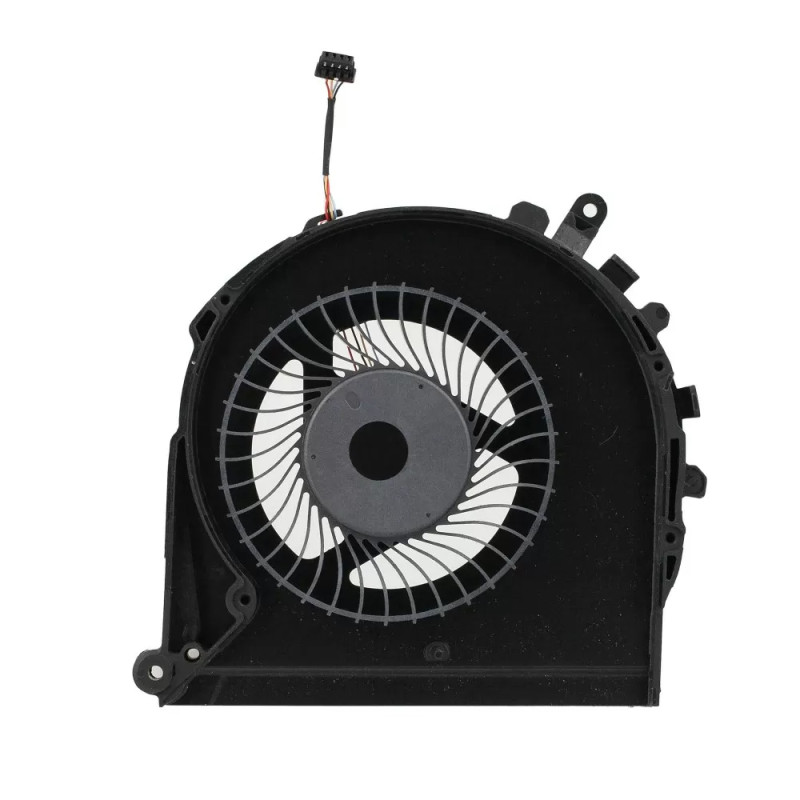
CPU FAN for HP Pavilion Gaming 17-CD TPN-C142 L56873-001 original – um cooler de reposição premium para notebooks , projetado para manter o desempenho térmico ideal.
Especificações principais:
Compatibilidade: Substituição direta para . Confirme se as posições dos furos de parafuso e as dimensões do cooler correspondem ao seu gabinete.
Dica de instalação: Limpe a superfície da CPU/GPU e aplique pasta térmica nova se a nova unidade incluir dissipador. Aperte os parafusos de forma uniforme.
Garantia e Suporte: Todos os produtos têm política de devolução de 7 dias e suporte técnico gratuito. Se tiver dúvidas de compatibilidade, entre em contato com nossa equipe em info@pcspare.com.
SKU: LT-10026924 | Última atualização: 2026-09-20 00:36:40
Como verificar: abra o notebook e observe a posição do cooler – os coolers de CPU ficam geralmente perto do centro ou do topo da placa-mãe, enquanto os de GPU ficam próximos ao chip de vídeo (muitas vezes no lado direito). Confira o número da peça do seu cooler original – ele costuma indicar a designação CPU ou GPU (ex.: "CPU_FAN" ou "GPU_FAN").
Se não tiver certeza, envie-nos uma foto do seu cooler original e confirmaremos o tipo para você.
Se alguma especificação não for exibida, consulte as fotos do produto ou entre em contato com nosso suporte.
Boa prática: coloque o seu cooler original ao lado das fotos do produto e compare cada detalhe – posições dos furos de parafuso, das presilhas e o formato da carcaça. Se não tiver certeza, meça o cooler original com uma régua e compartilhe as dimensões conosco.
Importante: ao transferir o dissipador, limpe a pasta térmica tanto do dissipador quanto das superfícies da CPU/GPU e aplique pasta térmica nova antes de remontar.
Se não tiver certeza, envie-nos uma foto do seu conjunto original – podemos confirmar se este cooler é compatível com o seu dissipador.
Dica: alguns fabricantes usam vários fornecedores de cooler – Dell, HP e Lenovo costumam usar PNs diferentes para o mesmo modelo. Se o seu cooler original tiver um PN diferente, ele ainda pode ser uma substituição funcional. Em caso de dúvida, envie-nos uma foto da etiqueta do PN do seu cooler original junto com o modelo do notebook e confirmaremos a compatibilidade.
Acessar o cooler exige remover a tampa inferior (Tampa D) e, às vezes, o conjunto do dissipador (se o cooler estiver acoplado a ele). Alguns modelos exigem remover a placa-mãe para acessar o cooler por baixo.
Sempre consulte o manual de serviço do seu notebook para instruções de desmontagem específicas do modelo.
Passos para conectar:
Importante: se você substituir um cooler de 4 pinos por um de 3 pinos (ou vice-versa), o sistema ainda pode funcionar, mas o controle de velocidade pode mudar. A placa-mãe normalmente faz um cooler de 3 pinos girar em velocidade máxima quando espera um sinal PWM.
Se o seu conector tiver a mesma quantidade de pinos, mas o formato do plugue parecer diferente, alguns fabricantes usam conectores proprietários – em casos raros, pode ser necessário repinar ou usar um adaptador.
Observação: a substituição do cooler envolve manusear pasta térmica e componentes delicados. Siga estes passos com atenção:
Erros comuns a evitar:
Se você não se sentir à vontade para aplicar pasta térmica, recomendamos a instalação por um profissional.
Precauções essenciais:
Solução de problemas após a instalação:
Se o problema persistir: o controlador do cooler na placa-mãe pode estar com defeito, ou o novo cooler pode estar defeituoso – entre em contato com nosso suporte com os detalhes e ajudaremos a diagnosticar.
Como verificar a rotação (RPM) do cooler:
Faixas normais de RPM (valores típicos):
E se a rotação estiver fora da faixa?
Importante: as leituras de RPM são aproximadas – diferentes modelos de cooler têm faixas de velocidade diferentes. O essencial é que o cooler responda às variações de carga e mantenha a temperatura do sistema sob controle.
Se a rotação do seu novo cooler for muito diferente da original, verifique se a configuração de pinos (2/3/4 pinos) corresponde ao conector da placa-mãe.