
Dell Installation Guide Video

Watch official Dell videos for installation, disassembly, and repair guidance.

Open Dell Installation Guide File / Videos

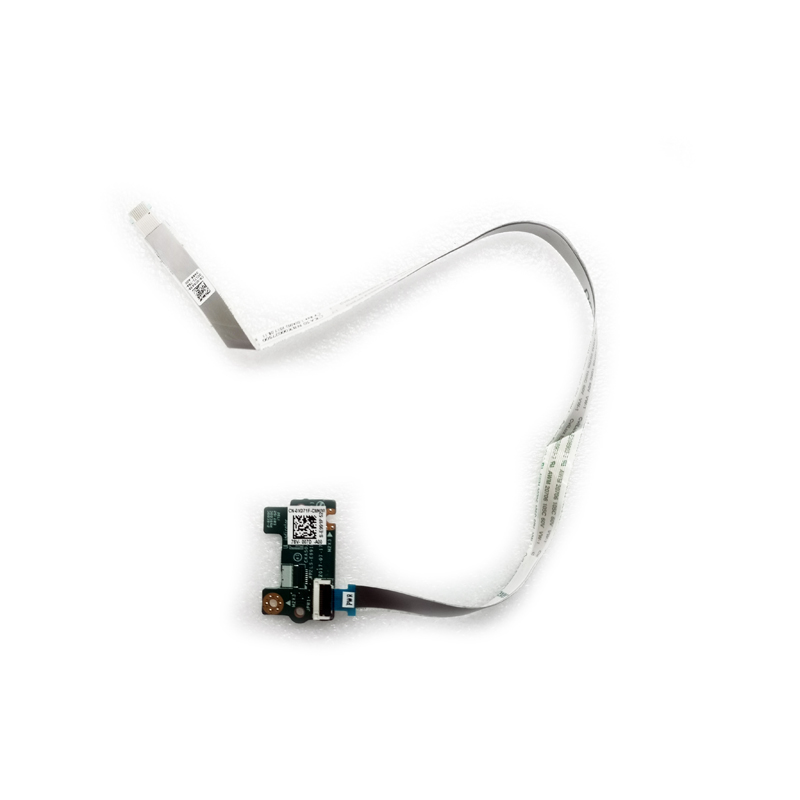
DELL P72F G5-5587 LS-E991P XD71F cabo de placa de botão de alimentação

ID: PCS-10204 Model/PN: LS-E991P Condition: NEW
Availability: In Stock
‌EUR € 10,29
Bulk Quote
Shipping Estimate ship from China Click to detect
DDP - Delivered Duty Paid (Remote not included) / DDU - Delivered Duty Unpaid
Calculate Shipping
  • Guaranteed to fit your Power Board LS-E991P
  • Free step-by-step repair guide File
  • Tracked shipping & easy returns

Descrição do produto

DELL P72F G5-5587 LS-E991P XD71F cabo de placa de botão de alimentação – uma placa de energia/botões de reposição para notebooks , que controla os botões de energia e de funções.

Especificações principais:

  • Função: Botão de energia, teclas de volume ou botão de assistência (dependendo do modelo).
  • Conector: Cabo FFC com quantidade específica de pinos – deve corresponder ao conector da placa-mãe.
  • Modelo/PN: LS-E991P – compare com a sua placa original.

Compatibilidade: Substituição direta para . Verifique a disposição dos botões e o formato da placa.

Dica de instalação: Desconecte a bateria primeiro. Manuseie o FFC com cuidado – alinhe corretamente os contatos dourados.

Garantia e Suporte: Todos os produtos têm política de devolução de 7 dias e suporte técnico gratuito. Se tiver dúvidas de compatibilidade, entre em contato com nossa equipe em info@pcspare.com.

SKU: LT-10204  |  Última atualização: 2026-09-18 10:17:31

Diagrama da estrutura interna Pesquise e veja a estrutura interna desta peça
Carregando...

Placa de energia / botões — disposição do PCB

Tampa Conector SW ① Tampa ② Lig. ③ Botão ④ Parafuso Como funciona O PCB gerencia a distribuição de energia e as entradas dos botões (ligar / volume / assistência). O cabo FFC liga a placa à placa-mãe para transmissão de sinais. Combine o formato do PCB, a disposição dos botões e o tipo de conector.

Perguntas frequentes e soluções

Esta placa é uma substituição direta?

Esta placa foi projetada para LS-E991P. Confira o número da peça na sua placa original para confirmar a compatibilidade. Procure o número da placa impresso (ex.: LS‑8391P) e a disposição física dos botões – devem corresponder exatamente.

Como substituir a placa de energia/botões passo a passo?

  1. Segurança primeiro: desconecte o cabo principal da bateria da placa-mãe para evitar curtos-circuitos ou danos ao controlador embarcado.
  2. Remova a tampa inferior (tampa D) e qualquer blindagem necessária para acessar a placa.
  3. Localize a placa – geralmente fica montada no gabinete superior (tampa C / base do teclado) perto do canto superior direito, na borda lateral ou próxima ao conector de energia DC.
  4. Desconecte o cabo flexível (FFC ou fita) da placa, levantando com cuidado a aba de travamento ZIF e puxando o cabo.
  5. Desparafuse a placa (geralmente 1 a 2 parafusos Phillips pequenos) e retire-a da cavidade.
  6. Instale a nova placa na mesma cavidade, alinhe os furos de parafuso e fixe-a – não aperte em excesso.
  7. Reconecte o FFC – insira-o totalmente no conector ZIF com a orientação correta (contatos dourados voltados para a aba de travamento) e pressione a aba para baixo.
  8. Passe o cabo de forma organizada pelos sulcos originais para evitar que seja preso na remontagem.
  9. Teste o funcionamento – conecte a bateria rapidamente, pressione o botão de energia para ver se o notebook inicia e teste os botões laterais (volume, Novo etc.).
  10. Desligue, desconecte a bateria novamente e remonte as tampas.

Se a placa tiver LEDs de status, certifique-se de que acendem conforme esperado durante o teste.

Onde fica a placa de energia/botões dentro do notebook?

A placa quase sempre fica montada no gabinete superior (tampa C / conjunto da base do teclado) ou na estrutura lateral do notebook. As posições comuns incluem:
  • Canto superior direito ou esquerdo da base do teclado (perto da dobradiça) – o local mais comum para o botão de energia principal.
  • Bordas laterais (esquerda ou direita) – geralmente usadas para botões de volume ou teclas de assistência dedicadas (ex.: botão Novo da Lenovo).
  • Perto do conector de energia DC – em alguns modelos, a placa de energia é integrada à porta de carregamento.
  • Ela se encaixa em uma cavidade rebaixada dedicada e é fixada com parafusos pequenos e/ou pinos de alinhamento.

O acesso normalmente exige apenas a remoção da tampa inferior, mas alguns modelos podem exigir remover primeiro o teclado ou a moldura superior.

Onde o cabo da placa se conecta na placa-mãe?

A placa se conecta à placa do sistema principal (placa-mãe) por meio de um cabo flat flexível (FFC) ou cabo de fita. O conector da placa-mãe geralmente é identificado com uma etiqueta de serigrafia como:
  • SW / SW1 (para o botão de energia)
  • PWR_SW / PWRBTN
  • KB_BL (se o controle de retroiluminação for integrado)
  • IO_BOARD ou SUB_BOARD

Procedimento de conexão: levante a aba de travamento ZIF no conector da placa-mãe, insira o cabo flat totalmente (pinos dourados na direção correta – geralmente voltados para a aba) e pressione a aba para baixo para fixar. Não é necessário forçar – se não entrar facilmente, verifique a orientação.

Importante: o cabo é delicado – não o dobre de forma acentuada nem o dobre sobre si mesmo.

Quais precauções devo tomar ao substituir esta placa?

  • Sempre desconecte a bateria primeiro – mesmo uma pequena carga residual pode causar curto-circuito na placa ou corromper o firmware do controlador embarcado.
  • Manuseie o FFC com extremo cuidado – evite amassar, rasgar ou puxar o cabo. Sempre puxe pelo conector, não pelos fios.
  • Verifique a orientação – os conectores ZIF são chaveados; inserir o cabo invertido não funcionará e pode entortar os pinos se forçado.
  • Torque dos parafusos – não aperte em excesso; apenas o suficiente. Apertar demais pode rachar a PCB ou espanar as roscas do gabinete.
  • Evite ESD – aterre-se (toque uma superfície metálica) antes de manusear a placa para evitar danos por estática.
  • Teste antes da remontagem completa – conecte a bateria, pressione o botão de energia e confirme a inicialização. Teste também os botões laterais (volume/assistência) para garantir o acionamento correto.

Solução de problemas se o botão não funcionar:

  • Recoloque o cabo nas duas pontas – às vezes ele não está totalmente inserido.
  • Verifique se há pinos dobrados nos conectores.
  • Confirme se o modelo da placa corresponde à região do seu notebook (alguns têm layouts de teclas diferentes).
  • Reinicie o EC (Controlador Embarcado) desconectando a bateria e a bateria do CMOS por 30 segundos.

Novidades
