Perguntas frequentes e soluções
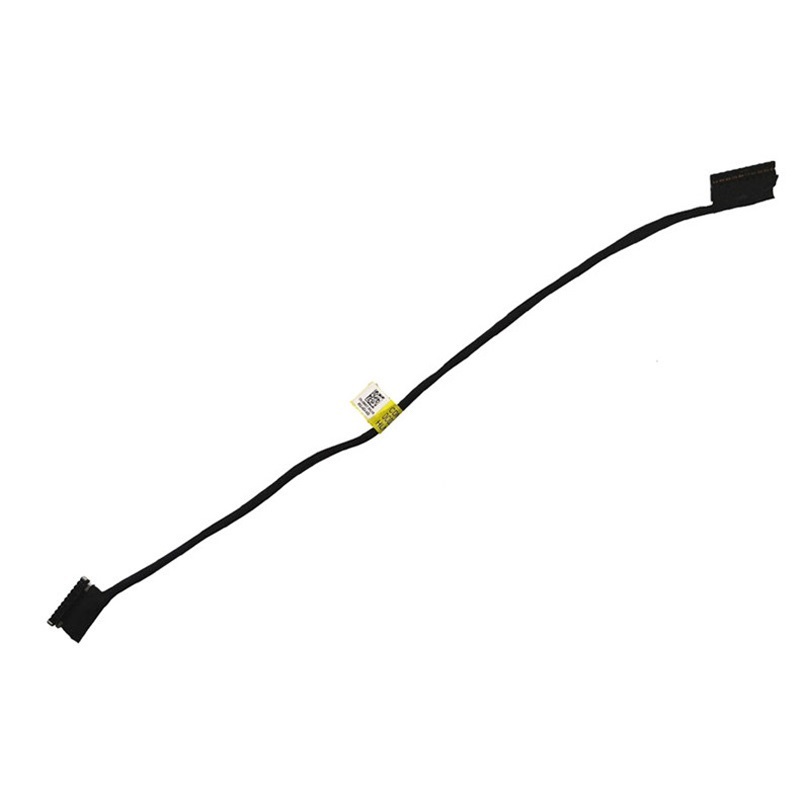
Qual é a bitola do fio e o tipo de conector deste cabo de bateria?
A bitola do fio determina a capacidade de condução de corrente – números de bitola menores significam fios mais grossos, que são mais seguros para baterias de alta potência (ex.: 18 AWG vs 22 AWG). Usar um cabo com espessura insuficiente pode causar superaquecimento, quedas de tensão ou até derretimento sob carga. O conector deve corresponder tanto à bateria quanto aos conectores da placa-mãe – geralmente é multipinos (ex.: 2, 4 ou 6 pinos) com passo e mecanismo de travamento específicos. Sempre compare o formato do conector e a disposição dos pinos do cabo original antes da instalação.
Este cabo de bateria é compatível com a minha bateria e placa-mãe?
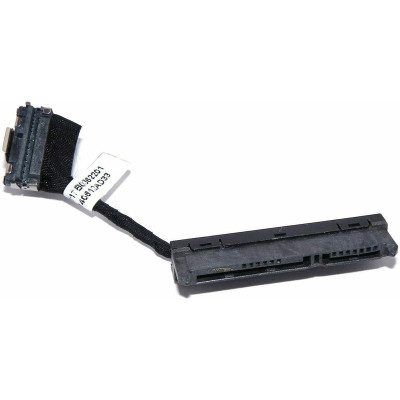
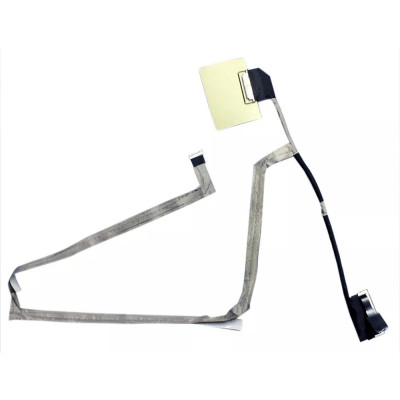
Este cabo foi projetado especificamente para
DC02002NY00 0968CF. No entanto, a compatibilidade depende de três fatores:
- Tipo de conector e disposição dos pinos: o cabo deve ter exatamente o mesmo conector nas duas pontas – o lado da bateria e o lado da placa-mãe. Mesmo que a quantidade de pinos coincida, a atribuição dos pinos (tensão, terra, linhas de sensor) pode variar entre modelos.
- Comprimento do cabo: deve ser longo o suficiente para ir do compartimento da bateria até o conector da placa-mãe sem ficar esticado, mas não tão longo que exija dobrar ou torcer.
- Bitola do fio: como mencionado, a bitola deve ser suficiente para a corrente da sua bateria (ex.: uma bateria de 60Wh precisa de fios mais grossos que uma de 30Wh).
Recomendamos comparar o número da peça impresso no seu cabo original (se visível) com o nosso. Se não tiver certeza, consulte o manual de serviço do seu notebook ou entre em contato com nosso suporte informando o número completo do modelo.
Como substituir o cabo da bateria passo a passo?
- Segurança primeiro: certifique-se de que o notebook está desligado, o adaptador AC desconectado e a bateria já removida. Se a bateria original ainda estiver instalada, desconecte-a da placa-mãe usando o cabo antigo (ou remova a bateria primeiro).
- Remova a tampa inferior (tampa D) para acessar os componentes internos.
- Localize a bateria e o cabo – a bateria geralmente é um conjunto retangular grande. O cabo vai do conector da bateria até um conector específico na placa-mãe.
- Desconecte o cabo antigo da placa-mãe – puxe o conector para fora com cuidado, em linha reta. Se for do tipo ZIF, levante a aba de travamento primeiro.
- Desconecte o cabo antigo da bateria – pode ser necessário soltar o conector da interface da bateria com cuidado.
- Remova o cabo antigo do caminho de passagem – geralmente ele é preso com fita adesiva ou presilhas. Solte-o sem puxar os fios.
- Passe o cabo novo exatamente pelo caminho original – use as presilhas ou a fita existentes para fixá-lo. Certifique-se de que o cabo não toque em componentes quentes (ex.: dissipador da CPU) nem em peças móveis (cooler).
- Conecte primeiro o cabo novo à placa-mãe – insira o conector com firmeza, garantindo o encaixe total. Se for ZIF, trave a aba. O conector geralmente é chaveado – só encaixa de um jeito.
- Conecte o cabo à bateria – empurre o conector na porta correspondente da bateria até ouvir o clique ou encaixar completamente.
- Teste antes de fechar tudo – reconecte a bateria (se você a removeu antes), ligue o adaptador AC e ligue o notebook. Verifique se a bateria é detectada, carrega e descarrega corretamente.
- Desligue, retire o adaptador AC e remonte a tampa inferior.
Importante: não prenda o cabo ao fechar o gabinete – certifique-se de que ele fique reto no sulco destinado a ele.
Onde fica o cabo da bateria fisicamente dentro do notebook?
O cabo da bateria fica entre o
conjunto da bateria e a
placa-mãe. Sua localização exata depende do design do notebook:
- Mais comum: a bateria fica na parte inferior central ou na borda frontal, e o conector da placa-mãe fica próximo ao compartimento da bateria – o cabo é curto e direto.
- Em modelos ultrafinos: a bateria pode ficar ao longo da dobradiça, e o conector da placa-mãe fica do lado oposto – o cabo então passa pela borda do gabinete, geralmente sob o teclado ou a área do touchpad.
- Em notebooks gamer: a bateria geralmente fica na parte traseira, e o cabo passa ao lado dos heat pipes.
O cabo geralmente é fixado com fita adesiva e/ou presilhas plásticas para evitar movimento. Para acessá-lo, normalmente basta remover a tampa inferior, mas alguns modelos exigem remover a bateria primeiro para expor o conector.
Como identificar o conector da placa-mãe para o cabo da bateria e conectá-lo corretamente?
O conector da placa-mãe para o cabo da bateria geralmente é identificado com marcações de serigrafia, como:
- BATT / BAT
- J_BATT / J_BAT
- PWR_BAT ou CN1 (varia conforme o fabricante)
Procedimento de conexão:
- Se o conector da placa-mãe for do tipo ZIF (Zero Insertion Force) (comum em cabos flat flexíveis), levante a aba de retenção, insira o cabo com os contatos expostos voltados para a aba e pressione a aba para baixo para travar.
- Se for um conector de pinos padrão (ex.: Molex de 2 ou 6 pinos), o cabo terá um soquete correspondente – alinhe a chave (entalhe ou aba de polarização) e empurre em linha reta até encaixar totalmente.
- A polaridade é fundamental – o fio vermelho geralmente é positivo (+) e o preto é negativo (-). Alguns cabos têm um fio branco de sensor para monitoramento de temperatura – certifique-se de que ele esteja conectado ao pino correspondente.
- Não force o conector – se ele não entrar facilmente, verifique a orientação ou a existência de pinos dobrados.
Depois de conectar, puxe o cabo levemente para confirmar que está travado.
Quais precauções devo tomar e o que fazer se a bateria não carregar ou o notebook não ligar?
Precauções essenciais:
- Sempre desconecte a bateria antes de remover ou instalar o cabo – mesmo com o adaptador AC desconectado, a bateria pode fornecer alta corrente e causar curto-circuito.
- Manuseie o cabo com cuidado – evite dobrar, torcer ou puxar os fios. Os terminais do conector podem ser danificados se entortados.
- Mantenha o cabo afastado de fontes de calor (CPU, GPU, dissipador) e de peças móveis (pás do cooler).
- Certifique-se de que o cabo não fique preso ao recolocar a tampa inferior – fios presos podem causar conexão intermitente ou risco de incêndio.
- Verifique se o conector está totalmente encaixado – uma conexão frouxa pode causar arco elétrico, danificando os pinos.
Solução de problemas se a bateria não carregar ou o notebook não ligar:
- Verifique todas as conexões: recoloque o cabo tanto na placa-mãe quanto na bateria.
- Inspecione os conectores quanto a pinos dobrados ou quebrados – se danificados, o conector pode precisar de reparo.
- Teste com um multímetro: se tiver as ferramentas, verifique se a tensão da bateria chega à placa-mãe (com cuidado – faça isso apenas se tiver experiência).
- Verifique a saúde da bateria: a própria bateria pode estar com defeito – teste com uma bateria que funcione, se disponível.
- Confira a bitola do cabo: se você usou um cabo mais fino que o original, ele pode superaquecer sob carga – substitua pela bitola correta.
- Reinicie o EC (Controlador Embarcado): desconecte o adaptador AC, desconecte a bateria (e a bateria do CMOS, se acessível) por 30 segundos, reconecte e tente novamente.
- Se o notebook liga mas não carrega: verifique as configurações de gerenciamento de energia e os drivers no sistema operacional; também inspecione o adaptador AC.
Se o problema persistir, o cabo de reposição pode ser incompatível ou estar defeituoso – entre em contato com nosso suporte informando o modelo completo do notebook e o número da peça do cabo original.
Como saber se o cabo da bateria está com defeito?
Os sintomas comuns de um cabo de bateria com falha incluem:
- Perda intermitente de energia – o notebook desliga de repente mesmo com a bateria carregada.
- Bateria não detectada – o Windows ou a BIOS mostra "Nenhuma bateria presente" mesmo estando conectada.
- O carregamento para e recomeça aleatoriamente – o percentual da bateria oscila ou o indicador de carga pisca.
- Danos físicos – cortes visíveis, isolamento derretido ou presilhas do conector quebradas.
- Superaquecimento – o cabo fica quente ao toque (indicando alta resistência por rompimento interno).
Se você notar qualquer um desses sinais, substitua o cabo imediatamente para evitar riscos de incêndio ou danos à placa-mãe. Nosso cabo de reposição atende ou supera as especificações OEM, oferecendo desempenho seguro e confiável.