Perguntas frequentes e soluções
A qual parte do notebook esta carcaça se aplica?
Esta carcaça foi projetada para o
Case (please check your original part to confirm the exact type).
Guia de referência dos tipos de carcaça:
• Tampa A (tampa superior / tampa traseira do LCD) – a tampa externa que fecha sobre a tela. Geralmente traz o logotipo da marca e fica visível quando o notebook está fechado.
• Tampa B (moldura / aro da tela) – a moldura de plástico/metal ao redor do painel de tela. Pode incluir recortes para câmera e microfone.
• Tampa C (base do teclado / palmrest) – a superfície principal que contém o teclado, o touchpad e o botão de energia. É a peça maior e mais complexa da carcaça.
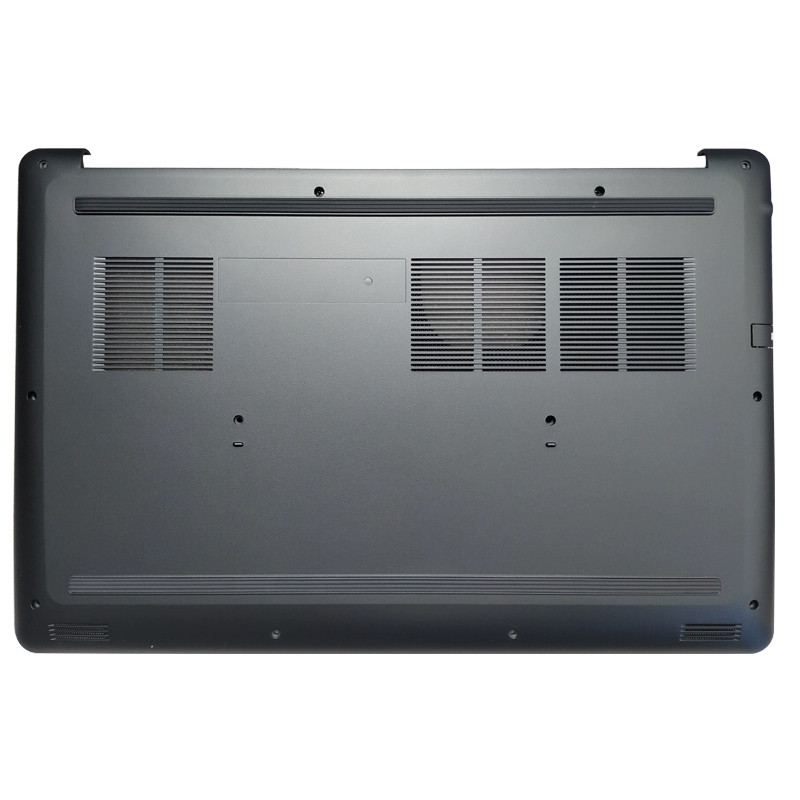
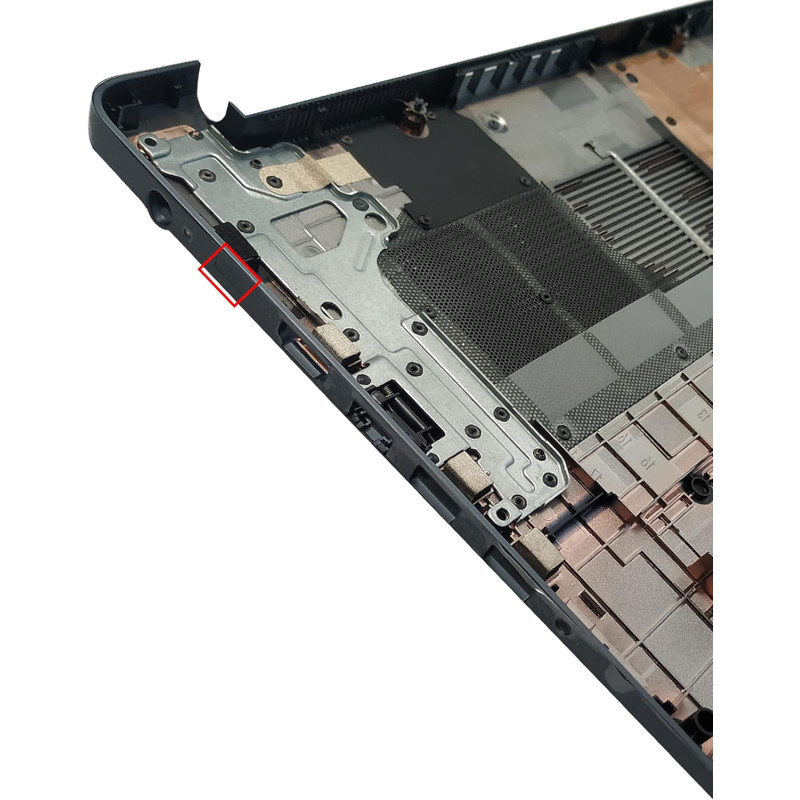
• Tampa D (tampa inferior / base) – o painel inferior que mantém o notebook montado. Geralmente tem grelhas de ventilação, pés de borracha e painéis de acesso para manutenção. Importante: confira a sua peça original antes de fazer o pedido – alguns modelos têm recortes diferentes para portas, saídas de ar ou botões adicionais. Se o número da peça estiver impresso na sua carcaça original, compare-o com o nosso para garantir a correspondência exata.
Esta carcaça inclui outros acessórios (dobradiças, cabos, alto-falantes, teclado, parafusos, pés de borracha etc.)?
O produto inclui
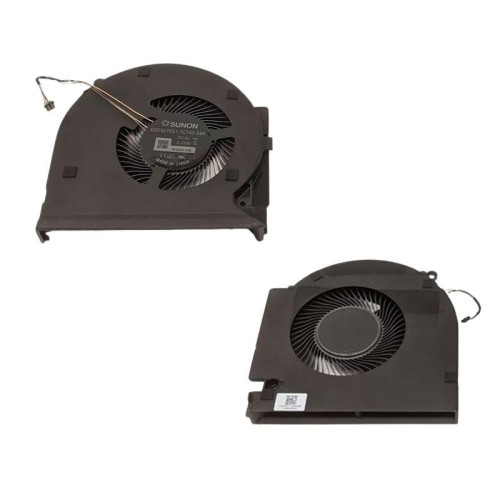
apenas os componentes mostrados nas imagens do produto. Revise as fotos com atenção – se um acessório aparecer, ele está incluído; caso contrário, não faz parte do que será enviado.
Conteúdo típico por tipo de carcaça: - Tampa A: geralmente inclui apenas a tampa. Dobradiças, painel LCD, módulo de câmera e cabos de antena normalmente são transferidos da sua carcaça original.
- Tampa B (moldura): apenas o aro. Você precisará transferir o painel LCD, as dobradiças (em alguns modelos) e o conjunto de câmera/microfone.
- Tampa C (base do teclado): a carcaça superior vazia – não inclui teclado, touchpad, leitor de impressão digital nem botão de energia (salvo se especificado e visível nas fotos).
- Tampa D (inferior): o painel inferior vazio – não inclui pés de borracha, parafusos nem filtros de poeira (salvo se mostrados).
Se você precisar de um conjunto completo com todos os componentes (ex.: base do teclado com touchpad e teclado integrados), consulte nossos outros anúncios ou entre em contato para um orçamento personalizado.
Como verifico a compatibilidade antes de comprar?
Esta carcaça foi projetada para
05NKDT AP26L0002E0. Para confirmar a compatibilidade, verifique o seguinte:
- Correspondência do número do modelo: certifique-se de que o número completo do modelo do seu notebook corresponde ao da página do produto. Verifique variantes regionais – alguns modelos têm disposições de portas ou posições de ventilação diferentes.
- Layout interno: compare as posições dos furos de parafuso, os recortes das portas e os pontos de fixação com a sua carcaça original.
- Cor e acabamento: a carcaça é N/A em Plastic / Metal. Certifique-se de que combina com a estética do seu notebook – alguns modelos têm cores diferentes (ex.: prata vs. preto).
- Verifique recursos adicionais: algumas Tampa C têm furo para leitor de impressão digital ou layouts de teclado diferentes – confirme com a peça original.
- Número da peça: se você localizar o número da peça impresso na sua carcaça original (ex.: "DA0XXXMBXXX" ou "PYXXX" para Dell), compare-o com o indicado na nossa descrição do produto.
Se não tiver certeza: envie-nos uma foto da sua carcaça original (frente e verso) junto com o número completo do modelo – podemos verificar a compatibilidade para você.
Onde fica fisicamente esta peça da carcaça no notebook?
A localização depende de qual carcaça você está substituindo:
- Tampa A (tampa superior): a superfície mais externa da tampa da tela. Visível quando o notebook está fechado – é a superfície superior que você vê de cima.
- Tampa B (moldura): o aro frontal ao redor da tela – a parte que você vê quando o notebook está aberto, diretamente ao redor do painel.
- Tampa C (base do teclado): a grande superfície abaixo da tela e acima da dobradiça, que contém o teclado, o touchpad e o botão de energia. É a superfície interna onde você apoia as mãos ao digitar.
- Tampa D (base inferior): o painel inferior do notebook – a parte que fica apoiada na mesa. Geralmente tem grelhas de ventilação, etiquetas do modelo e pés de borracha.
Acessar cada peça exige níveis diferentes de desmontagem – veja o guia de instalação (Q5) para os passos detalhados.
Os furos de parafuso e as dobradiças são compatíveis com o meu notebook?
Alinhamento dos furos de parafuso: esta carcaça é fabricada conforme as especificações exatas do design original. Os furos de parafuso devem se alinhar perfeitamente com os pontos de fixação do seu notebook. No entanto, devido a tolerâncias de fabricação, pequenas diferenças podem ocorrer – recomendamos usar os parafusos originais do seu notebook em vez de novos que possam acompanhar a carcaça.
Compatibilidade das dobradiças:
- Tampa A (tampa superior): as dobradiças normalmente são fixadas à Tampa A e à Tampa C/base do teclado. Nossa Tampa A inclui os suportes de montagem das dobradiças – você transfere as dobradiças existentes ou usa as que acompanham o produto (se mostradas nas fotos).
- Tampa C (base do teclado): as dobradiças são montadas na Tampa C – certifique-se de que o padrão de furos das dobradiças corresponde ao original.
- Tampa D (inferior): a Tampa D geralmente não envolve dobradiças – apenas cobre a parte inferior.
Importante: alguns modelos têm dobradiças esquerda e direita com padrões de furos diferentes – marque-as durante a desmontagem para evitar confusão na remontagem.
Se os parafusos fornecidos com a carcaça não servirem, reaproveite os parafusos originais – eles já têm encaixe comprovado.
Como substituir a carcaça do notebook passo a passo?
Observação geral: a substituição da carcaça é um procedimento complexo. Os passos abaixo são diretrizes gerais – consulte o manual de serviço do seu notebook para instruções específicas do modelo.
Etapa 1: Preparação
- Desligue o notebook, desconecte o adaptador AC e remova a bateria (se removível).
- Trabalhe sobre uma superfície antiestática ou aterrada.
- Tire fotos de cada etapa – isso ajudará você a lembrar a passagem dos cabos e as posições dos parafusos.
Etapa 2: Desmontagem (remoção da carcaça antiga)
- Para a Tampa D (base inferior): remova todos os parafusos visíveis do painel inferior – alguns podem estar escondidos sob pés de borracha ou etiquetas. Solte o painel com cuidado usando uma espátula de plástico.
- Para a Tampa A (tampa superior): remova primeiro a moldura da tela (Tampa B), desconecte o cabo do LCD e os cabos de antena, desparafuse as dobradiças da tampa e levante a Tampa A.
- Para a Tampa B (moldura): solte a moldura pela borda interna com cuidado – geralmente ela é presa por presilhas e adesivo. Trabalhe devagar para evitar entortar ou rachar.
- Para a Tampa C (base do teclado): é a que dá mais trabalho – você precisará remover a placa-mãe, o teclado, o touchpad, os alto-falantes e todos os cabos da base antiga antes de transferi-los para a nova.
Etapa 3: Transferência dos componentes para a nova carcaça
- Transfira cada componente (placa-mãe, alto-falantes, cabos, dobradiças, painel LCD etc.) para a nova carcaça na exata mesma posição da antiga.
- Use os parafusos originais – eles foram feitos para a carcaça.
- Passe os cabos pelos sulcos originais – use fita adesiva ou presilhas para fixá-los.
Etapa 4: Remontagem e teste
- Antes de fechar totalmente a carcaça, reconecte a bateria e teste as funções básicas – ligar, teclado, touchpad, tela e portas.
- Se tudo funcionar, desligue, desconecte a bateria e monte a carcaça por completo.
- Não aperte os parafusos em excesso – apenas o suficiente.
Atenção: se você não se sentir seguro para fazer uma transferência completa da placa-mãe, recomendamos que um técnico profissional faça a substituição – especialmente para trocas da Tampa C.
Quais precauções devo tomar e o que fazer se a nova carcaça não encaixar corretamente?
Precauções essenciais:
- Sempre desconecte a bateria antes de transferir os componentes – curtos-circuitos podem danificar a placa-mãe.
- Manuseie a nova carcaça com cuidado – evite riscar a superfície pintada ou entortar seções finas.
- Use os parafusos corretos em cada furo – misturar comprimentos de parafuso pode perfurar a carcaça ou danificar componentes.
- Não force presilhas ou travas – se uma peça não encaixar, verifique se há desalinhamento ou cabos presos.
- Aplique almofadas ou pasta térmica se existiam na carcaça original (ex.: para resfriar o chipset).
- Verifique o contato de aterramento – algumas carcaças têm molas ou folhas de aterramento – transfira-as se estiverem presentes.
Solução de problemas – e se a nova carcaça não encaixar?
- Os furos de parafuso não alinham: confirme se você está usando a variante correta do modelo (alguns têm disposições de portas diferentes). Se o desalinhamento for pequeno (menos de 1mm), pode ser necessário ajustar as posições dos componentes com cuidado.
- A dobradiça fica muito rígida ou frouxa: as próprias dobradiças podem precisar de ajuste – transfira as dobradiças da carcaça antiga para a nova, pois a tensão normalmente é definida na dobradiça, não na carcaça.
- As portas não alinham com os recortes: o componente (ex.: placa USB) pode não estar bem encaixado – certifique-se de que ele está totalmente inserido no slot.
- Folgas entre as metades da carcaça: verifique se há cabos presos – repasse-os com cuidado. Confirme também se todas as presilhas estão totalmente engajadas.
- O sistema não liga após a remontagem: verifique se todas as conexões de cabos estão firmes, especialmente o cabo do botão de energia e o conector da bateria.
- Teclas do teclado travadas ou sem funcionar: o teclado pode não estar bem encaixado na Tampa C – remova e recoloque.
Se a carcaça parecer ser o modelo errado: entre em contato com nosso suporte imediatamente, enviando fotos da sua carcaça original – podemos ajudar a verificar se é a peça correta ou providenciar a devolução/troca.