Watch official Lenovo videos for installation, disassembly, and repair guidance.
Open Lenovo Installation Guide File / Videos
Complete specifications for reference:
DFS200405CA0T
DC28000DKD1
DC28000DKF1
DC28000DKF0
5F10R40214
81fv
0W0J86
XRF2021CA0J
XRF2021CB0J
5F10S13889
DC28000DRF0
FCC2 0A 93N 000 01NY
5H40S19938
FCC2
DFS200105BR
DC28000DPF0
DFS200405CAOT
DFS200105BROT
5H40R40202
DC28000DRD0
DTA3 0A 8CD 000 027Y
NS85C20
8Z13U9R
8Z22U9R
NS85C21
DTA3 0A 8CM 000 003D
5F10S13896
5F10S13895
5F10T02813
Lenovo Legion Y7000
Lenovo Legion Y530
Lenovo Legion Y530-15ICH
Lenovo Legion Y530-15ICH (Type 81FV)
Lenovo Legion Y540-15IRH-PG0
Lenovo Legion Y540-15IRH-PG0 (Type 81SY)
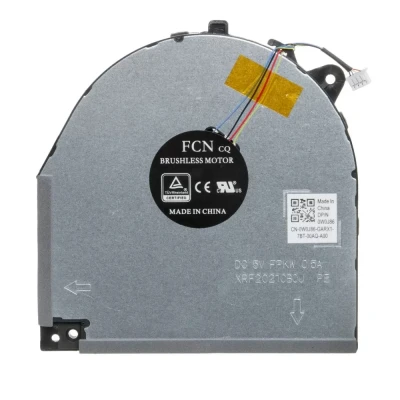
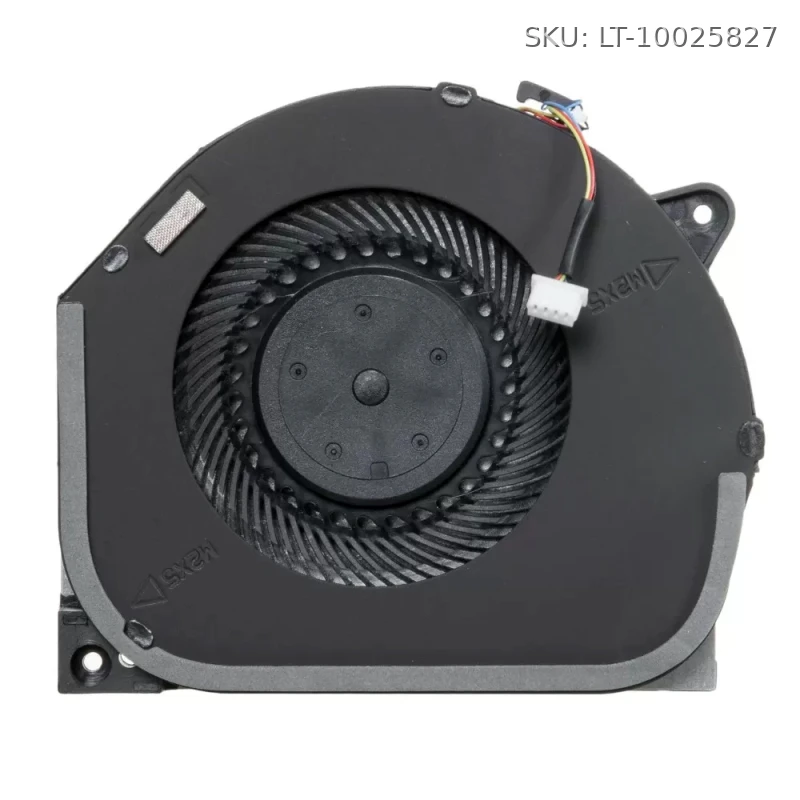
CPU FAN for Lenovo Legion Y530-15ICH 1060 Y7000 2019 1050 original – um cooler de reposição premium para notebooks , projetado para manter o desempenho térmico ideal.
Especificações principais:
Compatibilidade: Substituição direta para . Confirme se as posições dos furos de parafuso e as dimensões do cooler correspondem ao seu gabinete.
Dica de instalação: Limpe a superfície da CPU/GPU e aplique pasta térmica nova se a nova unidade incluir dissipador. Aperte os parafusos de forma uniforme.
Garantia e Suporte: Todos os produtos têm política de devolução de 7 dias e suporte técnico gratuito. Se tiver dúvidas de compatibilidade, entre em contato com nossa equipe em info@pcspare.com.
SKU: LT-10025827 | Última atualização: 2026-10-24 14:01:25
Como verificar: abra o notebook e observe a posição do cooler – os coolers de CPU ficam geralmente perto do centro ou do topo da placa-mãe, enquanto os de GPU ficam próximos ao chip de vídeo (muitas vezes no lado direito). Confira o número da peça do seu cooler original – ele costuma indicar a designação CPU ou GPU (ex.: "CPU_FAN" ou "GPU_FAN").
Se não tiver certeza, envie-nos uma foto do seu cooler original e confirmaremos o tipo para você.
Se alguma especificação não for exibida, consulte as fotos do produto ou entre em contato com nosso suporte.
Boa prática: coloque o seu cooler original ao lado das fotos do produto e compare cada detalhe – posições dos furos de parafuso, das presilhas e o formato da carcaça. Se não tiver certeza, meça o cooler original com uma régua e compartilhe as dimensões conosco.
Importante: ao transferir o dissipador, limpe a pasta térmica tanto do dissipador quanto das superfícies da CPU/GPU e aplique pasta térmica nova antes de remontar.
Se não tiver certeza, envie-nos uma foto do seu conjunto original – podemos confirmar se este cooler é compatível com o seu dissipador.
Dica: alguns fabricantes usam vários fornecedores de cooler – Dell, HP e Lenovo costumam usar PNs diferentes para o mesmo modelo. Se o seu cooler original tiver um PN diferente, ele ainda pode ser uma substituição funcional. Em caso de dúvida, envie-nos uma foto da etiqueta do PN do seu cooler original junto com o modelo do notebook e confirmaremos a compatibilidade.
Acessar o cooler exige remover a tampa inferior (Tampa D) e, às vezes, o conjunto do dissipador (se o cooler estiver acoplado a ele). Alguns modelos exigem remover a placa-mãe para acessar o cooler por baixo.
Sempre consulte o manual de serviço do seu notebook para instruções de desmontagem específicas do modelo.
Passos para conectar:
Importante: se você substituir um cooler de 4 pinos por um de 3 pinos (ou vice-versa), o sistema ainda pode funcionar, mas o controle de velocidade pode mudar. A placa-mãe normalmente faz um cooler de 3 pinos girar em velocidade máxima quando espera um sinal PWM.
Se o seu conector tiver a mesma quantidade de pinos, mas o formato do plugue parecer diferente, alguns fabricantes usam conectores proprietários – em casos raros, pode ser necessário repinar ou usar um adaptador.
Observação: a substituição do cooler envolve manusear pasta térmica e componentes delicados. Siga estes passos com atenção:
Erros comuns a evitar:
Se você não se sentir à vontade para aplicar pasta térmica, recomendamos a instalação por um profissional.
Precauções essenciais:
Solução de problemas após a instalação:
Se o problema persistir: o controlador do cooler na placa-mãe pode estar com defeito, ou o novo cooler pode estar defeituoso – entre em contato com nosso suporte com os detalhes e ajudaremos a diagnosticar.
Como verificar a rotação (RPM) do cooler:
Faixas normais de RPM (valores típicos):
E se a rotação estiver fora da faixa?
Importante: as leituras de RPM são aproximadas – diferentes modelos de cooler têm faixas de velocidade diferentes. O essencial é que o cooler responda às variações de carga e mantenha a temperatura do sistema sob controle.
Se a rotação do seu novo cooler for muito diferente da original, verifique se a configuração de pinos (2/3/4 pinos) corresponde ao conector da placa-mãe.