Perguntas frequentes e soluções
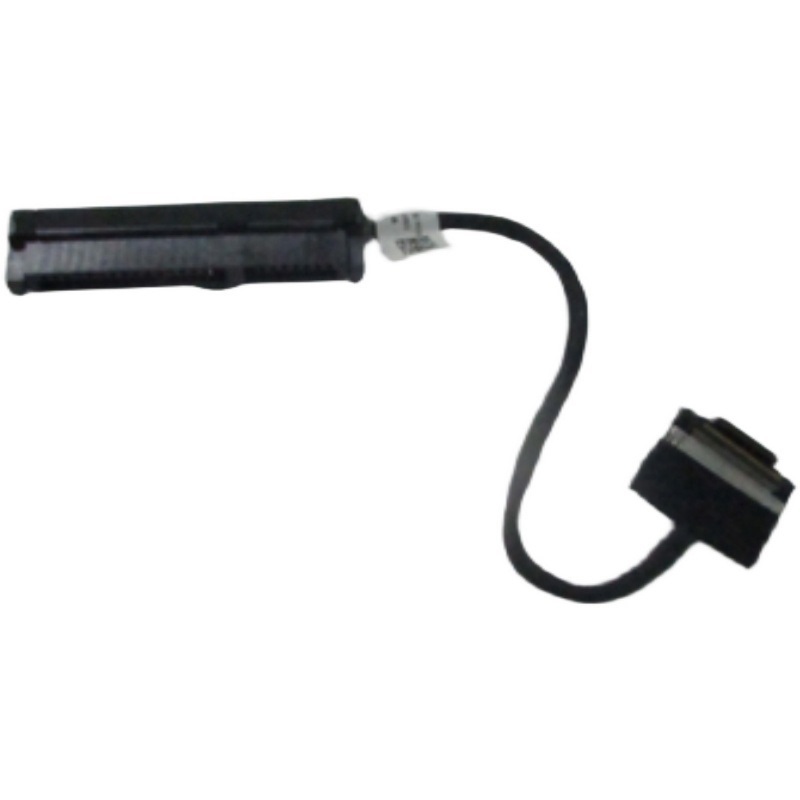
Qual é o tipo de conector, o comprimento e a quantidade de pinos deste cabo?
Certifique-se de que estas especificações correspondem ao seu cabo original – o conector deve servir tanto no disco rígido quanto no conector da placa-mãe, o comprimento deve permitir a passagem correta sem ficar esticado, e a quantidade de pinos determina os sinais de dados/tensão. A maioria dos cabos de HD de notebook usa um conector SATA combinado de 7+15 pinos no lado da unidade e um conector FFC proprietário no lado da placa-mãe.
Este cabo é compatível com o meu modelo de notebook?
Este cabo foi projetado para P50 hdd cable. No entanto, os cabos de HD costumam ser específicos do modelo devido a diferenças nos conectores da placa-mãe, nos comprimentos dos cabos e nos caminhos de passagem. Compare o formato físico e a disposição dos pinos do conector com o seu cabo original. Confira o número da peça impresso no cabo (se disponível) – deve corresponder ou ser uma alternativa oficial. Usar um cabo incompatível pode causar falha de detecção, transferência lenta de dados ou até danos à unidade.
Como substituir o cabo do HD passo a passo?
- Segurança primeiro: desconecte a bateria principal e a energia AC para evitar curtos-circuitos.
- Remova a tampa inferior (tampa D) para acessar os componentes internos.
- Localize o disco rígido – geralmente fica montado em um compartimento próprio, preso por parafusos ou por um suporte. O cabo do HD liga a unidade à placa-mãe.
- Desconecte o cabo do disco rígido – puxe o conector para fora em linha reta, com cuidado. Não balance de lado para não entortar os pinos.
- Desconecte o cabo da placa-mãe – localize o conector na placa-mãe, geralmente identificado como HDD, SATA ou JHDD. Se for um conector ZIF (Zero Insertion Force), levante a aba de travamento e deslize o cabo para fora. Se for um plugue padrão, puxe-o com cuidado.
- Remova o cabo antigo – ele pode estar passado por sulcos do gabinete e preso com fita adesiva. Solte-o com cuidado, sem rasgar o cabo.
- Instale o novo cabo – passe-o exatamente pelo mesmo caminho do original, usando a fita adesiva ou as presilhas para mantê-lo no lugar. Certifique-se de que não há dobras excessivas nem pontos presos.
- Conecte primeiro a ponta da placa-mãe – insira o cabo totalmente no conector (com a orientação correta – contatos dourados voltados para a aba de travamento, no caso de ZIF) e trave a aba.
- Conecte a ponta da unidade – plugue na porta SATA combinada do disco rígido (dados + alimentação). O conector é chaveado – só encaixa de um jeito.
- Recoloque o disco rígido no compartimento e prenda-o com os parafusos.
- Teste antes de remontar – reconecte a bateria rapidamente, ligue o notebook, entre na BIOS ou inicie o sistema operacional e verifique se a unidade é detectada e funciona normalmente.
- Desligue, desconecte a bateria novamente e remonte a tampa inferior.
Observação: o cabo é delicado – evite dobras acentuadas ou puxar os fios. Segure sempre pelo conector, não pelo cabo.
Onde fica o cabo do HD dentro do notebook e como ele é passado?
O cabo do HD normalmente passa entre o
compartimento do disco rígido e a
placa-mãe. Seu caminho exato depende do design do notebook:
- Na maioria dos notebooks de 15 polegadas ou maiores, o HD fica em um dos lados da base do teclado, e o conector da placa-mãe fica próximo, então o cabo é curto e direto.
- Em modelos mais finos ou menores, a unidade pode ficar sob o touchpad ou perto da dobradiça, enquanto o conector da placa-mãe fica mais distante – o cabo então passa pela borda do gabinete, geralmente preso com fita ou presilhas.
- Alguns modelos passam o cabo sob o teclado ou por um canal dedicado na estrutura central.
O cabo deve ser passado com cuidado para evitar contato com dissipadores, coolers ou peças móveis. Geralmente é fixado com fita adesiva ou presilhas plásticas para não se soltar durante o uso normal.
Para acessar o cabo, normalmente basta remover a tampa inferior, mas em algumas máquinas pode ser necessário remover primeiro o suporte do HD ou todo o conjunto da unidade.
Como identifico o conector da placa-mãe e conecto o cabo corretamente?
O conector da placa-mãe para o cabo do HD geralmente é identificado com uma marcação de serigrafia como:
- HDD / HDD1
- SATA / SATA0 / JP1
- JHDD ou PRI_IDE (em modelos mais antigos)
Passos para conectar:
- Se o conector da placa-mãe for do tipo ZIF (comum em cabos FFC), levante a pequena aba de retenção, insira o cabo com os contatos de cobre expostos voltados para a aba e pressione a aba para baixo para travar.
- Se for um conector de pinos padrão, o cabo terá um soquete correspondente – basta alinhar a chave (entalhe) e pressionar com firmeza até encaixar totalmente.
- Certifique-se de que o cabo não está torcido – a orientação correta geralmente é indicada por uma faixa colorida (geralmente azul ou vermelha) em uma das bordas do cabo, que deve se alinhar com a marca do "pino 1" no conector (um pequeno triângulo ou ponto).
- Não use força excessiva – se o cabo não entrar facilmente, verifique a orientação e o alinhamento.
Depois de conectar, puxe o cabo levemente para confirmar que está travado no lugar.
Quais precauções devo tomar e o que fazer se a unidade não for detectada após a substituição?
Precauções essenciais:
- Sempre desconecte a bateria antes de manusear o cabo – um curto-circuito pode danificar o controlador SATA ou o próprio disco rígido.
- Manuseie o FFC com cuidado – ele é frágil. Evite amassar, dobrar ou puxar o cabo. Segure sempre pelas extremidades dos conectores.
- Garanta a orientação correta – inserir o cabo invertido ou desalinhado pode entortar pinos ou causar curto.
- Verifique pontos onde o cabo possa ser preso – ao remontar, certifique-se de que o cabo não fique preso entre o gabinete e a tampa inferior, pois isso pode causar conexão intermitente ou dano permanente.
- Use precauções antiestáticas – aterre-se antes de tocar no cabo ou nos conectores para evitar danos por ESD.
Solução de problemas se o disco rígido não for detectado:
- Recoloque as duas pontas – desconecte e reconecte o cabo na unidade e na placa-mãe.
- Verifique se há danos visíveis no cabo – procure rasgos, dobras ou trilhas rompidas.
- Teste com outra unidade – se possível, conecte um disco que funcione para determinar se o problema é o cabo ou a unidade.
- Verifique a BIOS/UEFI – entre na configuração do sistema e veja se a unidade aparece na lista de armazenamento. Se não aparecer, o cabo pode estar defeituoso ou mal conectado.
- Inspecione o conector da placa-mãe – procure pinos dobrados ou quebrados. Se danificado, o conector pode precisar de reparo profissional.
- Confira os sinais de alimentação e de dados da unidade – alguns cabos combinam ambos em um único conector; certifique-se de que os pinos de alimentação não estão dobrados.
- Se usar um cabo SATA com alimentação e dados separados – confirme se ambos estão conectados corretamente.
Se o problema persistir, o novo cabo pode ser incompatível ou estar defeituoso – entre em contato com nosso suporte informando o modelo do seu notebook e o número da peça do cabo original.
Como saber se o cabo do HD está com defeito?
Os sintomas comuns de um cabo de HD com falha incluem:
- Detecção intermitente da unidade – o disco aparece e desaparece aleatoriamente.
- Transferência lenta de dados ou corrupção de arquivos – erros frequentes ao copiar arquivos ou iniciar o sistema.
- Estalos ou ruídos incomuns vindos do disco rígido (embora isso também possa indicar falha na unidade).
- Danos físicos – cortes visíveis, dobras ou presilhas do conector quebradas.
Se você suspeitar de problema no cabo, o teste mais confiável é substituí-lo por um cabo que funcione. Nosso cabo de reposição é fabricado conforme as especificações OEM e é a melhor solução para restaurar a conectividade estável.