Najczęstsze pytania i rozwiązania
Jaka jest rozdzielczość i częstotliwość odświeżania tego ekranu?
Rozdzielczość:
1366(RGB)×768, 16:9, WXGA | Częstotliwość odświeżania:
60HZ.
Ważne uwagi: - Układ graficzny (GPU) laptopa musi obsługiwać tę rozdzielczość i częstotliwość odświeżania. Na przykład 4K (3840x2160) wymaga GPU z DisplayPort 1.2 lub nowszym, a kabel LCD musi mieć wystarczające pasmo (zwykle 40‑pin eDP).
- Jeśli oryginalny ekran miał rozdzielczość 1366x768, a montowany jest panel 1920x1080, system może działać, ale BIOS/EDID musi rozpoznać nową rozdzielczość – niektóre starsze laptopy są zablokowane na rozdzielczości oryginalnej.
- Wysokie częstotliwości odświeżania (np. 144Hz) wymagają kompatybilnego kabla i wyjścia graficznego – należy upewnić się, że laptop je obsługuje.
W przypadku modernizacji do wyższej rozdzielczości zalecamy sprawdzenie instrukcji serwisowej laptopa lub forów internetowych w celu potwierdzenia zgodności.
Jaki interfejs ma ten ekran i jakie są parametry złącza?
Typowe rodzaje interfejsów dla porównania: - eDP 30 pin, wąski: szerokość 0,67 cala (17mm), rozstaw 0,4mm – często stosowany w bardzo cienkich laptopach.
- eDP 30 pin, standardowy: szerokość 0,75 cala (19mm), rozstaw 0,5mm – często stosowany w standardowych modelach 14″–15,6″.
- eDP 40 pin, wąski: szerokość 0,79 cala (20mm) lub 0,83 cala (21mm), rozstaw 0,4mm – stosowany w panelach 4K i panelach o wysokiej częstotliwości odświeżania.
- eDP 40 pin, standardowy: szerokość 1,0 cala (25mm), rozstaw 0,5mm – stosowany w większych laptopach gamingowych.
- LVDS 40 pin: szerokość 1,0 cala (25mm), rozstaw 0,5mm – starszy interfejs o ograniczonym paśmie.
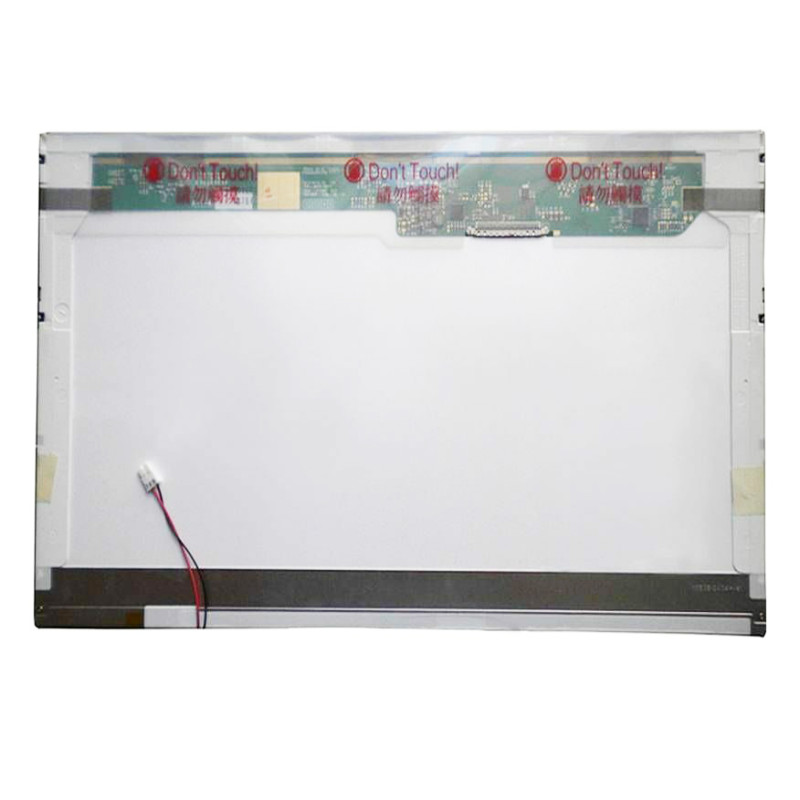
Jak to sprawdzić: należy obejrzeć złącze na oryginalnym ekranie – prosimy poszukać nadruków (np. „30P 0.4mm”) lub zmierzyć je linijką i porównać ze zdjęciami naszego produktu.
W razie wątpliwości prosimy przesłać nam wyraźne zdjęcie złącza oryginalnego ekranu – dobierzemy odpowiednik.
Jaki jest fizyczny rozmiar tego ekranu?
Rozmiar ekranu:
15.6 (mierzony po przekątnej).
Ważne: nawet różnica 0,1 cala może sprawić, że panel
nie będzie pasował do ramki lub otwory montażowe nie będą się zgadzać. Zawsze należy zmierzyć
obszar aktywny (widoczną część) obecnego ekranu oraz jego
wymiary zewnętrzne (łącznie z uchwytami montażowymi).
Dodatkowo należy sprawdzić
proporcje obrazu – większość współczesnych laptopów stosuje 16:9, ale niektóre 16:10 (nieco wyższe). Ekran 16:10 nie pasuje fizycznie do ramki 16:9 i odwrotnie.
Jak mierzyć: należy wyjąć ekran z laptopa i zmierzyć przekątną obszaru aktywnego (od narożnika do narożnika). Prosimy także zmierzyć szerokość i wysokość całego panelu (łącznie z metalową ramą) i porównać te wartości z naszą specyfikacją produktu.
Czy jest to ekran dotykowy?
Obsługa dotyku:
Nie. To standardowy panel (bez dotyku).
Będzie działał w każdym laptopie przystosowanym do ekranu bez dotyku. Jeśli laptop był pierwotnie wyposażony w ekran dotykowy, montaż tego panelu spowoduje
utratę funkcji dotyku (obraz będzie nadal wyświetlany). Konieczne może być także użycie kabla LCD bez obsługi dotyku.
Jaka jest klasa i stan tego ekranu?
Klasa:
Grade A+.
Objaśnienie klas paneli LCD: - Klasa A+ (nowy): fabrycznie nowy, bez wad panel, zero martwych pikseli, równomierna jasność – najwyższa jakość.
- Klasa A (nowy zamiennik): nowy, ale mogą wystąpić drobne różnice kosmetyczne (np. nieco inna równomierność podświetlenia) – rzadko zauważalne.
- Klasa B (używany lub odnowiony): może mieć kilka martwych pikseli (<5) lub drobne rysy niewpływające na działanie – odpowiedni do napraw budżetowych.
Wysyłamy wszystkie ekrany w klasie podanej na stronie produktu. Wszystkie ekrany są testowane pod kątem sprawności – bez linii, bez migotania, z działającym podświetleniem.
Jeśli wymagana jest konkretna klasa, prosimy sprawdzić opis produktu lub skontaktować się z nami przed złożeniem zamówienia.
Czy ten ekran ma martwe piksele lub inne wady?
Wszystkie nasze ekrany LCD są rygorystycznie testowane przed wysyłką. Gwarantujemy, że w chwili wysyłki są wolne od martwych pikseli, jasnych punktów i linii.
Co zrobić, jeśli po montażu zostaną stwierdzone wady: - Należy sprawdzić, czy przyczyną nie jest poluzowany kabel – prosimy ponownie osadzić kabel LCD na obu końcach.
- W miarę możliwości należy przetestować ekran w innym kompatybilnym laptopie, aby wykluczyć inne źródło problemu.
- Jeśli wady są wyraźnie na panelu (np. skupisko martwych pikseli lub widoczna rysa), prosimy o kontakt z naszym supportem w ciągu 7 dni i przesłanie zdjęć – zorganizujemy wymianę lub zwrot środków.
Gwarancja obejmuje wyłącznie wady produkcyjne – uszkodzenia mechaniczne powstałe podczas montażu nie są objęte gwarancją.
Gdzie fizycznie znajduje się ekran i jak jest zamocowany?
Ekran LCD znajduje się wewnątrz
pokrywy ekranu (obudowa A + obudowa B) laptopa. Jest zamocowany w następujący sposób:
- Do obudowy A (górna pokrywa): ekran jest zwykle przykręcony do obudowy A za pomocą 4‑8 małych śrub wokół krawędzi. Niektóre modele stosują taśmę klejącą lub metalową ramę zamiast śrub.
- Za obudową B (ramka): ramka zakrywa przednią część ekranu – aby uzyskać dostęp do ekranu, należy ją najpierw zdjąć.
- Kabel LCD jest prowadzony od tylnej części ekranu (lub dolnej krawędzi) do płyty głównej, przechodząc przez zawias.
- Ekran ma także kabel podświetlenia (czasem zintegrowany z kablem głównym), który zasila podświetlenie LED.
Dostęp do ekranu wymaga zdjęcia ramki – w niektórych modelach konieczne jest także odłączenie całego zespołu ekranu (pokrywy) od podstawy, aby nie uszkodzić kabli.
Jak podłączyć kabel LCD do ekranu i płyty głównej?
Połączenie obejmuje dwa końce:
- Koniec ekranu: kabel wchodzi do złącza z tyłu panelu LCD (lub na dolnej krawędzi). Jest to zwykle złącze ZIF (Zero Insertion Force). Aby podłączyć:
- Należy podnieść małą blokadę na złączu ekranu.
- Należy wsunąć kabel złotymi stykami do góry (w stronę blokady) – kabel jest często oznaczony niebieskim lub czerwonym paskiem wskazującym pin 1.
- Należy mocno docisnąć blokadę, aby zablokować kabel.
- Koniec płyty głównej: kabel wchodzi do gniazda na płycie systemowej, zwykle oznaczonego LCD, LVDS, eDP lub J_LCD. Procedura jest taka sama – podnieść blokadę ZIF, prawidłowo wsunąć kabel i zablokować.
Ważne: kabel musi być wsunięty do końca – jeśli nie jest w pełni osadzony, obraz będzie częściowy lub nie będzie go wcale. Nie należy wciskać kabla na siłę; jeśli nie wchodzi łatwo, prosimy sprawdzić jego orientację.
Przed podłączeniem lub odłączeniem kabla LCD należy zawsze odłączyć akumulator, aby uniknąć zwarć.
Jak krok po kroku wymienić ekran LCD?
Uwaga: to delikatna operacja – prosimy postępować ostrożnie. W razie braku pewności zalecamy skorzystanie z profesjonalnego serwisu.
- Przygotowanie: należy wyłączyć laptop, odłączyć zasilacz i wyjąć akumulator (jeśli jest wyjmowany). Pracę należy wykonywać na czystej, miękkiej powierzchni.
- Zdjęcie ramki (obudowa B):
- Należy użyć plastikowej łopatki lub kostki do podważania, aby delikatnie podważyć ramkę – prosimy zacząć od wewnętrznej krawędzi (przy ekranie) i stopniowo przechodzić dookoła.
- Niektóre ramki są mocowane na klej – należy zastosować łagodne ciepło (suszarka do włosów), aby zmiękczyć klej.
- Należy uważać, aby nie wygiąć ani nie pękniąć ramki – jest zwykle cienka i krucha.
- Odłączenie starego ekranu:
- Należy zlokalizować złącze kabla LCD z tyłu ekranu (lub na dole). Prosimy zwolnić blokadę ZIF i delikatnie wyciągnąć kabel.
- Jeśli kabel podświetlenia jest osobny, należy go również odłączyć.
- Należy wyjąć śruby montażowe (zwykle 4‑6) mocujące ekran do obudowy A.
- Należy ostrożnie wyjąć ekran – nie wolno go wyginać.
- Montaż nowego ekranu:
- Należy umieścić nowy ekran w tej samej pozycji – prosimy wyrównać otwory na śruby.
- Należy włożyć i równomiernie dokręcić śruby montażowe – nie za mocno.
- Należy podłączyć kabel LCD – wsunąć go do końca w złącze ZIF i zablokować. Prosimy upewnić się, że kabel nie jest skręcony ani przyciśnięty.
- Jeśli ekran ma osobny kabel podświetlenia, należy go także podłączyć.
- Ponowne zamocowanie ramki:
- Należy docisnąć ramkę na miejsce – prosimy zacząć od jednego narożnika i przechodzić dookoła, upewniając się, że wszystkie zatrzaski się zaskoczyły.
- Jeśli używany był klej, należy zastosować nową taśmę klejącą lub wykorzystać oryginalny klej (jeśli nadal jest lepki).
- Test przed pełnym złożeniem:
- Należy podłączyć akumulator i włączyć laptopa – prosimy sprawdzić prawidłowy obraz (bez linii, migotania i martwych pikseli).
- Należy sprawdzić regulację jasności, a w przypadku ekranu dotykowego – działanie dotyku.
- Jeśli wszystko działa, należy wyłączyć laptop, odłączyć akumulator i zamocować pozostałe osłony.
Częste błędy, których należy unikać:
- Pominięcie podłączenia kabla przed przykręceniem ekranu – konieczne będzie powtórzenie czynności.
- Przyciśnięcie kabla LCD w obszarze zawiasu – należy go poprowadzić dokładnie tak jak oryginał.
- Użycie zbyt długich śrub – mogą uszkodzić ekran lub obudowę A.
- Nieusunięcie całego starego kleju – ramka może nie przylegać równomiernie.
Prosimy obejrzeć nasz film montażowy lub sprawdzić instrukcję serwisową laptopa, aby poznać szczegóły dla danego modelu.
Jakie środki ostrożności należy zachować i co zrobić, jeśli ekran nie działa po montażu?
Krytyczne środki ostrożności:
- Zawsze należy odłączyć akumulator przed przystąpieniem do jakichkolwiek prac przy ekranie lub kablu – podświetlenie LCD może przenosić wysokie napięcie (do 40V) i uszkodzić inwerter lub GPU.
- Ekran należy trzymać za krawędzie – nie należy dotykać powierzchni szkła ani złotych styków na kablu.
- Nigdy nie należy wyginać ani naprężać ekranu – szkło łatwo pęka.
- Należy stosować ochronę ESD – prosimy założyć opaskę antystatyczną lub dotknąć uziemionego metalowego przedmiotu przed kontaktem z podzespołami.
- Nie należy dokręcać śrub zbyt mocno – ramki ekranów są delikatne; wystarczy lekkie dociśnięcie.
- Ekran należy utrzymywać w czystości – każdy pyłek lub odcisk palca na wewnętrznej powierzchni będzie widoczny przy włączonym podświetleniu.
Rozwiązywanie problemów – co zrobić, jeśli ekran nie działa po montażu?
- Brak obrazu (czarny ekran):
- Należy sprawdzić, czy kabel LCD jest w pełni wsunięty i zablokowany zarówno po stronie ekranu, jak i płyty głównej.
- Należy upewnić się, że laptop jest włączony (prosimy nasłuchiwać wentylatora lub sprawdzić diodę Caps Lock).
- Należy przetestować laptop z monitorem zewnętrznym, aby potwierdzić, że wyprowadza obraz – jeśli monitor zewnętrzny działa, problem dotyczy ekranu lub kabla.
- Należy sprawdzić kabel pod kątem uszkodzeń – przyciśnięty kabel może przerwać wewnętrzne ścieżki.
- Podświetlenie działa, ale brak obrazu (biały lub szary ekran):
- Zwykle oznacza to, że linie danych wideo nie są podłączone – należy ponownie osadzić kabel i sprawdzić, czy piny w złączu nie są wygięte.
- Należy sprawdzić, czy ekran jest kompatybilny z interfejsem laptopa (np. eDP kontra LVDS).
- Migotanie lub przerywany obraz:
- Należy sprawdzić prowadzenie kabla – może być przyciśnięty w obszarze zawiasu.
- Należy upewnić się, że kabel nie jest naciągnięty – powinien mieć lekki luz.
- Linie, artefakty lub zniekształcone kolory:
- Należy ponownie osadzić kabel – słaby styk powoduje czasem szum sygnału.
- Jeśli linie nadal występują, ekran może być uszkodzony – prosimy o kontakt z supportem.
- Nie działa ekran dotykowy (w ekranach dotykowych):
- Należy potwierdzić, że kabel digitizera (jeśli jest osobny) jest podłączony.
- Należy zainstalować właściwy sterownik ekranu dotykowego – niektóre laptopy wymagają konkretnego sterownika dla nowego panelu.
- Należy sprawdzić ustawienia BIOS – część laptopów ma opcję włączania i wyłączania dotyku.
- Nie działa regulacja jasności:
- Należy upewnić się, że kabel podświetlenia (jeśli jest osobny) jest podłączony.
- Należy sprawdzić, czy klawisze jasności laptopa działają – jeśli nie, prosimy spróbować ponownie zainstalować sterownik grafiki.
- Ekran jest zbyt ciemny lub podświetlenie jest nierównomierne:
- Może to być problem z podświetleniem – należy upewnić się, że złącze jest w pełni osadzone.
- Jeśli ekran jest innego modelu, poziomy jasności mogą być interpretowane inaczej – należy je dostosować w systemie operacyjnym.
Jeśli wszystkie powyższe kroki zostały wykonane, a problem nadal występuje: prosimy o kontakt z naszym supportem i przesłanie zdjęć problemu oraz modelu laptopa – pomożemy zdiagnozować usterkę i w razie potrzeby zorganizować wymianę.