Najczęstsze pytania i rozwiązania
Której części laptopa dotyczy ta obudowa?
Ta obudowa jest przeznaczona do
Case (please check your original part to confirm the exact type).
Przewodnik po typach obudów:
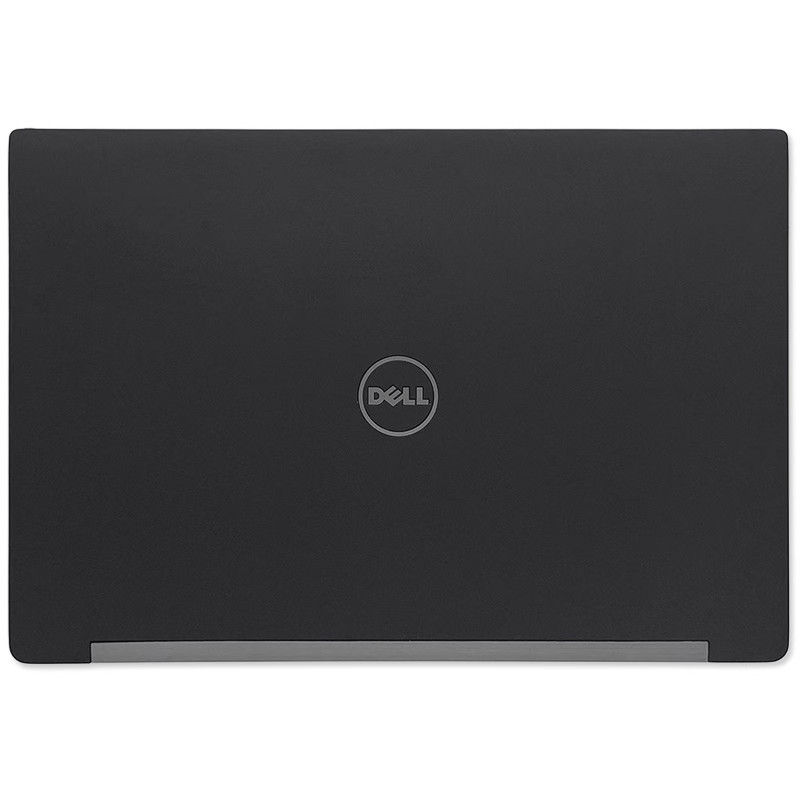
• Obudowa A (górna pokrywa / tylna pokrywa LCD) – Zewnętrzna pokrywa zasłaniająca ekran. Zwykle nosi logo marki i jest widoczna przy zamkniętym laptopie.
• Obudowa B (ramka / obramowanie ekranu) – Plastikowa lub metalowa ramka wokół panelu ekranu. Może zawierać wycięcia na kamerę i mikrofon.
• Obudowa C (podpórka pod dłonie / górna obudowa) – Główna powierzchnia zawierająca klawiaturę, touchpad i przycisk zasilania. To największa i najbardziej złożona część obudowy.
• Obudowa D (dolna pokrywa / podstawa) – Dolny panel spinający laptop. Zwykle ma kratki wentylacyjne, gumowe nóżki i panele serwisowe. Ważne: Przed zamówieniem prosimy ponownie sprawdzić oryginalną część – niektóre modele mają inne wycięcia na porty, otwory wentylacyjne lub dodatkowe przyciski. Jeśli numer katalogowy jest wydrukowany na oryginalnej obudowie, prosimy porównać go z naszym, aby zapewnić dokładne dopasowanie.
Czy ta obudowa zawiera inne akcesoria (zawiasy, kable, głośniki, klawiaturę, śruby, gumowe nóżki itp.)?
Produkt zawiera
wyłącznie komponenty widoczne na zdjęciach produktu. Prosimy dokładnie obejrzeć zdjęcia – jeśli akcesorium jest widoczne, jest dołączone; jeśli nie, nie wchodzi w skład dostawy.
Typowa zawartość obudowy: - Obudowa A: Zwykle zawiera tylko gołą pokrywę. Zawiasy, panel LCD, moduł kamery i kable antenowe są zazwyczaj przenoszone z oryginalnej obudowy.
- Obudowa B (ramka): Tylko ramka. Konieczne będzie przeniesienie panelu LCD, zawiasów (w niektórych modelach) oraz zespołu kamery i mikrofonu.
- Obudowa C (podpórka pod dłonie): Goła górna obudowa – nie zawiera klawiatury, touchpada, czytnika linii papilarnych ani przycisku zasilania (chyba że podano inaczej i jest widoczny na zdjęciach).
- Obudowa D (dolna): Goły dolny panel – nie zawiera gumowych nóżek, śrub ani filtrów przeciwpyłowych (chyba że są pokazane).
Jeśli potrzebny jest kompletny zestaw ze wszystkimi komponentami (np. podpórka pod dłonie z wbudowanym touchpadem i klawiaturą), prosimy zapoznać się z naszą inną ofertą lub skontaktować się z nami w sprawie indywidualnej wyceny.
Jak sprawdzić zgodność przed zakupem?
Ta obudowa jest przeznaczona do
Latitude7290 E7290 E7290. Aby potwierdzić zgodność, prosimy sprawdzić następujące kwestie:
- Zgodność numeru modelu: Należy upewnić się, że pełny numer modelu laptopa odpowiada temu ze strony produktu. Prosimy zwrócić uwagę na warianty regionalne – niektóre modele mają inny układ portów lub inne położenie otworów wentylacyjnych.
- Układ wewnętrzny: Prosimy porównać położenie otworów na śruby, wycięcia na porty i punkty mocowania z oryginalną obudową.
- Kolor i wykończenie: Obudowa ma kolor N/A i jest wykonana z Plastic / Metal. Prosimy upewnić się, że odpowiada to wyglądowi laptopa – niektóre modele są dostępne w różnych kolorach (np. srebrny i czarny).
- Sprawdzić dodatkowe funkcje: Niektóre obudowy C mają otwór na czytnik linii papilarnych lub inny układ klawiatury – prosimy porównać to z oryginałem.
- Numer katalogowy: Jeśli można odnaleźć numer katalogowy wydrukowany na oryginalnej obudowie (np. DA0XXXMBXXX lub PYXXX w przypadku Dell), prosimy porównać go z numerem w naszym opisie produktu.
W razie wątpliwości: Prosimy przesłać nam zdjęcie oryginalnej obudowy (przód i tył) wraz z pełnym numerem modelu laptopa – możemy zweryfikować zgodność.
Gdzie fizycznie znajduje się ta część obudowy w laptopie?
Położenie zależy od tego, którą obudowę Państwo wymieniają:
- Obudowa A (górna pokrywa): Zewnętrzna powierzchnia pokrywy ekranu. Widoczna przy zamkniętym laptopie – to górna powierzchnia widziana z góry.
- Obudowa B (ramka): Przednia ramka wokół ekranu – część widoczna przy otwartym laptopie, otaczająca bezpośrednio panel ekranu.
- Obudowa C (podpórka pod dłonie): Duża powierzchnia pod ekranem i nad zawiasem, zawierająca klawiaturę, touchpad i przycisk zasilania. To wewnętrzna powierzchnia, na której podczas pisania spoczywają dłonie.
- Obudowa D (dolna podstawa): Dolny panel laptopa – część opierająca się na biurku. Zwykle ma kratki wentylacyjne, etykiety modelu i gumowe nóżki.
Dostęp do każdej części wymaga innego zakresu demontażu – szczegółowe kroki opisano w instrukcji montażu (Q5).
Czy otwory na śruby i zawiasy są zgodne z moim laptopem?
Wyrównanie otworów na śruby: Ta obudowa jest produkowana zgodnie z dokładną specyfikacją oryginalnego projektu. Otwory na śruby powinny idealnie pokrywać się z punktami mocowania laptopa. Ze względu na tolerancje produkcyjne mogą jednak wystąpić niewielkie różnice – zalecamy użycie oryginalnych śrub z laptopa, a nie nowych, które mogą być dołączone.
Zgodność zawiasów:
- Obudowa A (górna pokrywa): Zawiasy są zwykle mocowane do obudowy A i obudowy C / podpórki pod dłonie. Nasza obudowa A zawiera wsporniki montażowe zawiasów – prosimy przenieść istniejące zawiasy lub użyć dołączonych (jeśli są widoczne na zdjęciach).
- Obudowa C (podpórka pod dłonie): Zawiasy montuje się do obudowy C – prosimy upewnić się, że rozstaw śrub zawiasu odpowiada oryginałowi.
- Obudowa D (dolna): Obudowa D zwykle nie obejmuje zawiasów – zasłania jedynie dolną część.
Ważne: W niektórych modelach lewy i prawy zawias mają inny rozstaw otworów na śruby – prosimy oznaczyć je podczas demontażu, aby uniknąć pomyłki przy montażu.
Jeśli dołączone śruby nie pasują, prosimy użyć oryginalnych – te już sprawdziły się w praktyce.
Jak krok po kroku wymienić obudowę laptopa?
Uwaga ogólna: Wymiana obudowy to złożona procedura. Poniższe kroki są ogólnymi wskazówkami – szczegółowe instrukcje dla danego modelu znajdują się w instrukcji serwisowej laptopa.
Krok 1: Przygotowanie
- Wyłączyć laptop, odłączyć zasilacz AC i wyjąć baterię (jeśli jest wyjmowana).
- Pracować na macie antystatycznej lub uziemionej powierzchni.
- Fotografować każdy krok – ułatwi to zapamiętanie tras kabli i położenia śrub.
Krok 2: Demontaż (zdjęcie starej obudowy)
- Obudowa D (dolna pokrywa): Prosimy usunąć wszystkie widoczne śruby z dolnego panelu – niektóre mogą być ukryte pod gumowymi nóżkami lub etykietami. Panel należy ostrożnie podważyć plastikowym narzędziem.
- Obudowa A (górna pokrywa): Najpierw zdjąć ramkę ekranu (obudowa B), odłączyć kabel LCD i kable antenowe, odkręcić zawiasy od pokrywy, a następnie podnieść obudowę A.
- Obudowa B (ramka): Ramkę należy ostrożnie podważyć od wewnętrznej krawędzi – zwykle trzymają ją klipsy i klej. Pracować ostrożnie, aby jej nie wygiąć ani nie złamać.
- Obudowa C (podpórka pod dłonie): To najbardziej pracochłonne – trzeba wymontować płytę główną, klawiaturę, touchpad, głośniki i wszystkie kable ze starej podpórki, zanim przeniesie się je do nowej.
Krok 3: Przeniesienie komponentów do nowej obudowy
- Przenieść każdy komponent (płytę główną, głośniki, kable, zawiasy, panel LCD itd.) do nowej obudowy w dokładnie tym samym położeniu co w starej.
- Użyć oryginalnych śrub – są przeznaczone do tej obudowy.
- Poprowadzić kable wzdłuż oryginalnych rowków – zamocować je taśmą lub klipsami.
Krok 4: Montaż i testowanie
- Przed całkowitym zamknięciem obudowy podłączyć ponownie baterię i przetestować podstawowe funkcje – włączanie, klawiaturę, touchpad, ekran i porty.
- Jeśli wszystko działa, wyłączyć laptop, odłączyć baterię i złożyć obudowę w całość.
- Nie dokręcać śrub zbyt mocno – wystarczy pewne dokręcenie.
Ostrzeżenie: Jeśli nie ma pewności co do przeprowadzenia pełnego przeniesienia płyty głównej, zalecamy zlecenie wymiany profesjonalnemu technikowi – szczególnie w przypadku obudowy C.
Jakie środki ostrożności należy zachować i co zrobić, jeśli nowa obudowa nie pasuje prawidłowo?
Krytyczne środki ostrożności:
- Zawsze odłączać baterię przed przenoszeniem komponentów – zwarcie może uszkodzić płytę główną.
- Ostrożnie obchodzić się z nową obudową – unikać zarysowania lakierowanej powierzchni i wyginania cienkich fragmentów.
- Używać właściwej śruby do każdego otworu – pomieszanie długości śrub może przebić obudowę lub uszkodzić komponenty.
- Nie naciskać klipsów ani zatrzasków siłą – jeśli część nie zatrzaskuje się, prosimy sprawdzić niewłaściwe wyrównanie lub przycięty kabel.
- Nałożyć podkładki lub pastę termoprzewodzącą, jeśli były w oryginalnej obudowie (np. do chłodzenia chipsetu).
- Sprawdzić kontakt uziemienia – niektóre obudowy mają sprężynki lub folię uziemiającą – prosimy je przenieść, jeśli występują.
Rozwiązywanie problemów – co zrobić, jeśli nowa obudowa nie pasuje?
- Otwory na śruby nie pokrywają się: Prosimy ponownie sprawdzić, czy używany jest właściwy wariant modelu (niektóre mają inny układ portów). Jeśli odchyłka jest niewielka (poniżej 1 mm), może być konieczne ostrożne dostosowanie położenia komponentów.
- Zawias wydaje się zbyt ciasny lub luźny: Same zawiasy mogą wymagać regulacji – prosimy przenieść zawiasy ze starej obudowy do nowej, ponieważ napięcie zawiasu ustawia się zwykle na zawiasie, a nie na obudowie.
- Porty nie pokrywają się z wycięciami: Komponent (np. płytka USB) może nie być prawidłowo osadzony – prosimy upewnić się, że jest całkowicie wsunięty w swoje gniazdo.
- Szczeliny między połówkami obudowy: Prosimy sprawdzić przycięte kable – ostrożnie poprowadzić je ponownie. Sprawdzić również, czy wszystkie klipsy są całkowicie zablokowane.
- System nie włącza się po złożeniu: Prosimy sprawdzić, czy wszystkie połączenia kablowe są pewne, zwłaszcza kabel przycisku zasilania i złącze baterii.
- Klawisze są zablokowane lub nie działają: Klawiatura może nie być prawidłowo osadzona w obudowie C – prosimy ją wyjąć i osadzić ponownie.
Jeśli obudowa wydaje się niewłaściwym modelem: Prosimy natychmiast skontaktować się z naszym wsparciem, przesyłając zdjęcia oryginalnej obudowy – możemy pomóc zweryfikować, czy część jest właściwa, lub zorganizować zwrot lub wymianę.