Watch official Dell videos for installation, disassembly, and repair guidance.
Open Dell Installation Guide File / Videos
Complete specifications for reference:
DC02000QH00
0G673N
DC02000LK00
0H525C
H525C
Dell Vostro 1310
1320
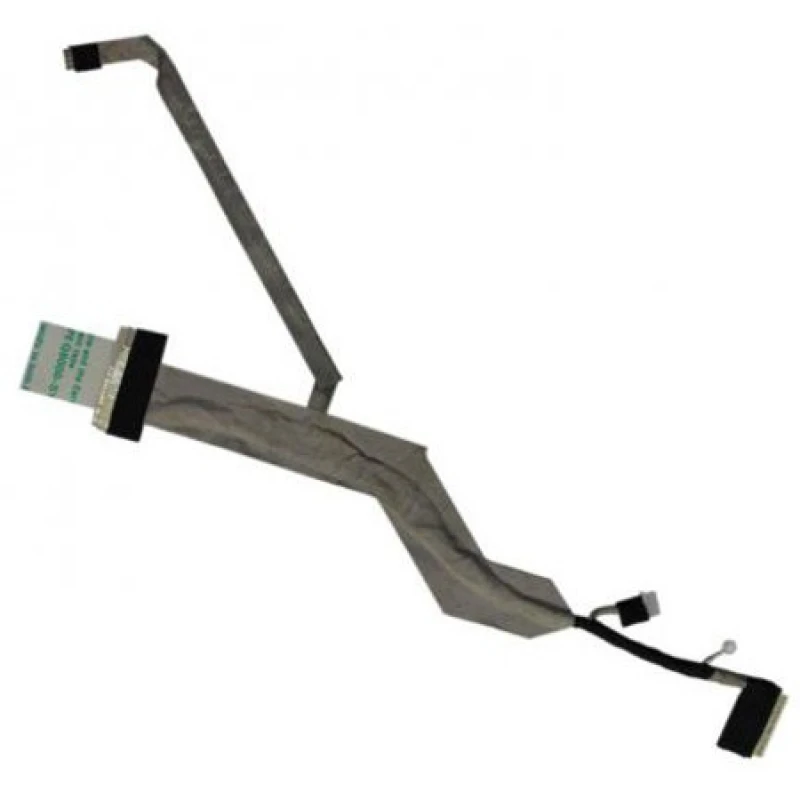
LCD video signal cable for DELL 1310 V1310 LCD DC02000LK00 30pin CCFL – wysokiej jakości kabel wideo LCD do laptopów , przesyłający sygnał wideo i zasilanie podświetlenia.
Główne parametry:
Zgodność: Bezpośredni zamiennik do . Upewnij się, że szerokość złącza odpowiada gniazdu na płycie głównej.
Wskazówka montażowa: Ostrożnie prowadź kabel przez zawias – unikaj ostrych zagięć. Pewnie zablokuj zatrzaski ZIF.
Gwarancja i wsparcie: Wszystkie produkty objęte są 7-dniową polityką zwrotów oraz bezpłatnym wsparciem technicznym. W razie pytań o zgodność prosimy o kontakt z naszym zespołem: info@pcspare.com.
SKU: LT-848 | Ostatnia aktualizacja: 2026-10-21 07:25:36
Jak sprawdzić typ ekranu: należy sprawdzić specyfikację laptopa online i obejrzeć złącze oryginalnego kabla – jeśli ma więcej niż 30 pinów (dla eDP) lub dodatkowe osobne przewody, prawdopodobnie jest to kabel do ekranu dotykowego. Prosimy też sprawdzić Menedżer urządzeń w sekcji „Human Interface Devices” – jeśli widnieje tam ekran dotykowy, ekran obsługuje dotyk.
W razie wątpliwości prosimy skontaktować się z naszym supportem, podając pełny model laptopa oraz numer katalogowy nadrukowany na oryginalnym kablu.
Jak sprawdzić oryginalny kabel: prosimy poszukać nadruków na kablu (np. „30P 0.5mm”) lub zmierzyć go suwmiarką, jeśli jest dostępna. Można też ostrożnie policzyć piny w złączu.
Ważne: kabel musi odpowiadać numerowi katalogowemu oryginalnego kabla lub być wskazany jako kompatybilny zamiennik. Użycie niekompatybilnego kabla może powodować:
Należy zawsze sprawdzić specyfikację kabla i porównać ją z instrukcją serwisową laptopa.
Ostrzeżenie: kabel LCD jest wyjątkowo delikatny – należy unikać ostrych zagięć (zwłaszcza pod kątem 90°), a nigdy nie ciągnąć za sam kabel; zawsze chwytać złącze.
Wymagania dotyczące dostępu:
Kabel jest często jednym z pierwszych podzespołów ulegających awarii w laptopach z powodu wielokrotnego zginania w zawiasie – zawsze należy sprawdzić stary kabel pod kątem widocznego zużycia w okolicy zawiasu.
Kroki podłączenia:
Nie należy wciskać złącza na siłę – jeśli nie wchodzi łatwo, prosimy sprawdzić orientację i upewnić się, że żaden pin nie jest wygięty.
Krytyczne środki ostrożności:
Rozwiązywanie problemów, jeśli obraz nie działa po montażu:
Szybka wskazówka diagnostyczna: jeśli dostępny jest monitor zewnętrzny, prosimy podłączyć go do laptopa. Jeśli obraz na monitorze zewnętrznym jest prawidłowy, przyczyną jest prawdopodobnie kabel LCD lub sam panel. Jeśli monitor zewnętrzny również ma problemy, usterka może dotyczyć układu graficznego lub płyty głównej.
Jeśli problem nadal występuje, prosimy skontaktować się z naszym supportem, podając model laptopa i dokładny numer katalogowy oryginalnego kabla.