Complete specifications for reference:
AUO323D
EDID AUO323D
Lenovo 5D11D20975
Lenovo SBB0X86821
lenovo 5D11B48759
Lenovo 5D11C12739
lenovo 5D11B68428
Lenovo 5D10W46479
Lenovo 5D10W46480
Lenovo 5D11C95994
Lenovo SBB0U88967
Lenovo 5D10Z72100
AUO323D
Lenovo SBB0U88967
Lenovo 5D10Z72100
Lenovo sd10q66945
Lenovo sd10q66945
SD10Q66940
Lenovo 02HL713
Lenovo sd10q66945
SD10Q66940
Lenovo 02HL713
SD10Q66940
Lenovo 01YN150
sd10q66945
Lenovo 01YN150
Lenovo 01YN150
SD10Q66940
sd10q66945
Lenovo 01YN150
Lenovo sd10q66945
SD10Q66940
Lenovo 01YN150
Lenovo SD10Q66941
lenovo 5D11B39776
5D11B48759
5D11C95994
5D11B64637
5D11B48759
5D11C95994
5D11B64637
5D11B68428
5D11C12739
5D10V82392
5D10W46479
5D10W46480
5D11A22491
5D11A24695
Lenovo 5D11B39778
5D11B39778
5D11D20975
5D11B39776
Lenovo ideapad 3 Chrome-14M836 - Type 82KN
Lenovo 5D10W46479
Lenovo SBB0X86821
Lenovo 5D10W46480
Lenovo 5D11C95994
EDID AUO323D
Lenovo T14s Gen 2 (Type 20WM
20WN) Laptop (ThinkPad) - Type 20WN screen
Lenovo T14s (Type 20T0
20T1) Laptop (ThinkPad)
Lenovo ThinkPad T490S T495S
Lenovo ThinkPad T490S T495S
Lenovo ThinkPad T490 T495
Lenovo ThinkPad T490S T495S
Lenovo ThinkPad T490S T495S
LENOVO T14 Gen 1 (type 20UD
20UE) Laptop (ThinkPad) - Type 20UE
Lenovo ThinkPad T490 T495 T490s T495s P43s
Lenovo P14s Gen 1 (type 20Y1
20Y2) Laptop (ThinkPad) - Type 20Y1
Lenovo Ideapad 3 Chrome-14M836
Lenovo 14e Chromebook Gen 2
Lenovo P14s Gen 2 Laptop (ThinkPad) 20VD
ThinkBook 14 G2 ITL Laptop
20VF
ThinkBook 14 G2 ARE Laptop
21A2
ThinkBook 14 G3 ACL Laptop
21A3
ThinkBook 14 G3 ITL Laptop
21DH
ThinkBook 14 G4 IAP
21DK
ThinkBook 14 G4 ABA Laptop
21JC
ThinkBook 14 G5 IRL
ThinkPad E14 Gen - (20TA
20TB) Laptop - 20TA004MUS
ThinkPad E14 Gen - (20TA
20TB) Laptop - 20TACTO1WW
ThinkPad E14 Gen - (20TA
20TB) Laptop - 20TAS0CQ00
ThinkPad E14 Gen - (20TA
20TB) Laptop - 20TAS0CS00
ThinkPad E14 Gen - (20TA
20TB) Laptop - 20TAZ8U1US
ThinkPad E14 Gen - (21E3
21E4) Laptops - 21E3CTO1WW
ThinkPad L14 (20U1
20U2) Laptops - 20U1CTO1WW
ThinkPad L14 (20U1
20U2) Laptops - 20U1S1K100
ThinkPad L14 (20U1
20U2) Laptops - 20U2S08D00
14e Chromeboook Gen - (Lenovo) - 82M2000EAU
Lenovo Chromebook 14 14e 2nd Gen (Touch)
Lenovo CHROMEBOOK 14e gen 2 82M1
LENOVO 14E G2 82M182M2
14e Chromebook Gen 2 (Lenovo)
82MY
IdeaPad 3 Chrome 14APO6
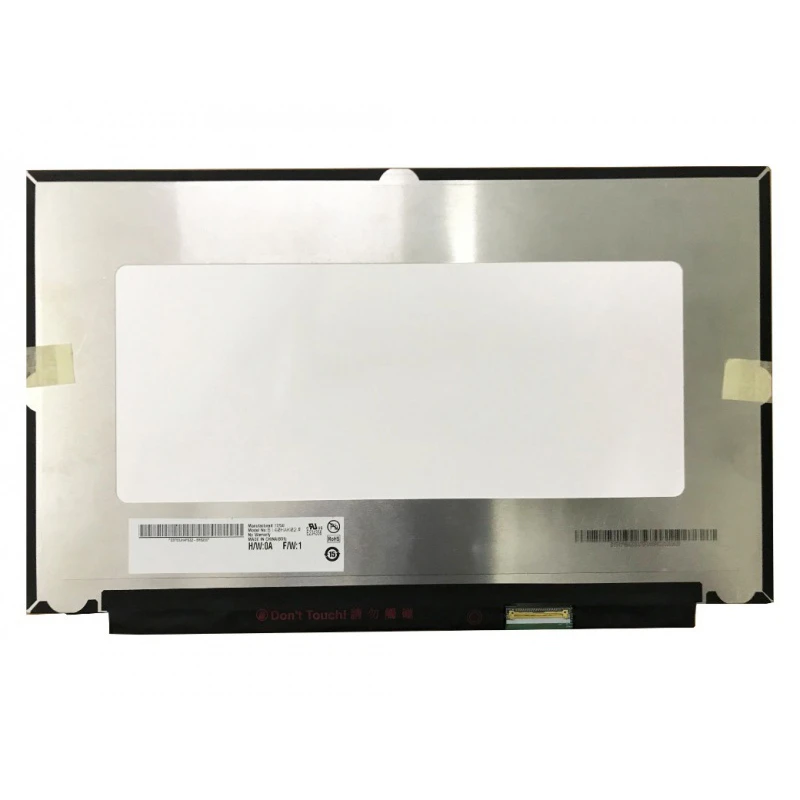
B140HAK03.2 touch LCD screen panel – wysokiej jakości panel LCD zaprojektowany do laptopów , zapewniający ostry obraz i dokładne odwzorowanie kolorów.
Główne parametry:
Zgodność: Gwarantowane dopasowanie do . Przed montażem ponownie sprawdź szerokość złącza i rozstaw pinów.
Wskazówka montażowa: Trzymaj ekran za krawędzie, nie dotykaj szkła i ostrożnie prowadź kabel przez zawias, aby go nie przyciąć.
Gwarancja i wsparcie: Wszystkie produkty objęte są 7-dniową polityką zwrotów oraz bezpłatnym wsparciem technicznym. W razie pytań o zgodność prosimy o kontakt z naszym zespołem: info@pcspare.com.
SKU: LT-9154 | Ostatnia aktualizacja: 2026-10-21 07:25:49
W przypadku modernizacji do wyższej rozdzielczości zalecamy sprawdzenie instrukcji serwisowej laptopa lub forów internetowych w celu potwierdzenia zgodności.
Jak to sprawdzić: należy obejrzeć złącze na oryginalnym ekranie – prosimy poszukać nadruków (np. „30P 0.4mm”) lub zmierzyć je linijką i porównać ze zdjęciami naszego produktu.
W razie wątpliwości prosimy przesłać nam wyraźne zdjęcie złącza oryginalnego ekranu – dobierzemy odpowiednik.
Przy wymianie ekranu bez dotyku na ekran dotykowy konieczna będzie także wymiana kabla LCD i prawdopodobnie ramki (może mieć inną konstrukcję). Zalecamy sprawdzenie oryginalnej konfiguracji laptopa.
Wysyłamy wszystkie ekrany w klasie podanej na stronie produktu. Wszystkie ekrany są testowane pod kątem sprawności – bez linii, bez migotania, z działającym podświetleniem.
Jeśli wymagana jest konkretna klasa, prosimy sprawdzić opis produktu lub skontaktować się z nami przed złożeniem zamówienia.
Gwarancja obejmuje wyłącznie wady produkcyjne – uszkodzenia mechaniczne powstałe podczas montażu nie są objęte gwarancją.
Dostęp do ekranu wymaga zdjęcia ramki – w niektórych modelach konieczne jest także odłączenie całego zespołu ekranu (pokrywy) od podstawy, aby nie uszkodzić kabli.
Ważne: kabel musi być wsunięty do końca – jeśli nie jest w pełni osadzony, obraz będzie częściowy lub nie będzie go wcale. Nie należy wciskać kabla na siłę; jeśli nie wchodzi łatwo, prosimy sprawdzić jego orientację.
Przed podłączeniem lub odłączeniem kabla LCD należy zawsze odłączyć akumulator, aby uniknąć zwarć.
Uwaga: to delikatna operacja – prosimy postępować ostrożnie. W razie braku pewności zalecamy skorzystanie z profesjonalnego serwisu.
Częste błędy, których należy unikać:
Prosimy obejrzeć nasz film montażowy lub sprawdzić instrukcję serwisową laptopa, aby poznać szczegóły dla danego modelu.
Krytyczne środki ostrożności:
Rozwiązywanie problemów – co zrobić, jeśli ekran nie działa po montażu?
Jeśli wszystkie powyższe kroki zostały wykonane, a problem nadal występuje: prosimy o kontakt z naszym supportem i przesłanie zdjęć problemu oraz modelu laptopa – pomożemy zdiagnozować usterkę i w razie potrzeby zorganizować wymianę.