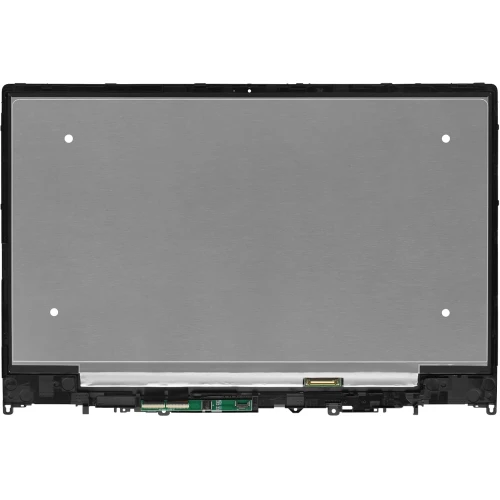
Watch official Lenovo videos for installation, disassembly, and repair guidance.
Open Lenovo Installation Guide File / Videos
Complete specifications for reference:
Lenovo ThinkPad Edge E431 6277
6886
Lenovo ThinkPad E440 20C5
Lenovo ThinkPad L440 20AS
20AT
Lenovo ThinkPad L450 20DS
20DT
Lenovo ThinkPad L460 20FU
20FV
Lenovo ThinkPad T431S 20A9
20AA
20AB
20AC
Lenovo ThinkPad T440 20B6
20B7
Lenovo ThinkPad T440P 20AN
20AW
Lenovo ThinkPad T440S 20AQ
20AR
Lenovo ThinkPad T450 20BU
20BV
20DJ
Lenovo ThinkPad T450S 20BW
20BX
Lenovo ThinkPad T460 20FM
20FN
Compatible Models:
Attention to the Function Keys F10->F12
Lenovo ThinkPad L470 20J4
20J5
20JU
20JV
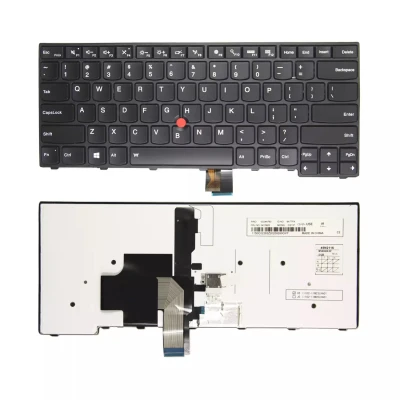
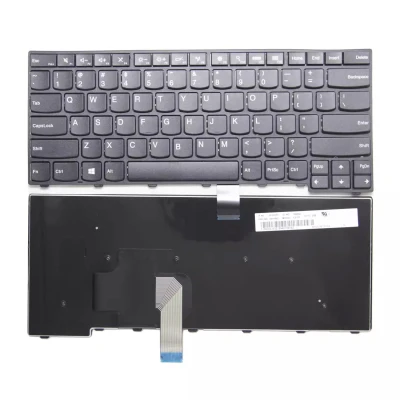
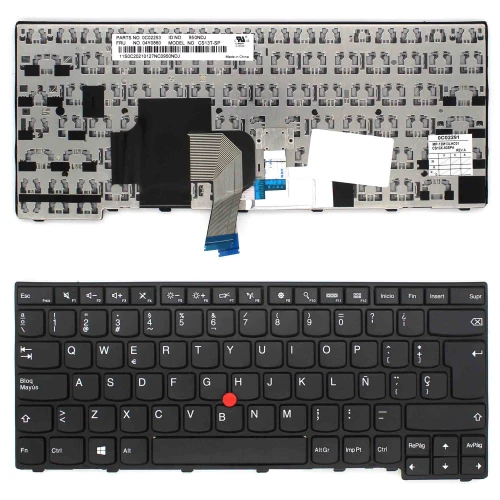
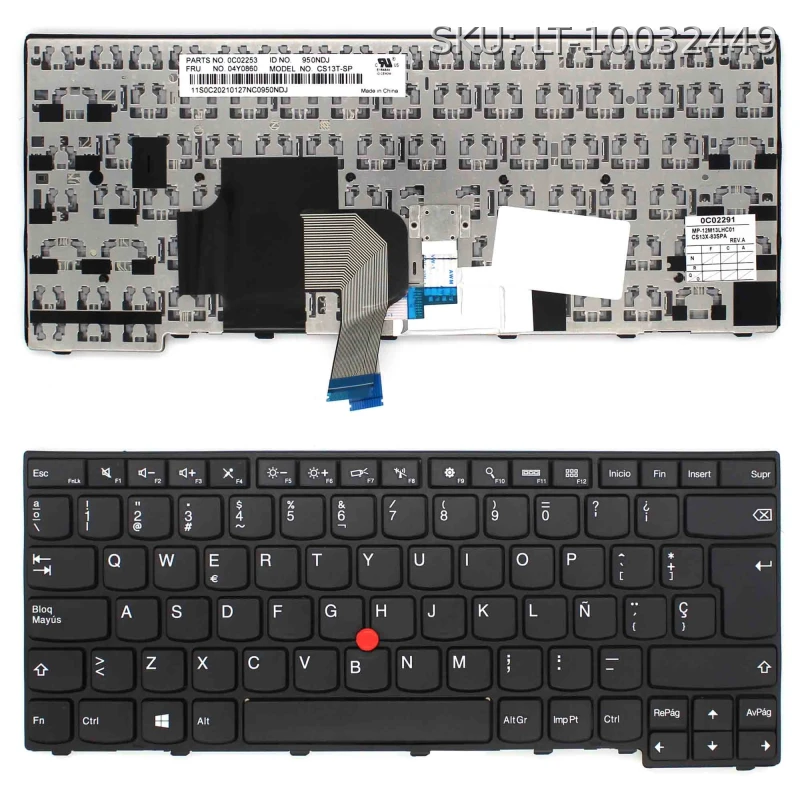
Klawiatura Lenovo ThinkPad T440 T450 T460 hiszpańska SP – wysokiej jakości klawiatura zamienna zaprojektowana specjalnie do laptopów .
Główne parametry:
Zgodność: Ta klawiatura jest gwarantowanie dopasowana do i jego wariantów. Przed zamówieniem prosimy sprawdzić dokładny numer modelu laptopa (jest wydrukowany na naklejce na spodzie).
Wskazówka montażowa: Zawsze najpierw odłącz baterię. Zwróć uwagę na orientację taśmy przed wyjęciem – odwrócenie może uszkodzić złącze.
Gwarancja i wsparcie: Wszystkie produkty objęte są 7-dniową polityką zwrotów oraz bezpłatnym wsparciem technicznym. W razie pytań o zgodność prosimy o kontakt z naszym zespołem: info@pcspare.com.
SKU: LT-10032449 | Ostatnia aktualizacja: 2026-11-26 02:13:41
Ważne: układy nie są wymienne – pozycje klawiszy, kształt klawisza Enter oraz rozmiary klawiszy modyfikujących są różne. Zamontowanie klawiatury US w laptopie UK sprawi, że część klawiszy nie będzie zgodna z nadrukami na nakładkach, a system operacyjny może przypisać klawisze nieprawidłowo (układ klawiatury można jednak zmienić programowo).
Jak sprawdzić: prosimy obejrzeć oryginalną klawiaturę – zwrócić uwagę na kształt klawisza Enter (szeroki poziomy czy wysoki pionowy) oraz położenie klawisza ukośnika odwrotnego. W razie wątpliwości prosimy przesłać nam zdjęcie oryginalnej klawiatury, a potwierdzimy układ.
Jeśli podświetlenie jest potrzebne, prosimy wybrać w naszym sklepie wersję z podświetleniem.
Jeśli taśma ma pasek wzmacniający (grubszy fragment plastiku na końcu), należy upewnić się, że jest on prawidłowo ułożony – zwykle wskazuje głębokość wsunięcia i orientację.
W razie wątpliwości co do prawidłowej orientacji można skorzystać z naszego filmu montażowego i zdjęć – albo skontaktować się z naszym działem wsparcia.
Tak – prosimy zweryfikować następujące cechy fizyczne, aby zapewnić idealne dopasowanie:
Weryfikacja numeru katalogowego (PN): numer PN na spodzie klawiatury może różnić się od numeru na oryginale, ale gwarantujemy pełną zgodność, jeśli model i układ są zgodne. W razie wątpliwości prosimy przesłać zdjęcie spodu oryginalnej klawiatury (z naklejką PN), a potwierdzimy zgodność.
Ważna uwaga o wariantach modeli: niektóre modele laptopów mają różne warianty klawiatur w zależności od regionu i konfiguracji (np. część z podświetleniem, część bez; część z czytnikiem linii papilarnych, część bez). Prosimy zawsze sprawdzić cechy oryginalnej klawiatury przed złożeniem zamówienia.
W razie wątpliwości prosimy skontaktować się z naszym działem wsparcia, podając dokładne oznaczenie modelu laptopa i zdjęcie oryginalnej klawiatury – potwierdzimy zgodność.
Klawiatura jest połączona z płytą główną taśmą, która przechodzi przez szczelinę w osłonie C Cover i wchodzi do złącza ZIF na płycie głównej (zwykle oznaczonego KEYBOARD, KBD lub J_KB).
Dostęp: aby wymienić klawiaturę, może być konieczne zdjęcie dolnej osłony (D Cover) lub ramki wokół klawiatury – w zależności od modelu. Niektóre laptopy wymagają zdjęcia całego palmrestu (C Cover).
Przed przystąpieniem do demontażu należy zawsze zapoznać się z instrukcją serwisową laptopa – użycie siły może uszkodzić zatrzaski lub osłonę C Cover.
Procedura podłączenia:
Jeśli klawiatura ma osobną taśmę podświetlenia:
Nie należy używać siły – jeśli taśma nie wchodzi lekko, prosimy sprawdzić orientację. Zgięte piny w złączu płyty głównej są trudne do naprawy.
Uwaga: sposoby wymiany klawiatury różnią się w zależności od modelu laptopa. Poniższe kroki mają charakter ogólny – w celu uzyskania instrukcji dla konkretnego modelu prosimy zapoznać się z instrukcją serwisową laptopa.
W przypadku klawiatur mocowanych od góry (najczęstsze):
W przypadku klawiatur mocowanych od dołu:
Typowe błędy, których należy unikać:
W razie wątpliwości co do któregokolwiek kroku prosimy obejrzeć nasz film montażowy lub zapoznać się z instrukcją serwisową laptopa.
Krytyczne środki ostrożności:
Rozwiązywanie problemów po montażu:
Jeśli problem nie ustępuje: prosimy skontaktować się z naszym działem wsparcia, podając informacje o tym, które klawisze nie działają, oraz zdjęcia montażu klawiatury – pomożemy ustalić, czy klawiatura jest wadliwa, czy niekompatybilna.
W większości laptopów instalacja sterownika nie jest potrzebna – klawiatury są standardowymi urządzeniami HID (Human Interface Device) i są automatycznie rozpoznawane przez Windows, macOS oraz Linux.
Istnieje jednak kilka wyjątków:
Instrukcja krok po kroku dla użytkowników Windows:
W systemach Linux lub macOS klawiatura powinna działać w trybie plug-and-play – może być konieczna jedynie korekta ustawień układu w preferencjach systemowych.