Watch official ASUS videos for installation, disassembly, and repair guidance.
Open ASUS Installation Guide File / Videos
Complete specifications for reference:
F24197 DFSCL42P16593T
G815LM-TT174X
G815LM-TT173X
G815LM275-0EAGXHB8X30
G815LM275-0ECGXHB8X30
G815LP-TT212X
G815LP-TT213X
G815LP-TT172W
G815LP-0071C290HX-NBL
G815LP-S9005W
G815LP-S9034
G815LP-S9037W
G815LP-S9081W
G815LP-U92C57CS1
G815LPG290-0ECGXHB8X30
G815LP275-0EAGXHB8X30
G815JPR-0031G14900HX-NBL
G815JPX-0061C14900HX
G815LR-SA353X
G815LR-SA354X
G815LR-TT381W
G815LR-TT302
G815LR-TT286W
G815LR-S9191D
G815LR-S9177W
G815LR-S9132W
G815LR-S8131
G815LR-S8082
G815LR-S8080W
G815LR-U9R5070TI300
G815LRG290-0ECGXHBBX30
G815LR275-0EAGXHBBX30
G815LR275-0EAGXHBBX31
G815JMR-S8051
G815JMR-S9071W
G815LW-SA330X
G815LW-SA331X
G815LW-SA290W
G815LW-SA366W
G815LW-SA274
G815LW-0071G290HX-NBLM
G815LW-0031G275HX-NBL
G815LW-S9134W
G815LW-S9016W
G815LW-S9046
G815LW275-0EAGXHBAX30
G835LXG-TQ415W
G835LXG-TQ468W
G835LXG-TQ483W
G835LXG-TQ401X
G835LXG-TQ408W
G835LXG290-0GDAXHBCX30
G835LXG290-8TFAXHBCX30
G835LXG-0171A290HX-NBLM
G835LXG-0181A290HX-NBLM
G835LXG-0081A290HX-NBLM
G835LX275-0GDAXHBCX30
G835LWG-TQ285W
G835LWG290-0ECAXHBAX30
G835LW275-0ECAXHBAX30
G835LX-SA129X
G835LX-XS97
G835LX-XS98
G835LX-SA178D
G835LX-SA175E
G835LX-SA168E
G835LX-SA176W
G835LX-SA008W
G835LX-SA136W
G835LX-SA209W
G835LX-S9117W
G835LX-SA220
G835LX-SA009W
G835LX-U96440B0W
G835LW-SA012W
G835LW-XS97
G835LW-SA108X
G835LW-U93220B0W
G835LW-0021A275HX-NBLM
G835LW-SA020W
G835LW-SA149W
G835LW-SA024W
G835LR-SA081X
G835LR-XS96
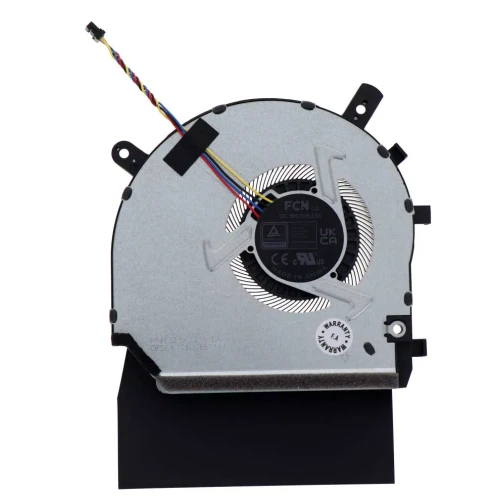
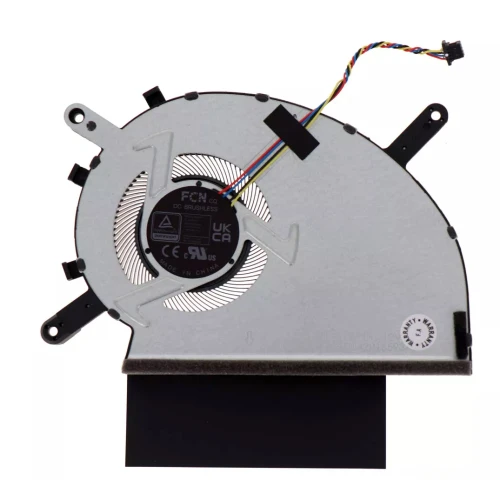
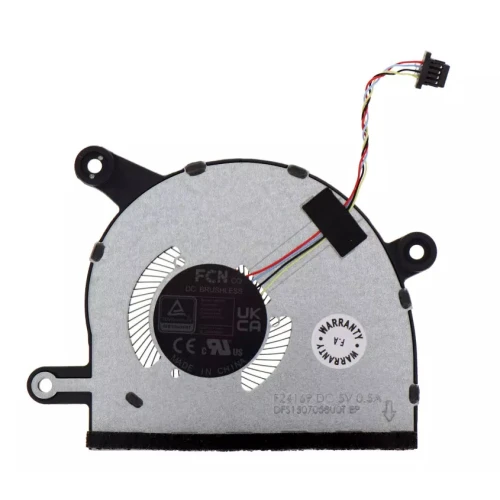
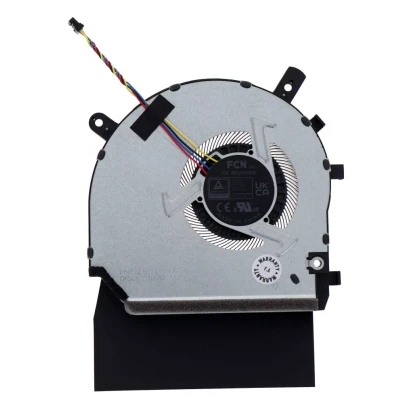
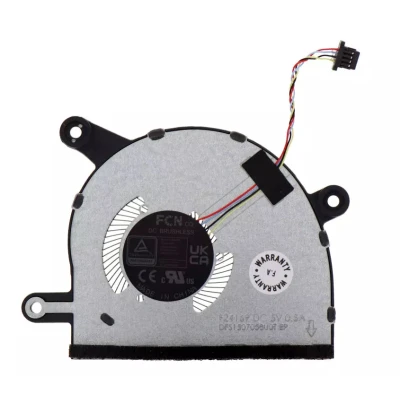
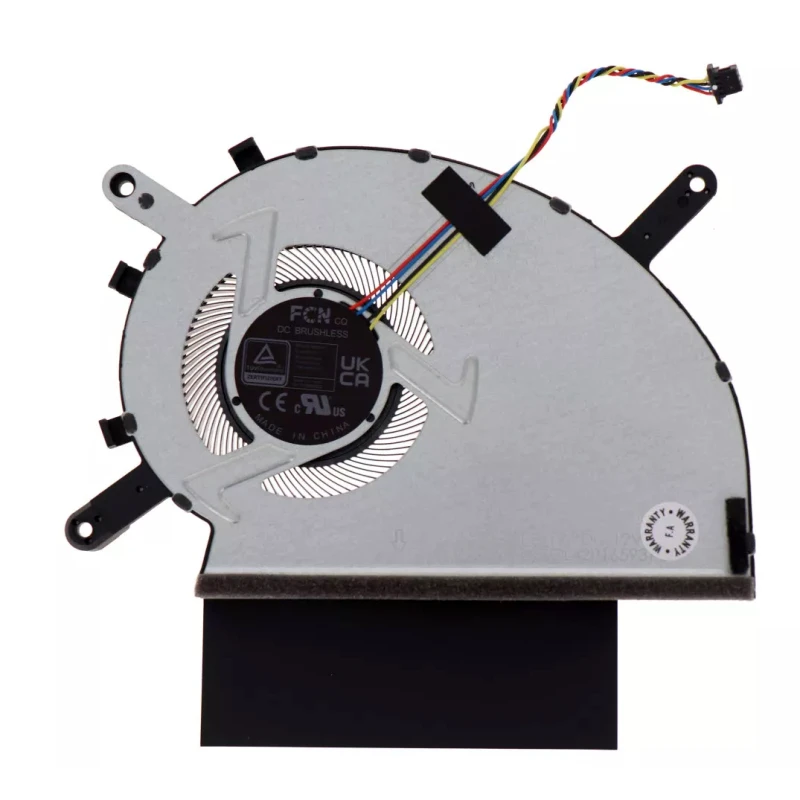
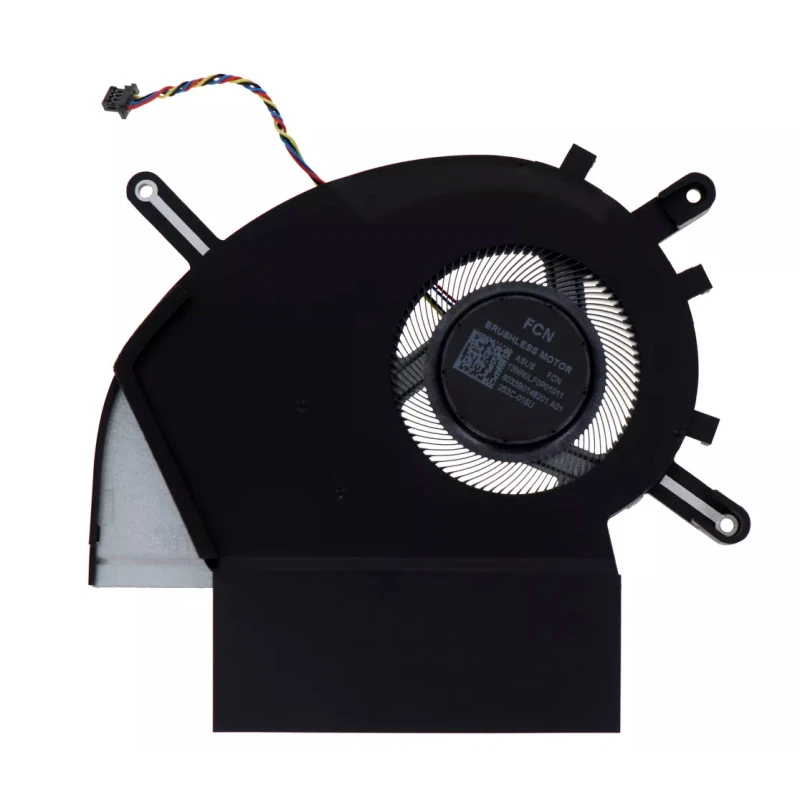
GPU FAN for Asus Rog Strix G815 G835 original 12V – wysokiej klasy wentylator chłodzący zamiennik do laptopów , zaprojektowany do utrzymania optymalnej wydajności termicznej.
Główne parametry:
Zgodność: Bezpośredni zamiennik do . Potwierdź, że położenie otworów na śruby i wymiary wentylatora pasują do obudowy.
Wskazówka montażowa: Oczyść powierzchnię CPU/GPU i nałóż świeżą pastę termoprzewodzącą, jeśli nowa jednostka zawiera radiator. Dokręć śruby równomiernie.
Gwarancja i wsparcie: Wszystkie produkty objęte są 7-dniową polityką zwrotów oraz bezpłatnym wsparciem technicznym. W razie pytań o zgodność prosimy o kontakt z naszym zespołem: info@pcspare.com.
SKU: LT-10023475 | Ostatnia aktualizacja: 2026-11-13 06:10:34
Jak to sprawdzić: Należy otworzyć laptopa i sprawdzić położenie wentylatora – wentylatory CPU znajdują się zazwyczaj w pobliżu środka lub górnej części płyty głównej, natomiast wentylatory GPU w pobliżu układu graficznego (często po prawej stronie). Należy sprawdzić numer katalogowy oryginalnego wentylatora – często wskazuje on przeznaczenie dla CPU lub GPU (np. "CPU_FAN" lub "GPU_FAN").
W razie wątpliwości prosimy przesłać zdjęcie oryginalnego wentylatora – potwierdzimy jego typ.
Jeżeli jakakolwiek specyfikacja nie została podana, prosimy zapoznać się ze zdjęciami produktu lub skontaktować się z naszym działem wsparcia.
Najlepsza praktyka: Należy zestawić oryginalny wentylator ze zdjęciami produktu i porównać każdy szczegół – położenie otworów na śruby, pozycję zaczepów oraz kształt obudowy wentylatora. W razie wątpliwości prosimy zmierzyć oryginalny wentylator linijką i przekazać nam wymiary.
Ważne: Podczas przenoszenia radiatora należy oczyścić pastę termoprzewodzącą zarówno z radiatora, jak i z powierzchni CPU/GPU, a przed ponownym złożeniem nałożyć świeżą pastę termoprzewodzącą.
W razie wątpliwości prosimy przesłać zdjęcie oryginalnego zespołu – potwierdzimy, czy ten wentylator jest zgodny z posiadanym radiatorem.
Wskazówka: Niektórzy producenci laptopów korzystają z wentylatorów różnych dostawców – Dell, HP i Lenovo często stosują odmienne numery katalogowe wentylatorów w tym samym modelu. Jeżeli oryginalny wentylator ma inny numer katalogowy, nadal może stanowić sprawny zamiennik. W razie wątpliwości prosimy przesłać zdjęcie naklejki z numerem katalogowym oryginalnego wentylatora wraz z modelem laptopa – potwierdzimy zgodność.
Dostęp do wentylatora wymaga zdjęcia dolnej pokrywy (pokrywy D), a czasem również zespołu radiatora (jeżeli wentylator jest do niego przymocowany). Niektóre modele wymagają wymontowania płyty głównej, aby uzyskać dostęp do wentylatora od spodu.
Należy zawsze zapoznać się z instrukcją serwisową laptopa, aby poznać procedurę demontażu dla danego modelu.
Kroki podłączenia:
Ważne: W przypadku wymiany wentylatora 4-pin na 3-pin (lub odwrotnie) system może nadal działać, ale sposób regulacji prędkości może się różnić. Płyta główna zazwyczaj uruchamia wentylator 3-pin z pełną prędkością, jeżeli oczekuje sygnału PWM.
Jeżeli złącze ma taką samą liczbę pinów, ale kształt wtyku wydaje się inny, niektórzy producenci stosują złącza zastrzeżone – w rzadkich przypadkach może być konieczne przełożenie pinów lub zastosowanie adaptera.
Uwaga: Wymiana wentylatora wiąże się z obchodzeniem się z pastą termoprzewodzącą i delikatnymi podzespołami. Należy dokładnie postępować według poniższych kroków:
Typowe błędy, których należy unikać:
Jeżeli nakładanie pasty termoprzewodzącej budzi wątpliwości, zalecamy montaż w serwisie.
Krytyczne środki ostrożności:
Rozwiązywanie problemów po montażu:
Jeżeli problem nie ustępuje: Kontroler wentylatora na płycie głównej może być uszkodzony lub nowy wentylator może być wadliwy – prosimy skontaktować się z naszym działem wsparcia i opisać szczegóły; pomożemy w diagnostyce.
Jak sprawdzić obroty wentylatora:
Typowe zakresy obrotów (wartości orientacyjne):
Co zrobić, jeżeli obroty wykraczają poza zakres?
Ważne: Wartości obrotów są przybliżone – różne modele wentylatorów mają odmienne zakresy prędkości. Istotne jest to, aby wentylator reagował na zmiany obciążenia i utrzymywał temperaturę systemu pod kontrolą.
Jeżeli obroty nowego wentylatora znacznie różnią się od oryginału, należy sprawdzić, czy konfiguracja pinów (2/3/4-pin) odpowiada złączu na płycie głównej.