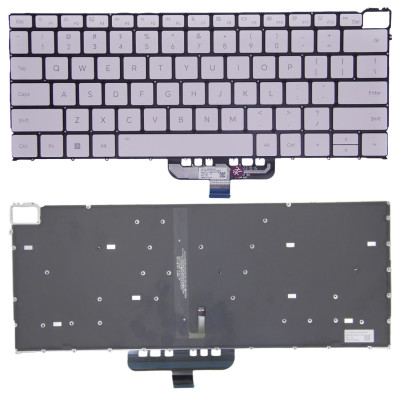
Veelgestelde vragen en oplossingen
Wat is de indeling van dit toetsenbord?
De indeling van dit toetsenbord is
VS.
Veelvoorkomende indelingstypes: - US (Verenigde Staten): Standaard QWERTY, brede horizontale Enter-toets, de linker Shift-toets is lang, de backslash-toets bevindt zich boven Enter.
- UK (Verenigd Koninkrijk): QWERTY, hoge verticale Enter-toets, de linker Shift-toets is korter, de backslash-toets zit naast de linker Shift.
- DE (Duits): QWERTZ-indeling, met umlauttoetsen (ä, ö, ü).
- FR (Frans/AZERTY): AZERTY-indeling met specifieke Franse tekens.
- JP (Japans): QWERTY met extra toetsen voor Japanse invoer (inclusief Kana-schakeling).
- ES (Spaans): QWERTY met ñ-toets en specifieke accenttoetsen.
Belangrijk: Indelingen zijn niet uitwisselbaar – de toetsstanden, de vorm van de Enter-toets en de afmetingen van de modificatietoetsen verschillen. Als u een US-toetsenbord in een UK-laptop plaatst, komen sommige toetsen niet overeen met de toetskapjes en kan het besturingssysteem de toetsen verkeerd toewijzen (u kunt de toetsenbordindeling echter in de software wijzigen).
Hoe u dit controleert: Bekijk uw originele toetsenbord – let op de vorm van de Enter-toets (breed horizontaal versus hoog verticaal) en de positie van de backslash-toets. Stuur ons bij twijfel een foto van uw originele toetsenbord; wij bevestigen dan de indeling.
Ondersteunt dit toetsenbord achtergrondverlichting?
Ja, dit toetsenbord heeft achtergrondverlichting. Belangrijke opmerkingen over compatibiliteit: - Uw laptop moet een connector voor achtergrondverlichting hebben op het moederbord – dit is meestal een aparte 2‑polige of 4‑polige kabel (vaak aangeduid als KB_BL of J_BL).
- Als uw laptop geen connector voor achtergrondverlichting heeft, leidt de montage van dit toetsenbord tot geen achtergrondverlichting – de toetsen werken nog steeds normaal, maar lichten niet op.
- Sommige laptops vereisen een BIOS-instelling om de achtergrondverlichting in te schakelen – controleer de BIOS- of UEFI-instellingen van uw laptop (meestal onder „Keyboard” of „System Configuration”).
- De helderheid van de achtergrondverlichting wordt vaak geregeld met Fn + F10 (of een vergelijkbare combinatie) – test dit na de installatie.
Aansluiting: Als uw toetsenbord een aparte kabel voor de achtergrondverlichting heeft, sluit u deze aan op de daarvoor bestemde header op het moederbord. Als de achtergrondverlichting in de hoofdlintkabel is geïntegreerd, is geen extra aansluiting nodig.
Als u een toetsenbord zonder achtergrondverlichting vervangt door een exemplaar met achtergrondverlichting, controleer dan of het moederbord van uw laptop de benodigde connector heeft – anders werkt de achtergrondverlichting niet.
Welk connectortype gebruikt dit toetsenbord, en hoe installeert u het correct?
Dit toetsenbord gebruikt een interface van het type
N/A (gangbare types zijn ZIF, FPC of lintkabel met een pinafstand van 0,5 mm of 0,4 mm).
Cruciaal – oriëntatie van de connector: - Let er bij het aansluiten van de lintkabel op het moederbord op dat de metalen contactpennen in de juiste richting wijzen (meestal naar beneden of naar boven, afhankelijk van het type ZIF-vergrendeling).
- Bekijk uw originele kabel vóór demontage en noteer de oriëntatie – of maak een foto als referentie.
- De kabel omdraaien (ondersteboven insteken) kan de connector beschadigen of ervoor zorgen dat het toetsenbord niet werkt – in sommige gevallen kan dit het moederbord kortsluiten.
- Duw de kabel altijd volledig in de aansluiting tot deze niet verder kan en zet daarna de vergrendeling vast (klap deze omlaag) voordat u het apparaat inschakelt.
- De kabel moet recht liggen – niet gedraaid of gevouwen bij de connector.
Als de kabel een verstevigingsstrip heeft (een dikker stuk kunststof aan het uiteinde), controleer dan of deze strip correct is gepositioneerd – deze geeft meestal de insteekdiepte en de oriëntatie aan.
Als u twijfelt over de juiste oriëntatie, kunnen onze installatievideo en foto’s u helpen – of neem contact op met onze klantenservice.
Zijn er fysieke verschillen die u vóór aankoop moet controleren?
Ja – controleer de volgende fysieke eigenschappen om een perfecte pasvorm te garanderen:
- Frame (metalen of kunststof drager):
- Sommige toetsenborden worden geleverd met een metalen verstevigingsframe dat met schroeven in de behuizing wordt bevestigd.
- Andere zijn frameloos en worden vastgehouden door klemmen of lijm.
- Controleer of uw originele toetsenbord een frame heeft – zo niet, dan moet u mogelijk uw bestaande frame overzetten. In onze productbeschrijving staat heeft frame: N/A – vergelijk dit met uw originele exemplaar.
- Vorm van de Enter-toets:
- US-indeling: Brede horizontale Enter-toets (vaak „ANSI Enter” genoemd).
- UK / EU-indeling: Hoge verticale Enter-toets (vaak „ISO Enter” genoemd).
- Deze zijn niet uitwisselbaar – de behuizing heeft een uitsparing voor de specifieke vorm.
- Profiel van de toetskapjes: Sommige toetsenborden hebben een afwijkende kromming van de toetskapjes – zeldzaam, maar sommige high-end laptops gebruiken aangepaste toetsvormen (bijv. de Lenovo ThinkPad heeft een kenmerkend hol toetskapje).
- Kleur / afwerking: Dit toetsenbord is Black – zorg dat dit past bij de uitstraling van uw laptop. Sommige modellen zijn verkrijgbaar in zilver of wit.
- Positie van de schroefgaten: De bevestigingspunten (schroefgaten of klemmen) moeten overeenkomen met uw behuizing – vergelijk de achterzijde van uw originele toetsenbord met onze productfoto’s.
- Integratie met het touchpad: Sommige toetsenborden maken deel uit van een grotere polssteunmodule – dat zijn geen losse toetsenborden. Controleer of u het juiste onderdeeltype koopt.
Controle van het onderdeelnummer (PN): Het PN op de achterzijde van het toetsenbord kan afwijken van dat van uw originele exemplaar, maar wij garanderen volledige compatibiliteit als het model en de indeling overeenkomen. Stuur ons bij twijfel een foto van de achterzijde van uw originele toetsenbord (met de PN-sticker); wij bevestigen dit dan.
Is dit toetsenbord compatibel met uw laptop?
Dit toetsenbord is ontworpen voor modellen die overeenkomen met
FMI-76.
Controleer het volgende om de compatibiliteit te verifiëren: - Modelnummer van de laptop: Het volledige modelnummer van uw laptop (bijv. „Dell Latitude 3540”, „HP EliteBook 840 G5”, „Lenovo ThinkPad T480”) moet overeenkomen met onze productvermelding.
- Indeling: Controleer of het type indeling (US, UK, DE, JP, enz.) overeenkomt met uw originele toetsenbord.
- Connectortype: De kabelconnector (pinafstand en aantal pennen) moet overeenkomen met de header op het moederbord.
- Frametype: Controleer of het toetsenbord het frametype bevat dat uw laptop vereist (metalen frame versus frameloos).
- Ondersteuning voor achtergrondverlichting: Als u achtergrondverlichting nodig hebt, controleer dan of het toetsenbord achtergrondverlichting heeft en of uw moederbord de bijbehorende connector heeft.
Belangrijke opmerking over modelvarianten: Sommige laptopmodellen hebben verschillende toetsenbordvarianten, afhankelijk van de regio en de configuratie (bijv. sommige met achtergrondverlichting, andere zonder; sommige met vingerafdruklezer, andere zonder). Controleer altijd de eigenschappen van uw originele toetsenbord voordat u bestelt.
Neem bij twijfel contact op met onze klantenservice, met het exacte modelnummer van uw laptop en een foto van uw originele toetsenbord – wij bevestigen dan de compatibiliteit.
Waar bevindt het toetsenbord zich fysiek, en hoe is het bevestigd?
Het toetsenbord bevindt zich op het
bovendeel van de behuizing (C Cover / polssteun) van de laptop – dit is het belangrijkste invoeroppervlak waarop u typt.
Hoe het toetsenbord is bevestigd (twee gangbare methoden): - Methode 1 – Vanaf de bovenzijde (toetsenbordzijde):
- Het toetsenbord wordt vanaf de bovenzijde van de C Cover geplaatst.
- Het wordt op zijn plaats gehouden door klemmen en/of schroeven die vanaf de onderzijde van de polssteun bereikbaar zijn.
- Voor demontage moet u het toetsenbord vanaf de bovenzijde omhoog wrikken – vaak met een spudger om de klemmen los te maken.
- Dit is de meest voorkomende methode bij moderne laptops.
- Methode 2 – Vanaf de onderzijde (D Cover-zijde):
- Het toetsenbord wordt met schroeven vanaf de onderzijde van het moederbord vastgezet (u moet de onderklep verwijderen om erbij te komen).
- Zodra de schroeven zijn verwijderd, komt het toetsenbord aan de bovenzijde los.
- Deze methode komt veel voor bij oudere of zakelijke laptops (bijv. oudere ThinkPads).
Het toetsenbord wordt via een lintkabel op het moederbord aangesloten; deze kabel loopt door een sleuf in de C Cover en wordt in een ZIF-connector op het moederbord gestoken (meestal aangeduid met KEYBOARD, KBD of J_KB).
Toegang: Voor het vervangen van het toetsenbord moet u mogelijk de onderklep (D Cover) of de omlijsting rond het toetsenbord verwijderen – afhankelijk van het model. Bij sommige laptops moet de volledige polssteun (C Cover) worden verwijderd.
Raadpleeg altijd de servicehandleiding van uw laptop voor de specifieke demontagemethode – met geweld werken kan de klemmen of de C Cover beschadigen.
Hoe herkent u de toetsenbordconnector op het moederbord en sluit u de kabel aan?
De toetsenbordkabel wordt in een aparte header op het moederbord gestoken. Deze bevindt zich meestal nabij de
rand van het moederbord (het dichtst bij het toetsenbordgedeelte). Gangbare markeringen op de printplaat zijn:
- KEYBOARD / KBD
- J_KB / J_KEYB
- KB1 / KBC (Keyboard Controller)
- EKB (Embedded Keyboard)
Aansluitprocedure:
- Zoek de ZIF-connector (Zero Insertion Force) op het moederbord – deze heeft meestal een klein bruin of zwart vergrendelklepje.
- Klep het vergrendelklepje omhoog (voorzichtig, met een vingernagel of een spudger).
- Steek de lintkabel van het toetsenbord in de sleuf – zorg dat de metalen contactpennen in de juiste richting wijzen (meestal van het klepje af of naar het klepje toe – controleer de oriëntatie van uw originele kabel).
- Duw de kabel er volledig in – er mag geen speling overblijven.
- Druk het vergrendelklepje omlaag om de kabel vast te zetten – u moet een klik voelen.
Als het toetsenbord een aparte kabel voor de achtergrondverlichting heeft:
- Deze kabel wordt in een aparte connector op het moederbord gestoken – meestal aangeduid met KB_BL, J_BL of BACKLIGHT.
- Het is vaak een 2‑polige connector – sluit deze aan met de juiste polariteit (de rode draad is meestal positief).
- Niet alle laptops hebben deze connector – als uw laptop er geen heeft, werkt de achtergrondverlichting niet.
Forceer de kabel niet – als deze er niet gemakkelijk in gaat, controleer dan de oriëntatie. Verbogen pennen op de header van het moederbord zijn moeilijk te repareren.
Hoe vervangt u het toetsenbord stap voor stap?
Opmerking: De manier waarop een toetsenbord wordt vervangen verschilt per laptopmodel. De onderstaande stappen zijn algemeen – raadpleeg de servicehandleiding van uw laptop voor modelspecifieke instructies.
Stap 1: Voorbereiding
- Schakel de laptop uit, koppel de AC-adapter los en verwijder de batterij (indien uitneembaar).
- Houd de aan-uitknop 5 seconden ingedrukt om restspanning af te voeren.
- Werk op een schoon, zacht oppervlak.
- Houd een kunststof spudger en een kleine kruiskopschroevendraaier bij de hand.
- Maak foto’s van het toetsenbord en de kabelgeleiding voordat u begint.
Stap 2: Het oude toetsenbord verwijderen
Voor toetsenborden die vanaf de bovenzijde worden gemonteerd (meest gebruikelijk):
- Verwijder de onderklep (D Cover) en zoek de schroeven waarmee het toetsenbord vastzit (meestal gemarkeerd met een toetsenbordpictogram op het moederbord of op de onderklep).
- Verwijder deze schroeven – het toetsenbord zou nu aan de onderzijde los moeten zijn.
- Wrik het toetsenbord vanaf de bovenzijde voorzichtig omhoog met een kunststof spudger – begin bij de bovenrand (nabij het scherm) en werk langs de klemmen.
- Til het toetsenbord iets op en koppel de lintkabel los van het moederbord (klap de ZIF-vergrendeling omhoog en trek de kabel eruit).
- Als er een aparte kabel voor de achtergrondverlichting is, koppelt u deze ook los.
Voor toetsenborden die vanaf de onderzijde worden gemonteerd:
- Verwijder de onderklep (D Cover).
- Verwijder alle schroeven waarmee het toetsenbord aan de onderzijde vastzit (deze zijn meestal duidelijk zichtbaar).
- Duw het toetsenbord vanaf de onderzijde omhoog – het komt aan de bovenzijde los.
- Koppel de lintkabel en de kabel voor de achtergrondverlichting los van het moederbord.
Stap 3: Onderdelen overzetten (indien nodig)
- Als uw nieuwe toetsenbord geen metalen frame bevat maar uw originele exemplaar wel, zet u het frame van het oude toetsenbord over op het nieuwe.
- Controleer of het frame correct zit en of alle schroefgaten overeenkomen.
Stap 4: Het nieuwe toetsenbord monteren
- Sluit de lintkabel eerst aan op het moederbord (voordat u het toetsenbord op zijn plaats legt) – dit is eenvoudiger en voorkomt dat u de kabel later moet lostrekken.
- Controleer of de kabel volledig is ingestoken en of de ZIF-vergrendeling is vergrendeld.
- Als er een kabel voor de achtergrondverlichting is, sluit u deze aan op de daarvoor bestemde header.
- Plaats het toetsenbord in de behuizing – lijn de klemmen of schroefgaten uit.
- Druk het toetsenbord stevig aan zodat alle klemmen vastklikken (u hoort ze klikken).
- Zet het toetsenbord aan de onderzijde vast (als er schroeven worden gebruikt) – draai de schroeven niet te vast.
Stap 5: Testen voordat u alles weer monteert
- Sluit de batterij kort aan en schakel de laptop in.
- Test elke toets – gebruik een website om het toetsenbord te testen of Kladblok om alle toetsen te controleren (inclusief Fn-toetsen, pijltjestoetsen en speciale tekens).
- Test bij achtergrondverlichting de functie ervan (Fn + helderheidstoets).
- Als alles werkt, schakelt u de laptop uit en koppelt u de batterij los.
Stap 6: Weer monteren
- Plaats de onderklep (D Cover) terug en draai alle schroeven vast.
- Plaats de batterij terug en sluit de AC-adapter aan.
Veelvoorkomende fouten die u moet vermijden:
- Vergeten de kabel aan te sluiten voordat u het toetsenbord volledig op zijn plaats legt – dan moet u het mogelijk weer verwijderen.
- De lintkabel ondersteboven insteken – noteer altijd de oorspronkelijke oriëntatie.
- Te veel kracht gebruiken bij het omhoog wrikken van het toetsenbord – dit kan de klemmen breken of de C Cover doen barsten.
- Kleine schroeven kwijtraken – gebruik een magnetisch bakje om ze geordend te houden.
Als u ergens niet zeker van bent, bekijk dan onze installatievideo of raadpleeg de servicehandleiding van uw laptop.
Welke voorzorgsmaatregelen moet u nemen, en wat als sommige toetsen na de installatie niet werken?
Belangrijke voorzorgsmaatregelen:
- Koppel altijd de batterij los voordat u de toetsenbordkabel aanraakt – de toetsenbordcontroller kan beschadigd raken door statische elektriciteit of restspanning.
- Ga voorzichtig met de lintkabel om – deze is fragiel. Buig de kabel niet scherp en trek er niet aan.
- Raak de gouden contacten op de lintkabel niet aan – vingerafdrukken of olie kunnen een slechte verbinding veroorzaken.
- Gebruik de juiste schroeven – schroeven voor het toetsenbord zijn vaak korter dan andere. Een langere schroef kan het membraan van het toetsenbord doorboren of de behuizing beschadigen.
- Voorkom morsen van vloeistoffen – gemorste vloeistof kan het membraan van het toetsenbord beschadigen.
- Controleer de kabelgeleiding – zorg dat de kabel niet bekneld raakt door de behuizing of door een ander onderdeel.
Probleemoplossing na de installatie:
- Er werkt helemaal geen enkele toets:
- De lintkabel zit mogelijk los of ondersteboven – plaats de kabel opnieuw en zorg dat de metalen contacten in de juiste richting wijzen.
- Controleer of de ZIF-vergrendeling volledig is vergrendeld – is dat niet het geval, dan maakt de kabel geen goed contact.
- Controleer de kabel op beschadiging (scheuren of verbogen contacten).
- Als de kabel beschadigd is, hebt u mogelijk een vervangende kabel nodig.
- Sommige specifieke toetsen werken niet:
- Controleer op vuil of stof onder de toetskapjes – reinig met perslucht.
- Als dezelfde toets in meerdere rijen niet werkt, is het membraancircuit mogelijk beschadigd – dit kan een fabricagefout zijn.
- Test het toetsenbord op een andere laptop (indien compatibel) om het probleem te isoleren.
- Toetsen plakken of zijn moeilijk in te drukken:
- Er kan vuil onder de toetsen zitten – verwijder het toetskapje voorzichtig (als het uitneembaar is) en reinig de ruimte eronder.
- Als het toetsenbord nieuw is, kunnen sommige toetsen aanvankelijk wat stugger aanvoelen – dat wordt bij gebruik minder.
- Het toetsenbord typt verkeerde tekens:
- Uw besturingssysteem staat op een andere indeling – ga naar Instellingen → Tijd en taal → Taal en regio en selecteer de juiste toetsenbordindeling (US, UK, DE, enz.).
- Als de indeling correct is maar er nog steeds verkeerde tekens worden getypt, zijn de toetsen mogelijk fysiek verkeerd bedrukt – vergelijk de markeringen op de toetskapjes met de verwachte indeling.
- Achtergrondverlichting werkt niet (bij toetsenborden met achtergrondverlichting):
- Controleer of de kabel voor de achtergrondverlichting is aangesloten (indien apart).
- Controleer de BIOS – sommige laptops hebben een instelling om de achtergrondverlichting in of uit te schakelen.
- Controleer de Fn + helderheidstoets – vaak Fn + F10 of Fn + spatiebalk.
- Als uw laptop oorspronkelijk geen achtergrondverlichting had, heeft het moederbord mogelijk geen connector voor achtergrondverlichting – het toetsenbord werkt dan wel, maar de achtergrondverlichting niet.
- Het toetsenbord veert of beweegt tijdens het typen:
- Sommige schroeven zitten mogelijk los – controleer alle schroeven van het toetsenbord opnieuw.
- Als het toetsenbord vastgeklikt is, controleer dan of alle klemmen volledig vastzitten – druk stevig rond de randen.
Als het probleem aanhoudt: Neem contact op met onze klantenservice met details over welke toetsen niet werken en foto’s van de installatie van uw toetsenbord – wij helpen u vaststellen of het toetsenbord defect of incompatibel is.
Moet u stuurprogramma’s installeren of instellingen wijzigen voor het nieuwe toetsenbord?
Voor de meeste laptops is geen installatie van stuurprogramma’s nodig – toetsenborden zijn standaard HID-apparaten (Human Interface Device) en worden automatisch herkend door Windows, macOS en Linux.
Er zijn echter enkele uitzonderingen:
- Speciale functietoetsen: Sommige laptops (bijv. Dell, HP, Lenovo) hebben aangepaste functietoetsen (helderheid, volume, vliegtuigmodus) waarvoor het toetsenbordstuurprogramma van de fabrikant of een hulpprogramma nodig is (bijv. Lenovo Hotkey Features, Dell Power Manager, HP System Control). Als deze toetsen niet werken, downloadt en installeert u het nieuwste stuurprogramma van de supportpagina van de fabrikant.
- BIOS-update: Sommige nieuwere toetsenborden vereisen een BIOS-update voor volledige compatibiliteit – vooral als u een toetsenbord zonder achtergrondverlichting vervangt door een exemplaar met achtergrondverlichting (of omgekeerd).
- Toetsenbordindeling: Als de fysieke indeling (US versus UK) afwijkt van de instelling in uw besturingssysteem, moet u mogelijk de invoertaal in de instellingen van uw besturingssysteem wijzigen.
- Fn-toewijzing: Sommige laptops hebben een Fn-toets die via de BIOS of via software kan worden vergrendeld of ontgrendeld – raadpleeg de documentatie van uw laptop als het gedrag van de Fn-toets anders lijkt.
Stapsgewijze instructie voor Windows-gebruikers:
- Start na de installatie Windows op en controleer of alle toetsen werken.
- Als speciale toetsen (volume, helderheid) niet werken, gaat u naar de supportwebsite van de fabrikant en downloadt u het toetsenbordstuurprogramma of het systeemhulpprogramma.
- Installeer het stuurprogramma en start de laptop opnieuw op.
- Als de toetsenbordindeling onjuist is, gaat u naar Instellingen → Tijd en taal → Taal en regio → Voorkeurstaal → Opties → Een toetsenbord toevoegen en selecteert u de juiste indeling.
Als u Linux of macOS gebruikt, zou het toetsenbord plug-and-play moeten werken – mogelijk hoeft u alleen de indelingsinstellingen in de systeemvoorkeuren aan te passen.