HP Installation Guide Video

Watch official HP videos for installation, disassembly, and repair guidance.

Open HP Installation Guide File / Videos

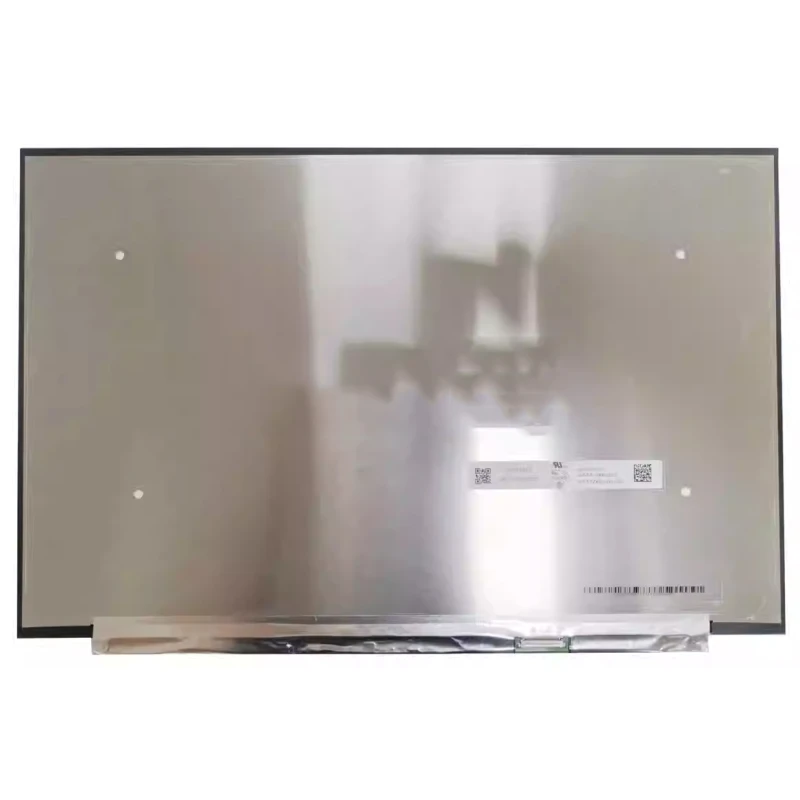
HP Pavilion 16-AF 16-AF0000 / 16T-AF 16T-AF000 / 16-AG 16-AG0000 LCD scherm display panel non-touch LCD screen panel

ID: LT-10027055 Type: WLED display Size: 16.0 Model/PN: 1920(RGB)×1200 ,FHD+, 30PIN Refresh Rate: 60HZ Resolution: 1920(RGB)×1080, 16:9, FHD Interface: EDP 30 pin Connector width: 19mm Pin pitch: 0.5mm Condition: New Grade A+
Availability: In Stock
‌EUR € 47,70
Bulk Quote
Shipping Estimate ship from China Click to detect
DDP - Delivered Duty Paid (Except for recipient-pays-tax countries) / DDU - Delivered Duty Unpaid
Calculate Shipping
  • Guaranteed to fit your Lcd-scherm / LCD screen display 1920(RGB)×1200 ,FHD+, 30PIN
  • Free step-by-step repair guide File
  • Tracked shipping & easy returns

Complete specifications for reference:
A3SP2UA HP PAVILION 16 INCH LAPTOP PC 16-AF0945NR A3SP2UAR HP PAVILION 16 INCH LAPTOP PC 16-AF0945NR 9W3F4UA HP PAVILION 16 INCH LAPTOP PC 16-AF0XXX 9X462UA HP PAVILION 16 INCH LAPTOP PC 16-AF0XXX A09CBUA HP PAVILION LAPTOP 16-AF0087NR A09CBUAR HP PAVILION LAPTOP 16-AF0087NR A47P9EA HP Pavilion 16-af0000nc A33V9EA HP Pavilion 16-af0000ne A18F1EA HP Pavilion 16-af0000nz A45XSEA HP Pavilion 16-af0000sa 9Z0M3EA HP Pavilion 16-af0001nb A1NW2EA HP Pavilion 16-af0001ne A1NW2EAR HP Pavilion 16-af0001ne A18U7EA HP Pavilion 16-af0001sl A1WE1EA HP Pavilion 16-af0002ci A2SB9EA HP Pavilion 16-af0002na A47PBEA HP Pavilion 16-af0002nc A1SG5EA HP Pavilion 16-af0002nj A13GGEA HP Pavilion 16-af0002ns A2WD3EA HP Pavilion 16-af0002sa 9Y943EA HP Pavilion 16-af0003nb A12QQEA HP Pavilion 16-af0003ns A9HF8EA HP Pavilion 16-af0003sl A2SC1EA HP Pavilion 16-af0004na A20YHEA HP Pavilion 16-af0004ne A20YHEAR HP Pavilion 16-af0004ne A28L9EA HP Pavilion 16-af0004np A14GREA HP Pavilion 16-af0004ns A2WD4EA HP Pavilion 16-af0004sa A20JXEA HP Pavilion 16-af0005na A1SU6EA HP Pavilion 16-af0005nl A1SU6EAR HP Pavilion 16-af0005nl A70NYEA HP Pavilion 16-af0005nm A73TQEA HP Pavilion 16-af0005nn A18MQEA HP Pavilion 16-af0005ns A18MQEAR HP Pavilion 16-af0005ns A9HG0EA HP Pavilion 16-af0005sl A1AF5EA HP Pavilion 16-af0006ci A1SU7EA HP Pavilion 16-af0006nl A1SU7EAR HP Pavilion 16-af0006nl A1PC5EA HP Pavilion 16-af0006ns B1NS6PA HP Pavilion 16-af0007TX A1AB4EA HP Pavilion 16-af0007ci A17FREA HP Pavilion 16-af0007nb A17E9EA HP Pavilion 16-af0007ns A1WE2EA HP Pavilion 16-af0008ci 9Y944EA HP Pavilion 16-af0008nb A1SG7EA HP Pavilion 16-af0008nj A1SU8EA HP Pavilion 16-af0008nl A70NZEA HP Pavilion 16-af0008nm A19LSEA HP Pavilion 16-af0008ns B0GA7PA HP Pavilion 16-af0009TX 9Y945EA HP Pavilion 16-af0009nb A44P0EA HP Pavilion 16-af0009nl A70P1EA HP Pavilion 16-af0009nm A73TREA HP Pavilion 16-af0009nn A13GHEA HP Pavilion 16-af0009ns A0NF3EA HP Pavilion 16-af0009ua 9Y946EA HP Pavilion 16-af0010nb AE0H4EA HP Pavilion 16-af0010ne A71KLEA HP Pavilion 16-af0010ua A4SD5EA HP Pavilion 16-af0011nl A2BK2EA HP Pavilion 16-af0011ua AE0H5EA HP Pavilion 16-af0012ne AD9U9EA HP Pavilion 16-af0012np AG1L3EA HP Pavilion 16-af0013ne AG0R0EA HP Pavilion 16-af0013nia A76BXEA HP Pavilion 16-af0013nl A44M3EA HP Pavilion 16-af0014no A44M3EAR HP Pavilion 16-af0014no A9MY3EA HP Pavilion 16-af0016ci AJ4H5EA HP Pavilion 16-af0016nl AJ4H5EAR HP Pavilion 16-af0016nl AY8B7PA HP Pavilion 16-af0017TU AY8B8PA HP Pavilion 16-af0018TU AJ4H7EA HP Pavilion 16-af0018nl AY8B9PA HP Pavilion 16-af0019TU AJ4H8EA HP Pavilion 16-af0019nl AY8C0PA HP Pavilion 16-af0020TU A12MHEA HP Pavilion 16-af0020nd A38LGEA HP Pavilion 16-af0021nb A38LHEA HP Pavilion 16-af0022nb A5FH4EA HP Pavilion 16-af0023nf AV1F0PA HP Pavilion 16-af0024TU A12MJEA HP Pavilion 16-af0025nd A5FM9EA HP Pavilion 16-af0026nf AJ1Z3PA HP Pavilion 16-af0043TU AP0Y3PA HP Pavilion 16-af0047TU AP0Y4PA HP Pavilion 16-af0048TU AY2C3PA HP Pavilion 16-af0049TU AY2C4PA HP Pavilion 16-af0050TU A19V4EA HP Pavilion 16-af0051nw AY8C1PA HP Pavilion 16-af0052TU AY8C2PA HP Pavilion 16-af0053TU AY8C3PA HP Pavilion 16-af0054TU A02LGEA HP Pavilion 16-af0054nw AY8C4PA HP Pavilion 16-af0055TU B17S8PA HP Pavilion 16-af0057TU A2TX9EA HP Pavilion 16-af0057ng B20E1PA HP Pavilion 16-af0061TU B20E2PA HP Pavilion 16-af0062TU A01FZEA HP Pavilion 16-af0064nw A44M4EA HP Pavilion 16-af0073no A2TY0EA HP Pavilion 16-af0077ng A4CN0EA HP Pavilion 16-af0155ng A4CN1EA HP Pavilion 16-af0173ng A47PCEA HP Pavilion 16-af0222nc A92VXEA HP Pavilion 16-af0257ng A48VVEA HP Pavilion 16-af0433nc A48VVEAR HP Pavilion 16-af0433nc A20JYEA HP Pavilion 16-af0500sa A4JU2EA HP Pavilion 16-af0501sa A4JM7EA HP Pavilion 16-af0503na A4UY1EA HP Pavilion 16-af0503sa AM1C1EA HP Pavilion 16-af0505na A4JM8EA HP Pavilion 16-af0505sa 9Y947EA HP Pavilion 16-af0529nz A1YT5EA HP Pavilion 16-af0534nz A1YF4EA HP Pavilion 16-af0556nz A1YF5EA HP Pavilion 16-af0736nz A1MB5EA HP Pavilion 16-af0747nz A2BQ8EA HP Pavilion 16-af0750ng A2BQ8EAR HP Pavilion 16-af0750ng 9Y948EA HP Pavilion 16-af0759nz A2BQ9EA HP Pavilion 16-af0770ng A2BQ9EAR HP Pavilion 16-af0770ng A1YP6EA HP Pavilion 16-af0782nz A48VWEA HP Pavilion 16-af0900nc 9Y928EA HP Pavilion 16-af0903ng A45A6EA HP Pavilion 16-af0904ng A42F0EA HP Pavilion 16-af0950nd A42F1EA HP Pavilion 16-af0951nd 954R4AV PAVILION 16T-AF000 CS INTEL A32VGUA HP PAVILION 16 INCH LAPTOP PC 16-AG0000CA A32VGUAR HP PAVILION 16 INCH LAPTOP PC 16-AG0000CA A02P6UA HP PAVILION 16 INCH LAPTOP PC 16-AG0003CA A02P6UAR HP PAVILION 16 INCH LAPTOP PC 16-AG0003CA A32VHUA HP PAVILION 16 INCH LAPTOP PC 16-AG0010CA A32VHUAR HP PAVILION 16 INCH LAPTOP PC 16-AG0010CA 9J545UA HP PAVILION 16 INCH LAPTOP PC 16-AG0052WM 9J546UA HP PAVILION 16 INCH LAPTOP PC 16-AG0070WM 9U9U6UA HP PAVILION 16 INCH LAPTOP PC 16-AG0071OD A42MNUA HP PAVILION 16 INCH LAPTOP PC 16-AG0447NR A42MNUAR HP PAVILION 16 INCH LAPTOP PC 16-AG0447NR A09CCUA HP PAVILION 16 INCH LAPTOP PC 16-AG0XXX A09CCUAR HP PAVILION 16 INCH LAPTOP PC 16-AG0XXX 9Z0V6EA HP Pavilion 16-ag0000nb A1SU9EA HP Pavilion 16-ag0000nl A1SU9EAR HP Pavilion 16-ag0000nl A13GJEA HP Pavilion 16-ag0000ns AD9Z3EA HP Pavilion 16-ag0000nv A14VGEA HP Pavilion 16-ag0000ny A91V0EA HP Pavilion 16-ag0000sf A18U8EA HP Pavilion 16-ag0000sl 9Z0V7EA HP Pavilion 16-ag0001nb A47PDEA HP Pavilion 16-ag0001nc A1SV0EA HP Pavilion 16-ag0001nl A73TSEA HP Pavilion 16-ag0001nn A5LC9EA HP Pavilion 16-ag0001ns A1WK2EA HP Pavilion 16-ag0002ci 9Z0V8EA HP Pavilion 16-ag0002nb A47PFEA HP Pavilion 16-ag0002nc A03JTEA HP Pavilion 16-ag0002nl A94WPEA HP Pavilion 16-ag0003nf A73TTEA HP Pavilion 16-ag0003nn A32YZEA HP Pavilion 16-ag0003np A1WH0EA HP Pavilion 16-ag0003nv A4SD6EA HP Pavilion 16-ag0004nl A5DG9EA HP Pavilion 16-ag0004no A14VHEA HP Pavilion 16-ag0004ny A14VHEAR HP Pavilion 16-ag0004ny A1WE3EA HP Pavilion 16-ag0005ci A4SD7EA HP Pavilion 16-ag0005nl A5DH0EA HP Pavilion 16-ag0005no A2CX5EA HP Pavilion 16-ag0005ny A14VJEA HP Pavilion 16-ag0006ny A2BK3EA HP Pavilion 16-ag0006ua A14VKEA HP Pavilion 16-ag0007ny 9Z8F0EA HP Pavilion 16-ag0008nb AJ4H9EA HP Pavilion 16-ag0008nl 9Z8F1EA HP Pavilion 16-ag0009nb AJ4J0EA HP Pavilion 16-ag0009nl AJ4J0EAR HP Pavilion 16-ag0009nl A44M5EA HP Pavilion 16-ag0009no A2PE2EA HP Pavilion 16-ag0015nb A12MKEA HP Pavilion 16-ag0015nd A71JZEA HP Pavilion 16-ag0015no A12MLEA HP Pavilion 16-ag0020nd A89W2PA HP Pavilion 16-ag0023AU AU1K9PA HP Pavilion 16-ag0024AU AU1M9PA HP Pavilion 16-ag0025AU AU1N0PA HP Pavilion 16-ag0026AU B20B0PA HP Pavilion 16-ag0029AU B20B1PA HP Pavilion 16-ag0030AU B29W0PA HP Pavilion 16-ag0033AU A01G2EA HP Pavilion 16-ag0044nw A44M6EA HP Pavilion 16-ag0045no A44M6EAR HP Pavilion 16-ag0045no A01G3EA HP Pavilion 16-ag0054nw A01G3EAR HP Pavilion 16-ag0054nw A33TBEA HP Pavilion 16-ag0055ng A2TY1EA HP Pavilion 16-ag0057ng A2TY2EA HP Pavilion 16-ag0077ng A4CN2EA HP Pavilion 16-ag0152ng A4CT8EA HP Pavilion 16-ag0153ng A4CR3EA HP Pavilion 16-ag0175ng A47PGEA HP Pavilion 16-ag0222nc A2TY3EA HP Pavilion 16-ag0254ng A92VZEA HP Pavilion 16-ag0275ng 9Z8F2EA HP Pavilion 16-ag0419nz 9Z8U6EA HP Pavilion 16-ag0429nz A47PHEA HP Pavilion 16-ag0433nc A20P2EA HP Pavilion 16-ag0450nz A20P2EAR HP Pavilion 16-ag0450nz A3RS1EA HP Pavilion 16-ag0560nb A2UC1EA HP Pavilion 16-ag0580nd A1YT6EA HP Pavilion 16-ag0634nz A1YF7EA HP Pavilion 16-ag0636nz A1MB6EA HP Pavilion 16-ag0637nz A1YT7EA HP Pavilion 16-ag0645nz 9Z8F3EA HP Pavilion 16-ag0649nz AM3M8EA HP Pavilion 16-ag0650nd 9Z8X2EA HP Pavilion 16-ag0659nz AM3L1EA HP Pavilion 16-ag0660nd A2TY5EA HP Pavilion 16-ag0677ng A2BR0EA HP Pavilion 16-ag0750ng A2BR0EAR HP Pavilion 16-ag0750ng A2BR1EA HP Pavilion 16-ag0770ng A2BR1EAR HP Pavilion 16-ag0770ng 9Z8F4EA HP Pavilion 16-ag0902ng

Productbeschrijving

HP Pavilion 16-AF 16-AF0000 / 16T-AF 16T-AF000 / 16-AG 16-AG0000 LCD scherm display panel non-touch LCD screen panel – een hoogwaardig LCD-paneel, ontworpen voor -laptops, met scherp beeld en nauwkeurige kleurweergave.

Belangrijkste specificaties:

  • Schermdiagonaal: 16.0 – diagonaal gemeten; controleer of deze overeenkomt met de uitsparing van uw schermrand.
  • Resolution: 1920(RGB)×1080, 16:9, FHD – zorg dat uw GPU deze resolutie ondersteunt (bijvoorbeeld 4K vereist eDP 40 pinnen).
  • Refresh Rate: 60HZ – hogere verversingssnelheden (≥120Hz) vereisen een compatibele kabel en GPU.
  • Interface: EDP 30 pin, Width: 0.75 inch (19mm), Pitch: 0.5mm – connectortype en aantal pinnen (bijvoorbeeld eDP 30 pinnen 0,5 mm).
  • Aanraakscherm: Yes – als Ja, moeten uw moederbord en kabel de aanraakdigitalisator ondersteunen.
  • Condition: New Grade A+ – staat van het paneel.
  • Model/PN: 1920(RGB)×1200 ,FHD+, 30PIN – vergelijk met het onderdeelnummer op uw originele scherm.

Compatibiliteit: Gegarandeerde pasvorm voor . Controleer vóór installatie nogmaals de connectorbreedte en pinafstand.

Installatietip: Pak het scherm bij de randen vast, raak het glas niet aan en leid de kabel voorzichtig door het scharnier om beknelling te voorkomen.

Garantie en ondersteuning: Alle producten hebben een retourbeleid van 7 dagen en gratis technische ondersteuning. Heeft u vragen over compatibiliteit, neem dan contact op met ons team via info@pcspare.com.

SKU: LT-10027055  |  Laatst bijgewerkt: 2026-10-21 07:26:53

Schema van de interne structuur Zoek en bekijk de interne structuur van dit onderdeel
Laden...

LCD-paneel — gelaagde opbouw

Bovenpolarisator TFT-glas Vloeibaar kristal CF-glas Onderpolarisator Lichtgeleiderplaat LED FPC Driver ③ Glas ② Vloeistof ① Achtergrondverlichting ④ Polarisator Hoe het werkt Achtergrondverlichting → vloeibare kristallen draaien het licht → beeld vormt zich op het scherm. Interface: eDP (modern) / LVDS (ouder) — moet overeenkomen. Controleer de connectorbreedte en pinafstand — afwijkende kabels passen niet.

Veelgestelde vragen en oplossingen

Wat zijn de resolutie en de verversingssnelheid van dit scherm?

Resolutie: 1920(RGB)×1080, 16:9, FHD | Verversingssnelheid: 60HZ.

Belangrijke aandachtspunten:
  • De grafische chip (GPU) van uw laptop moet deze resolutie en verversingssnelheid ondersteunen. 4K (3840x2160) vereist bijvoorbeeld een GPU met DisplayPort 1.2 of hoger, en de LCD-videokabel moet voldoende bandbreedte hebben (meestal 40‑pins eDP).
  • Als uw originele scherm 1366x768 was en u een paneel van 1920x1080 plaatst, kan het systeem werken, maar moet de BIOS/EDID de nieuwe resolutie herkennen – sommige oudere laptops zijn vastgezet op de oorspronkelijke resolutie.
  • Hoge verversingssnelheden (bijv. 144Hz) vereisen een compatibele kabel en grafische uitgang – controleer of uw laptop dit ondersteunt.

Als u een upgrade naar een hogere resolutie uitvoert, raden wij u aan de servicehandleiding van uw laptop of online forums te raadplegen voor bevestigde compatibiliteit.

Welke interface gebruikt dit scherm, en wat zijn de details van de connector?


Gangbare interfacetypen ter referentie:
  • eDP 30 pins, Narrow: Breedte 0,67 inch (17 mm), pinafstand 0,4 mm – gangbaar in ultradunne laptops.
  • eDP 30 pins, Standard: Breedte 0,75 inch (19 mm), pinafstand 0,5 mm – gangbaar in standaardmodellen van 14″–15,6″.
  • eDP 40 pins, Narrow: Breedte 0,79 inch (20 mm) of 0,83 inch (21 mm), pinafstand 0,4 mm – gebruikt voor 4K-panelen en panelen met hoge verversingssnelheid.
  • eDP 40 pins, Standard: Breedte 1,0 inch (25 mm), pinafstand 0,5 mm – gebruikt in grotere gaming-laptops.
  • LVDS 40 pins: Breedte 1,0 inch (25 mm), pinafstand 0,5 mm – oudere interface, beperkte bandbreedte.

Hoe u dit controleert: Bekijk de connector op uw originele scherm – zoek naar bedrukte labels (bijv. „30P 0,4 mm”) of meet met een liniaal. Vergelijk dit met onze productfoto’s.

Als u het niet zeker weet, stuur ons dan een duidelijke foto van de connector van uw originele scherm – wij zoeken de juiste voor u op.

Wat is de fysieke afmeting van dit scherm?

Schermformaat: 16.0 (diagonaal gemeten).

Belangrijk: Zelfs een verschil van 0,1 inch kan ertoe leiden dat het paneel niet past in uw schermrand of dat de bevestigingsgaten niet uitlijnen. Meet altijd het actieve gebied (het zichtbare deel) en de buitenafmetingen (inclusief de bevestigingslipjes) van uw huidige scherm.

Controleer daarnaast de beeldverhouding – de meeste moderne laptops gebruiken 16:9, maar sommige gebruiken 16:10 (iets hoger). Een 16:10-scherm past fysiek niet in een 16:9 schermrand, en omgekeerd.

Hoe u meet: Verwijder het scherm uit de laptop en meet de diagonaal van het actieve gebied (van hoek tot hoek). Meet ook de breedte en hoogte van het volledige paneel (inclusief het metalen frame). Vergelijk deze waarden met onze productspecificaties.

Is dit een aanraakscherm?

Aanraakbediening: Ja. Dit is een aanraakcompatibel paneel (inclusief de digitalisatorlaag).

Vereisten om aanraakbediening te laten werken:
  • Uw laptop moet een aanraakcompatibel moederbord hebben (met een extra connector voor de digitalisator, meestal via USB of I²C).
  • De LCD-videokabel moet aanraakbediening ondersteunen – deze heeft extra pinnen naast de videolijnen.
  • In uw besturingssysteem moet het juiste aanraakstuurprogramma zijn geïnstalleerd.
  • Als een van deze voorwaarden niet is vervuld, geeft het scherm nog wel beeld, maar werkt aanraakbediening niet.

Als u een scherm zonder aanraakbediening vervangt door een aanraakscherm, moet u ook de LCD-videokabel en mogelijk de schermrand vervangen (die kan een ander frame hebben). Wij raden u aan de oorspronkelijke configuratie van uw laptop te controleren.

Wat is de kwaliteitsklasse of staat van dit scherm?

Kwaliteitsklasse: New Grade A+.

De LCD-kwaliteitsklassen uitgelegd:
  • Grade A+ (Nieuw): Gloednieuw, foutloos paneel, geen dode pixels, gelijkmatige helderheid – de hoogste kwaliteit.
  • Grade A (Nieuw compatibel): Nieuw, maar met kleine cosmetische afwijkingen mogelijk (bijv. een iets andere gelijkmatigheid van de achtergrondverlichting) – zelden zichtbaar.
  • Grade B (Gebruikt/Refurbished): Kan enkele (<5) dode pixels of kleine krassen hebben die de werking niet beïnvloeden – geschikt voor voordelige reparaties.

Wij leveren alle schermen in de kwaliteitsklasse die op de productpagina staat vermeld. Alle schermen zijn op werking getest – geen lijnen, geen flikkering en de achtergrondverlichting werkt.

Als u een specifieke kwaliteitsklasse nodig hebt, raadpleeg dan de productbeschrijving of neem vóór de bestelling contact met ons op.

Heeft dit scherm dode pixels of andere defecten?

Al onze LCD-schermen worden vóór verzending streng getest. Ze zijn gegarandeerd vrij van dode pixels, heldere puntjes en lijnen op het moment van verzending.

Wat u moet doen als u na de installatie defecten constateert:
  • Controleer of het probleem door een losse kabel wordt veroorzaakt – sluit de LCD-videokabel aan beide uiteinden opnieuw aan.
  • Test het scherm indien mogelijk in een andere compatibele laptop om de oorzaak te isoleren.
  • Als de defecten duidelijk op het paneel zichtbaar zijn (bijv. een cluster dode pixels of een zichtbare kras), neem dan binnen 7 dagen contact op met onze supportafdeling en stuur foto’s mee – wij regelen een vervanging of terugbetaling.

Onze garantie dekt uitsluitend fabricagefouten – fysieke schade tijdens de installatie valt niet onder de garantie.

Waar zit het scherm precies, en hoe is het bevestigd?

Het LCD-scherm bevindt zich in het schermdeksel (A Cover + B Cover) van de laptop. Het is als volgt bevestigd:
  • Aan de A Cover (bovendeksel): Het scherm wordt meestal met 4‑8 kleine schroeven rondom op de A Cover geschroefd. Sommige modellen gebruiken in plaats van schroeven tape of een metalen frame.
  • Achter de B Cover (schermrand): De schermrand bedekt de voorzijde van het scherm – deze moet eerst worden verwijderd om bij het scherm te kunnen.
  • De LCD-videokabel loopt van de achterzijde (of onderrand) van het scherm naar het moederbord en gaat daarbij door het scharnier.
  • Het scherm heeft ook een kabel voor de achtergrondverlichting (soms geïntegreerd in de hoofdkabel) die de LED-achtergrondverlichting van stroom voorziet.

Om bij het scherm te komen, moet de schermrand worden verwijderd – bij sommige modellen moet ook de volledige schermeenheid (het deksel) van de basis worden losgemaakt om schade aan kabels te voorkomen.

Hoe sluit u de LCD-videokabel aan op het scherm en het moederbord?

De aansluiting bestaat uit twee uiteinden:
  • Schermzijde: De kabel wordt in een connector aan de achterzijde van het LCD-paneel (of aan de onderrand) gestoken. Dit is meestal een ZIF-connector (Zero Insertion Force). Zo sluit u deze aan:
    • Klap het kleine borglipje op de connector van het scherm omhoog.
    • Steek de kabel erin met de gouden contacten naar boven (richting het lipje) – de kabel is vaak voorzien van een blauwe of rode streep die pin 1 aangeeft.
    • Druk het lipje stevig omlaag om de kabel te borgen.
  • Moederbordzijde: De kabel wordt in een header op het systeembord gestoken, meestal aangeduid met LCD, LVDS, eDP of J_LCD. De werkwijze is dezelfde – til het ZIF-lipje op, steek de kabel correct in en borg het lipje.

Belangrijk: De kabel moet volledig worden ingestoken – als hij niet goed zit, krijgt u een gedeeltelijk beeld of helemaal geen beeld. Forceer de kabel niet; als hij er niet gemakkelijk in gaat, controleer dan de oriëntatie.

Koppel altijd de accu los voordat u de LCD-videokabel aansluit of losmaakt, om kortsluiting te voorkomen.

Hoe vervangt u het LCD-scherm stap voor stap?

Opmerking: Dit is een delicate handeling – ga voorzichtig te werk. Als u er niet zeker van bent, overweeg dan een professionele reparatiedienst in te schakelen.

  1. Voorbereiding: Schakel de laptop uit, koppel de netadapter los en verwijder de accu (indien uitneembaar). Werk op een schoon, zacht oppervlak.
  2. Verwijder de schermrand (B Cover):
    • Gebruik een plastic spatel of gitaarplectrum om de schermrand voorzichtig los te wrikken – begin bij de binnenrand (bij het scherm) en werk rondom verder.
    • Sommige schermranden zijn met lijm vastgezet – gebruik lichte warmte (föhn) om de lijm te verzachten.
    • Let op dat u de schermrand niet verbuigt of breekt – deze is vaak dun en kwetsbaar.
  3. Koppel het oude scherm los:
    • Zoek de LCD-kabelconnector aan de achterzijde van het scherm (of aan de onderzijde). Open het ZIF-lipje en trek de kabel voorzichtig naar buiten.
    • Als er een aparte kabel voor de achtergrondverlichting is, koppel deze dan ook los.
    • Verwijder de bevestigingsschroeven (meestal 4‑6) waarmee het scherm aan de A Cover vastzit.
    • Til het scherm voorzichtig uit – voorkom dat het doorbuigt.
  4. Plaats het nieuwe scherm:
    • Plaats het nieuwe scherm op dezelfde positie – lijn de schroefgaten uit.
    • Draai de bevestigingsschroeven gelijkmatig vast – niet te vast draaien.
    • Sluit de LCD-videokabel aan – steek deze volledig in de ZIF-connector en borg het lipje. Controleer dat de kabel niet gedraaid of bekneld zit.
    • Als uw scherm een aparte kabel voor de achtergrondverlichting heeft, sluit deze dan ook aan.
  5. Bevestig de schermrand opnieuw:
    • Druk de schermrand terug op zijn plaats – begin bij één hoek en werk rondom, zodat alle clips vastklikken.
    • Als er lijm is gebruikt, breng dan nieuw lijmtape aan of gebruik de originele lijm (als deze nog kleeft).
  6. Test voordat u alles definitief monteert:
    • Sluit de accu aan en schakel de laptop in – controleer of het beeld correct is (geen lijnen, flikkering of dode pixels).
    • Test de helderheidsregeling en, bij een aanraakscherm, de aanraakbediening.
  7. Als alles werkt, schakelt u de laptop uit, koppelt u de accu los en monteert u de resterende afdekkingen.

Veelgemaakte fouten die u moet vermijden:

  • Vergeten de kabel aan te sluiten voordat u het scherm monteert – dan moet u de stappen opnieuw uitvoeren.
  • De LCD-videokabel beknellen bij het scharnier – leid de kabel zorgvuldig precies zoals het origineel.
  • Te lange schroeven gebruiken – deze kunnen het scherm of de A Cover beschadigen.
  • Niet alle oude lijm verwijderen – daardoor kan de schermrand scheef komen te zitten.

Bekijk onze installatievideo of raadpleeg de servicehandleiding van uw laptop voor modelspecifieke details.

Welke voorzorgsmaatregelen moet u nemen, en wat als het scherm na de installatie niet werkt?

Belangrijke voorzorgsmaatregelen:

  • Koppel altijd de accu los voordat u een scherm of kabel aanraakt – de LCD-achtergrondverlichting kan een hoge spanning voeren (tot 40V) en kan de inverter of GPU beschadigen.
  • Pak het scherm bij de randen vast – raak het glasoppervlak of de gouden contacten op de kabel niet aan.
  • Buig of vervorm het scherm nooit – het glas kan gemakkelijk barsten.
  • Gebruik ESD-bescherming – draag een antistatische polsband of raak een geaard metalen voorwerp aan voordat u componenten aanraakt.
  • Draai schroeven niet te vast – schermframes zijn kwetsbaar; handvast is voldoende.
  • Houd het scherm schoon – stof of vingerafdrukken op het binnenoppervlak zijn zichtbaar wanneer de achtergrondverlichting brandt.

Probleemoplossing – wat als het scherm na de installatie niet werkt?

  • Geen beeld (zwart scherm):
    • Controleer of de LCD-videokabel aan zowel de scherm- als de moederbordzijde volledig is ingestoken en geborgd.
    • Controleer of de laptop is ingeschakeld (luister naar de ventilator of kijk naar het caps-locklampje).
    • Test met een externe monitor om te bevestigen dat de laptop beeld uitvoert – als de externe monitor werkt, ligt het probleem bij het scherm of de kabel.
    • Inspecteer de kabel op schade – een beknelde kabel kan interne sporen breken.
  • Achtergrondverlichting brandt maar geen beeld (effen wit of grijs scherm):
    • Dit wijst er meestal op dat de videodatalijnen niet zijn aangesloten – sluit de kabel opnieuw aan en controleer de connector op verbogen pinnen.
    • Controleer of het scherm compatibel is met de interface van uw laptop (bijv. eDP versus LVDS).
  • Flikkerend of onregelmatig beeld:
    • Controleer het kabeltraject – de kabel kan bij het scharnier bekneld zitten.
    • Zorg dat de kabel niet strak is gespannen – er moet enige speling zijn.
  • Lijnen, artefacten of vervormde kleuren:
    • Sluit de kabel opnieuw aan – een slechte verbinding veroorzaakt soms signaalruis.
    • Als de lijnen blijven, kan het scherm defect zijn – neem contact op met onze supportafdeling.
  • Aanraakbediening werkt niet (bij aanraakschermen):
    • Controleer of de kabel van de digitalisator (indien apart) is aangesloten.
    • Installeer het juiste aanraakstuurprogramma – sommige laptops vereisen een specifiek stuurprogramma voor het nieuwe paneel.
    • Controleer de BIOS-instellingen – sommige laptops hebben een optie om aanraakbediening in of uit te schakelen.
  • Helderheidsregeling werkt niet:
    • Controleer of de kabel voor de achtergrondverlichting (indien apart) is aangesloten.
    • Controleer of de helderheidstoetsen van de laptop werken – zo niet, probeer dan het grafische stuurprogramma opnieuw te installeren.
  • Scherm is te donker of de achtergrondverlichting is ongelijkmatig:
    • Dit kan een probleem met de achtergrondverlichting zijn – controleer of de connector volledig is ingestoken.
    • Als het scherm een ander model is, kunnen de helderheidsniveaus anders worden geïnterpreteerd – pas dit aan in het besturingssysteem.

Als u alle bovenstaande stappen hebt geprobeerd en het probleem blijft bestaan: Neem contact op met onze supportafdeling met foto’s van het schermprobleem en uw laptopmodel – wij helpen bij de diagnose en regelen indien nodig een vervanging.

Nieuwe producten

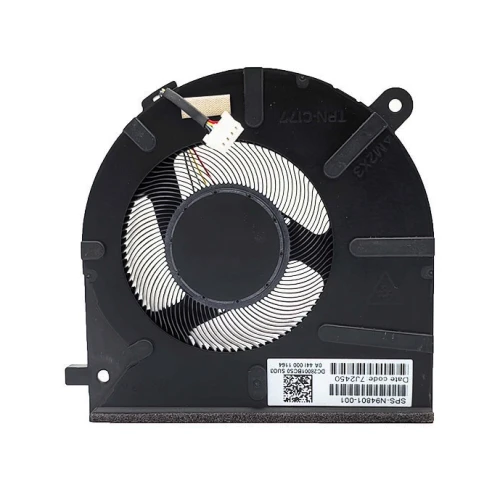
HP paviljoen 16Z-AG CPU Fan origineel
PCS
HP paviljoen 16-AG CPU Fan origineel
PCS
HP paviljoen 16T-AF CPU Fan origineel
PCS