Veelgestelde vragen en oplossingen
Wat zijn de afmetingen van de DC-voedingsaansluiting (buitendiameter/binnendiameter) en de pinconfiguratie?
Buitendiameter/binnendiameter:
None show | Aantal pins:
None show | Kabellengte:
None show.
Deze specificaties zijn essentieel voor de compatibiliteit:
- Buitendiameter/binnendiameter: Deze moet exact overeenkomen met de stekker van uw oplader. Veelvoorkomende maten zijn 5,5 mm x 2,5 mm, 4,5 mm x 3,0 mm en 3,0 mm x 1,1 mm. Bij een afwijkende maat past de stekker niet stevig (los) of kan deze niet worden ingestoken, waardoor de aansluiting beschadigd kan raken.
- Aantal pins: De meeste DC-voedingsaansluitingen hebben 2 pins (positief en massa) of 3 pins (inclusief een centrale detectiepin om het type oplader te herkennen). Een aansluiting met het verkeerde aantal pins kan het opladen verhinderen of een onjuiste stroomvoorziening veroorzaken.
- Kabellengte: Als de aansluiting van het kabeltype is (niet direct op de printplaat gesoldeerd), moet de kabel lang genoeg zijn om zonder spanning van de poort naar de aansluiting op het moederbord te lopen.
Hoe u uw originele onderdeel controleert: Controleer de markeringen op uw originele aansluiting (vaak aan de zijkant gedrukt) of meet de buitendiameter met een schuifmaat. Vergelijk dit met onze productafbeeldingen.
Hoe bevestigt u dat deze DC-voedingsaansluiting op uw laptopmodel past?
De winkel van PC SPARE gebruikt een systeem met compatibiliteitscodes. De code die bij dit product hoort, is
DW172. U kunt deze code in onze winkel zoeken om de volledige lijst met compatibele laptopmodellen te bekijken. Wij adviseren echter ook om uw originele aansluiting visueel te vergelijken met onze productafbeeldingen en daarbij te controleren:
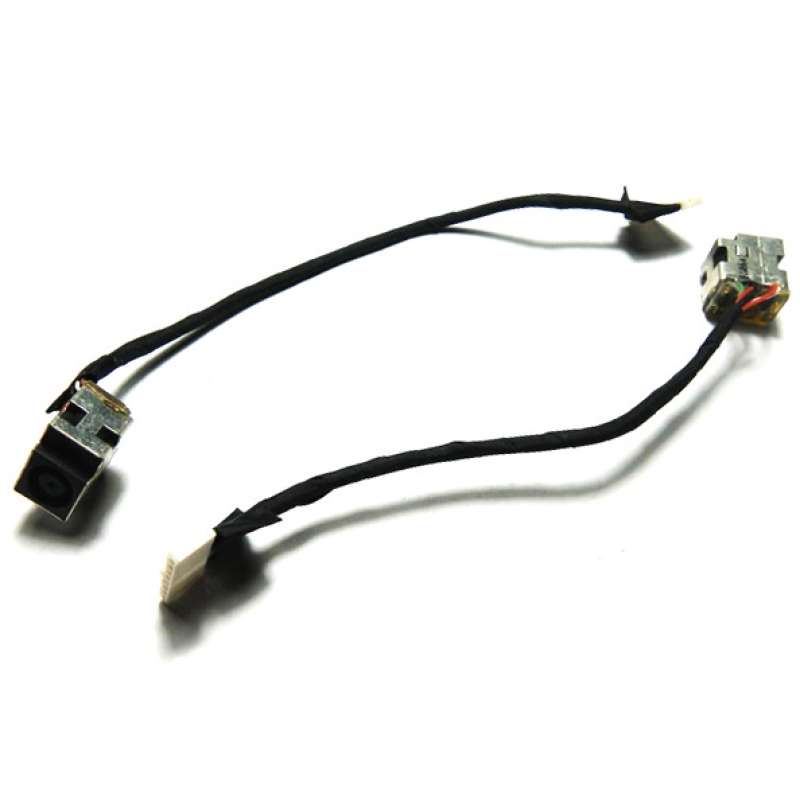
- De fysieke vorm van het metalen huis (rond, ovaal of met groeven).
- Het type connector aan de zijde van het moederbord (bij een kabeluitvoering) – dit kan een ZIF-, MOLEX- of standaard 2-pins aansluiting zijn.
- De kleur van de draden – doorgaans rood (positief) en zwart (negatief), soms met een witte detectiedraad.
Als uw model niet in de lijst staat, neem dan contact op met onze support en vermeld het volledige model van uw laptop (bijvoorbeeld Dell Latitude 7420) en het onderdeelnummer dat op uw originele aansluiting staat.
Is deze DC-voedingsaansluiting op het moederbord gesoldeerd of van het kabeltype (connector)?
Deze DC-voedingsaansluiting is van het type
cable. Dat betekent het volgende:
- Gesoldeerd type: De aansluiting is direct op het moederbord gesoldeerd. Vervanging vereist dat de oude aansluiting wordt losgesoldeerd, de soldeerpads worden gereinigd en de nieuwe aansluiting wordt gesoldeerd – hiervoor zijn gevorderde soldeervaardigheden en een soldeerbout met desoldeerhulp nodig.
- Kabeltype (connector): De aansluiting zit aan een korte kabel met een stekker, die op een aansluiting op het moederbord wordt gestoken. Vervanging is plug-and-play – solderen is niet nodig.
Hoe u vaststelt welk type u heeft: Open uw laptop en bekijk de DC-voedingsaansluiting – als deze zonder draden direct op het moederbord zit, is deze gesoldeerd. Als er een kabel uitkomt die naar een connector loopt, is het een kabeluitvoering.
Als u twijfelt over uw soldeervaardigheden, adviseren wij bij gesoldeerde typen een professionele installatie.
Hoe installeert u de DC-voedingsaansluiting stap voor stap?
Voor het kabeltype (connector):
- Veiligheid voorop: Koppel de AC-adapter los en verwijder de accu (of koppel deze los van het moederbord) om kortsluiting te voorkomen.
- Verwijder de onderkap (D-cover) om bij de DC-voedingsaansluiting te komen – deze bevindt zich meestal aan de achter- of zijkant van de behuizing.
- Koppel de oude kabel los van de aansluiting op het moederbord (vaak aangeduid als DC_IN, J_DC of PWR_JACK).
- Schroef de oude aansluiting los van de behuizing – deze wordt meestal met een of twee kleine schroeven of een beugel vastgehouden.
- Verwijder de oude aansluiting uit de uitsparing – trek deze voorzichtig naar buiten.
- Plaats de nieuwe aansluiting in dezelfde uitsparing en zet deze vast met de schroeven.
- Leid de kabel langs de oorspronkelijke route en steek deze in de aansluiting op het moederbord – controleer of deze volledig vastzit.
- Test – sluit de accu weer aan, sluit de AC-adapter aan en controleer of de laptop inschakelt en oplaadt.
- Monteer de onderkap weer.
Voor het gesoldeerde type:
- Verwijder het moederbord uit de behuizing.
- Soldeer de oude aansluiting los met een soldeerbout en desoldeerlitze of desoldeerpomp en reinig de soldeerpads.
- Plaats de nieuwe aansluiting op zijn plaats en soldeer de pins (begin met de mechanische bevestigingspins en daarna de signaalpins).
- Monteer het moederbord terug en test.
Waarschuwing: Solderen vereist precisie – overmatige hitte kan de printplaat beschadigen. Zoek professionele hulp als u hier geen ervaring mee heeft.
Waar bevindt de DC-voedingsaansluiting zich fysiek in de laptop?
De DC-voedingsaansluiting bevindt zich altijd aan de
achterrand of
zijkant van de laptop, in lijn met de opening van de externe voedingspoort in de behuizing. De exacte locatie:
- Meest voorkomend: Aan de linker- of rechterachterhoek, nabij het scharnier, of op het linker- of rechterzijpaneel.
- Bij sommige ultraportables is de aansluiting geïntegreerd in een klein voedingsboard of subboard waarop ook andere I/O-poorten zitten.
- De aansluiting is met schroeven of een metalen beugel aan de behuizing bevestigd om verschuiving te voorkomen wanneer u de oplader aansluit of loskoppelt.
Om erbij te komen, hoeft u meestal alleen de onderkap te verwijderen – de aansluiting is van binnen bereikbaar nadat u een kleine afscherming of beugel heeft verwijderd.
Hoe identificeert u de connector op het moederbord (bij kabeluitvoeringen) en sluit u deze aan?
De aansluiting op het moederbord voor de DC-voedingsaansluiting is meestal duidelijk gemarkeerd. Veelvoorkomende markeringen zijn:
- DC_IN / DCIN
- J_DC / J_PWR
- PWR_JACK / CN_PWR
Aansluitstappen:
- Als de connector van het ZIF-type (Zero Insertion Force) is, klapt u het klepje omhoog, steekt u de kabel in met de contacten naar het klepje gericht en vergrendelt u deze.
- Bij een standaard 2-pins of 3-pins aansluiting lijnt u de stekker uit (vaak gecodeerd) en drukt u deze aan tot hij volledig vastzit.
- De polariteit is essentieel: De rode draad is doorgaans positief (+) en de zwarte negatief (-). Sommige aansluitingen hebben een witte (detectie)draad – deze moet op de overeenkomstige pin worden aangesloten (vaak de middelste).
- Forceer niets – de connector moet soepel passen.
Welke voorzorgsmaatregelen moet u nemen, en wat als de laptop na vervanging niet inschakelt of niet oplaadt?
Belangrijke voorzorgsmaatregelen:
- Koppel altijd de accu en de AC-adapter los voordat u begint – de DC-voedingsaansluiting voert hoge stromen en kan kortsluiting veroorzaken.
- Ga voorzichtig om met de aansluiting – het metalen huis is kwetsbaar; verbuigen kan slecht contact veroorzaken.
- Zorg voor de juiste polariteit – het omkeren van positief en negatief kan het voedingscircuit van het moederbord beschadigen.
- Bij gesoldeerde aansluitingen: Voorkom oververhitting van het moederbord – gebruik een soldeerbout met temperatuurregeling en breng flux aan.
- Test na de installatie met de oplader voordat u alles weer volledig monteert – controleer of de oplader stevig aansluit (geen speling).
Probleemoplossing als de voedingsproblemen aanhouden:
- Helemaal geen voeding: Controleer alle aansluitingen opnieuw – zorg dat de kabel volledig op het moederbord vastzit.
- Onregelmatige voeding (valt weg bij beweging): De aansluiting is mogelijk niet goed aan de behuizing bevestigd – draai de schroeven vast of controleer de beugel.
- Accu laadt op, maar de laptop werkt niet op netvoeding: De detectiepin (middelste pin) maakt mogelijk geen contact – controleer of de witte draad correct is aangesloten.
- Laptop schakelt in, maar laadt de accu niet op: De voedingsbeheerchip moet mogelijk worden gereset – koppel de netvoeding los, verwijder de accu, houd de aan/uit-knop 15 seconden ingedrukt en sluit daarna alles weer aan om het opnieuw te proberen.
- Inspecteer de oude aansluiting visueel – als de middelste pin verbogen of afgebroken is, is dat een duidelijk teken van een defecte aansluiting.
Als het probleem blijft bestaan, kan het laadcircuit van het moederbord de oorzaak zijn – raadpleeg in dat geval een professioneel technicus.