Veelgestelde vragen en oplossingen
Op welk deel van de laptop is deze behuizing van toepassing?
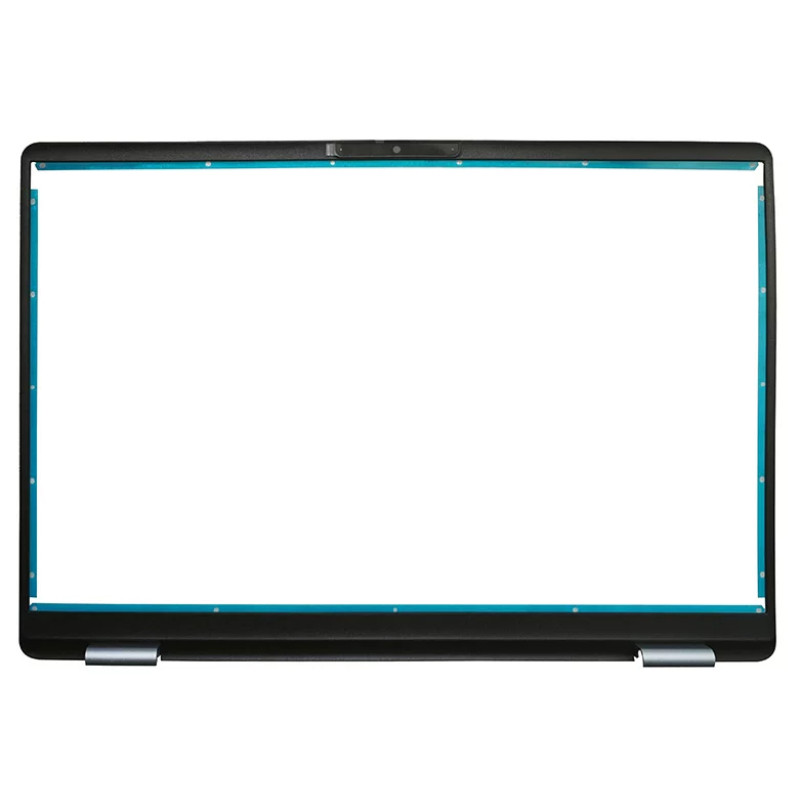
Deze behuizing is bedoeld voor
B Cover – Bezel (Screen Frame).
Overzicht van de behuizingstypen:
• A-kap (bovenkap / achterzijde LCD) – De buitenste kap die over het scherm valt. Draagt meestal het merklogo en is zichtbaar als de laptop dicht is.
• B-kap (schermrand / rand van het scherm) – De kunststof of metalen rand rond het beeldschermpaneel. Kan uitsparingen bevatten voor camera en microfoon.
• C-kap (palmsteun / bovendeel) – Het grote oppervlak met het toetsenbord, de touchpad en de aan/uit-knop. Dit is het grootste en meest complexe deel van de behuizing.
• D-kap (onderkap / bodem) – Het onderpaneel dat de laptop bijeenhoudt. Heeft meestal ventilatieroosters, rubberen voetjes en servicepanelen. Belangrijk: Controleer vóór het bestellen uw originele onderdeel – sommige modellen hebben andere uitsparingen voor poorten, ventilatieopeningen of extra knoppen. Staat het onderdeelnummer op de originele behuizing, vergelijk het dan met het onze voor een exacte overeenkomst.
Bevat deze behuizing andere accessoires (scharnieren, kabels, luidsprekers, toetsenbord, schroeven, rubberen voetjes enz.)?
Het product bevat
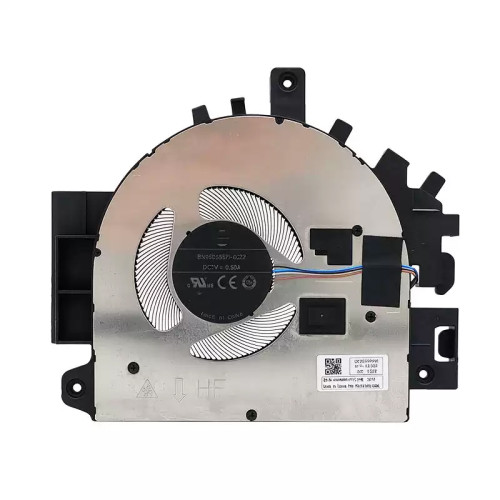
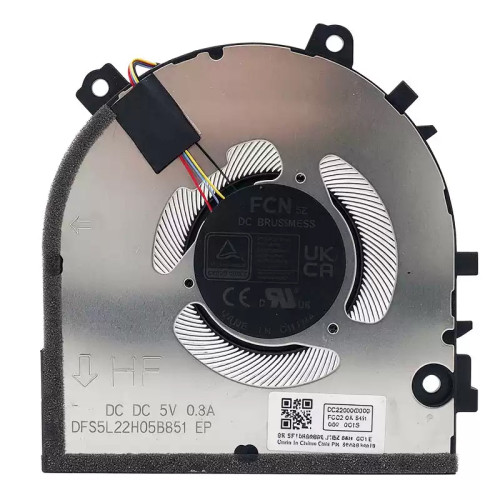
alleen de onderdelen die op de productafbeeldingen zichtbaar zijn. Bekijk de afbeeldingen zorgvuldig – is een accessoire zichtbaar, dan is het inbegrepen; is het niet zichtbaar, dan maakt het geen deel uit van de levering.
Wat een behuizing doorgaans bevat: - A-kap: Meestal alleen de kale kap. Scharnieren, LCD-paneel, cameramodule en antennekabels worden doorgaans overgezet uit uw originele behuizing.
- B-kap (schermrand): Alleen de rand. U moet het LCD-paneel, de scharnieren (bij sommige modellen) en de camera-/microfooneenheid overzetten.
- C-kap (palmsteun): Kale bovenkap – bevat geen toetsenbord, touchpad, vingerafdruklezer of aan/uit-knop (tenzij vermeld en zichtbaar op de afbeeldingen).
- D-kap (onder): Kaal onderpaneel – bevat geen rubberen voetjes, schroeven of stoffilters (tenzij afgebeeld).
Hebt u een complete set met alle componenten nodig (bijvoorbeeld een palmsteun met ingebouwd touchpad en toetsenbord), bekijk dan onze andere aanbiedingen of neem contact met ons op voor een aanbieding op maat.
Hoe controleer ik de compatibiliteit voordat ik koop?
Deze behuizing is bedoeld voor
0HHK24. Controleer het volgende om de compatibiliteit te bevestigen:
- Overeenkomst van het modelnummer: Zorg dat het volledige modelnummer van uw laptop overeenkomt met de productpagina. Let op regionale varianten – sommige modellen hebben een andere poortindeling of een andere plaats voor de ventilatieopeningen.
- Interne indeling: Vergelijk de positie van de schroefgaten, de poortuitsparingen en de montagepunten met uw originele behuizing.
- Kleur en afwerking: De behuizing is N/A van Plastic / Metal. Controleer of dit overeenkomt met het uiterlijk van uw laptop – sommige modellen zijn in verschillende kleuren leverbaar (bijvoorbeeld zilver versus zwart).
- Controleer extra functies: Sommige C-kappen hebben een opening voor een vingerafdruklezer of een andere toetsenbordindeling – vergelijk dit met het origineel.
- Onderdeelnummer: Kunt u het onderdeelnummer vinden dat op de originele behuizing staat (bijvoorbeeld DA0XXXMBXXX of PYXXX bij Dell), vergelijk het dan met het nummer in onze productbeschrijving.
Bij twijfel: Stuur ons een foto van uw originele behuizing (voor- en achterkant) samen met het volledige modelnummer van uw laptop – wij kunnen de compatibiliteit voor u controleren.
Waar zit dit deel van de behuizing fysiek op de laptop?
De locatie hangt af van welke kap u vervangt:
- A-kap (bovenkap): Het buitenste oppervlak van het schermdeksel. Zichtbaar als de laptop dicht is – dit is het bovenvlak dat u van bovenaf ziet.
- B-kap (schermrand): De voorste rand rond het scherm – het deel dat u ziet als de laptop open is, direct rond het beeldschermpaneel.
- C-kap (palmsteun): Het grote oppervlak onder het scherm en boven het scharnier, met het toetsenbord, de touchpad en de aan/uit-knop. Dit is het binnenvlak waarop u uw handpalmen legt tijdens het typen.
- D-kap (bodem): Het onderpaneel van de laptop – het deel dat op het bureau rust. Meestal met ventilatieroosters, modellabels en rubberen voetjes.
Voor elk onderdeel is een andere mate van demontage nodig – zie de installatiehandleiding (Q5) voor gedetailleerde stappen.
Zijn de schroefgaten en scharnieren compatibel met mijn laptop?
Uitlijning van de schroefgaten: Deze behuizing wordt vervaardigd volgens de exacte specificaties van het originele ontwerp. De schroefgaten horen perfect uit te lijnen met de montagepunten van uw laptop. Door productietoleranties kunnen echter kleine afwijkingen voorkomen – wij adviseren de originele schroeven van uw laptop te gebruiken in plaats van de nieuwe die eventueel zijn meegeleverd.
Compatibiliteit van de scharnieren:
- A-kap (bovenkap): De scharnieren worden meestal aan de A-kap en de C-kap/palmsteun bevestigd. Onze A-kap bevat montagebeugels voor de scharnieren – u zet de bestaande scharnieren over of gebruikt de meegeleverde (als die op de afbeeldingen zichtbaar zijn).
- C-kap (palmsteun): De scharnieren worden op de C-kap gemonteerd – controleer of het schroefpatroon van het scharnier overeenkomt met het origineel.
- D-kap (onder): De D-kap bevat meestal geen scharnieren – hij bedekt alleen de onderzijde.
Belangrijk: Bij sommige modellen hebben het linker- en rechterscharnier een verschillend patroon van schroefgaten – markeer ze bij demontage om verwisseling bij de montage te voorkomen.
Passen de meegeleverde schroeven niet, gebruik dan uw originele schroeven – die zijn al bewezen passend.
Hoe vervang ik de behuizing van de laptop stap voor stap?
Algemene opmerking: Een behuizing vervangen is een complexe procedure. De onderstaande stappen zijn algemene richtlijnen – raadpleeg de servicehandleiding van uw laptop voor instructies die specifiek zijn voor uw model.
Stap 1: Voorbereiding
- Schakel de laptop uit, koppel de AC-adapter los en verwijder de accu (indien verwisselbaar).
- Werk op een antistatische mat of een geaarde ondergrond.
- Fotografeer elke stap – dat helpt u de kabelroutes en de posities van de schroeven te onthouden.
Stap 2: Demontage (de oude behuizing verwijderen)
- Voor de D-kap (onderkap): Verwijder alle zichtbare schroeven uit het onderpaneel – sommige zitten verborgen onder rubberen voetjes of labels. Licht het paneel voorzichtig op met een plastic spatel.
- Voor de A-kap (bovenkap): Verwijder eerst de schermrand (B-kap), koppel de LCD-kabel en de antennekabels los, schroef de scharnieren van de kap en licht de A-kap op.
- Voor de B-kap (schermrand): Wrik de rand voorzichtig los vanaf de binnenrand – hij zit meestal vast met klemmen en lijm. Werk voorzichtig om hem niet te verbuigen of te breken.
- Voor de C-kap (palmsteun): Dit vraagt het meeste werk – u moet het moederbord, het toetsenbord, de touchpad, de luidsprekers en alle kabels uit de oude palmsteun verwijderen voordat u ze overzet.
Stap 3: Componenten overzetten naar de nieuwe behuizing
- Plaats elke component (moederbord, luidsprekers, kabels, scharnieren, LCD-paneel enz.) op exact dezelfde positie in de nieuwe behuizing als in de oude.
- Gebruik de originele schroeven – die zijn voor deze behuizing ontworpen.
- Leid de kabels langs de oorspronkelijke groeven – zet ze vast met tape of klemmen.
Stap 4: Montage en testen
- Sluit voordat u de behuizing volledig dichtmaakt de accu weer aan en test de basisfuncties – aanzetten, toetsenbord, touchpad, scherm en poorten.
- Werkt alles, schakel de laptop dan uit, koppel de accu los en monteer de behuizing volledig.
- Draai de schroeven niet te vast – stevig is voldoende.
Waarschuwing: Als u er niet zeker van bent dat u een volledige moederbordtransplantatie kunt uitvoeren, adviseren wij de vervanging door een professionele technicus te laten doen – zeker bij het vervangen van een C-kap.
Welke voorzorgsmaatregelen moet ik nemen, en wat als de nieuwe behuizing niet goed past?
Belangrijke voorzorgsmaatregelen:
- Koppel altijd de accu los voordat u componenten overzet – kortsluiting kan het moederbord beschadigen.
- Behandel de nieuwe behuizing voorzichtig – voorkom krassen op het gespoten oppervlak en verbuig dunne delen niet.
- Gebruik de juiste schroef voor elk gat – het verwisselen van schroeflengtes kan door de behuizing heen prikken of componenten beschadigen.
- Forceer klemmen of vergrendelingen niet – klikt een onderdeel niet op zijn plaats, controleer dan op verkeerde uitlijning of een beknelde kabel.
- Breng thermische pads of pasta aan als die in de originele behuizing zaten (bijvoorbeeld voor de koeling van de chipset).
- Controleer het aardcontact – sommige behuizingen hebben aardingsveren of folie – zet die over als ze aanwezig zijn.
Probleemoplossing – wat als de nieuwe behuizing niet past?
- Schroefgaten lijnen niet uit: Controleer nogmaals of u de juiste modelvariant gebruikt (sommige hebben een andere poortindeling). Is de afwijking klein (minder dan 1 mm), dan moet u de positie van de componenten mogelijk voorzichtig aanpassen.
- Het scharnier voelt te strak of te los: De scharnieren zelf moeten mogelijk worden afgesteld – zet de scharnieren van uw oude behuizing over naar de nieuwe, want de scharnierspanning wordt meestal op het scharnier ingesteld en niet op de behuizing.
- Poorten lijnen niet uit met de uitsparingen: De component (bijvoorbeeld de USB-printplaat) zit mogelijk niet goed – zorg dat deze volledig in zijn sleuf zit.
- Spleten tussen de beide helften van de behuizing: Controleer op beknelde kabels – leid ze voorzichtig opnieuw. Controleer ook of alle klemmen volledig zijn vergrendeld.
- Het systeem gaat na de montage niet aan: Controleer of alle kabelverbindingen vastzitten, vooral de kabel van de aan/uit-knop en de accuconnector.
- Toetsen zitten vast of werken niet: Het toetsenbord zit mogelijk niet goed in de C-kap – verwijder het en plaats het opnieuw.
Lijkt de behuizing van het verkeerde model: Neem dan onmiddellijk contact op met onze ondersteuning met afbeeldingen van uw originele behuizing – wij kunnen helpen controleren of het onderdeel juist is of een retour of omruiling regelen.