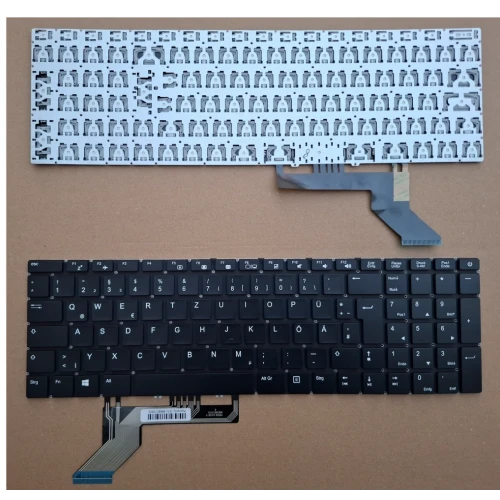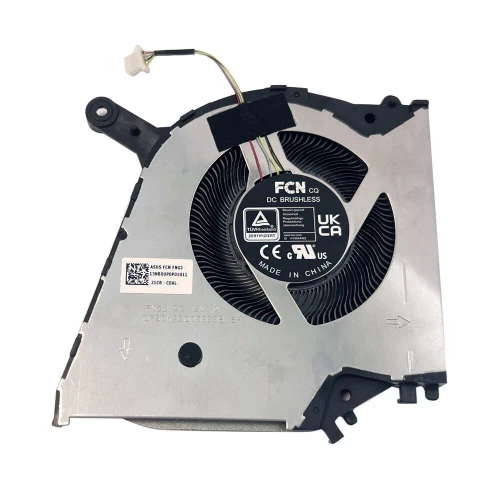
Watch official Dell videos for installation, disassembly, and repair guidance.
Open Dell Installation Guide File / Videos
Complete specifications for reference:
G15 5515
G15 5525
G15 5521 SE
G15 5520
G15 5511
G15 5510
Dell G7 17 7790
G7 17 7700
G7 15 7590
G7 15 7588
G7 15 7500
Dell G5 15 5590
G5 15 5587
G5 15 5500
Dell G3 17 3779
G3 15 3590
G3 15 3579
G3 15 3500
Precision 7680
Precision 7670
Precision 7560
Precision 7550
Precision 7540
Precision 7530
Precision 7520
Precision 7510
Precision 3260
Precision 3240
Precision 3551
Precision 3550
Precision 3541
Precision 3540
Precision 3530
Precision 3520
Precision 3510
Precision M6500
Precision M6400
Precision M6300
Precision M4800
Precision M4700
Precision M4600
Precision M4500
Precision M4400
Precision M4300
Precision M2800
Precision M2400
Precision M2300
Precision M90
Precision M70
Precision M65
Precision M60
Precision M50
Precision M40
Precision M20
Alienware m17 R1
Alienware m17 R2
Alienware m17 R3
Alienware m17 R4
Alienware M17x R1
Alienware M17x R2
Alienware M17x R3
Alienware M15 R1
Alienware M15 R2
Alienware M15 R3
Alienware M15x
Alienware M14x R1
Alienware M14x R2
Alienware 17 R1
Alienware 17 R2
Alienware 17 R3
Alienware 17 R4
Alienware 17 R5
Alienware 15 R1
Alienware 15 R2
Alienware 15 R3
Alienware 15 R4
Alienware 14 R1
Alienware 13 R1
Alienware 13 R2
Alienware 13 R3
Alienware 13 R4
Alienware M11x R1
Alienware M11x R2
Alienware M11x R3
Alienware Alpha R1
Alienware Alpha R2
Alienware Area-51m R1
Alienware Area-51m R2
Alienware Alpha ASM-R2
Alienware Alpha ASM100
Vostro 15 7570
Vostro 15 7580
Vostro 330 All-in-one
Vostro 360 All-in-one
Dell -Dock WD19 WD19S WD19TB WD19TBS WD22TB4 WD15 SD25 WD25 D6000 D6000S TB15 TB16 TB18DC K16A K16A001 K17A001 SD25TB4 Business Thunderbolt/Universal Docking Station
Dell OptiPlex 3280 7420 7410 3050 All-in-One OptiPlex 7090 7080 7000 Micro OptiPlex 7010 7020 Micro Plus OptiPlex 7080 7000 XE Micro
OptiPlex 7080 MFF
OptiPlex 7080 XE MFF Micro Desktop
Dell Ins -One 2320 2310 2305 2205 2020 All-in-One; Ins -24 5475 5477 All-in-One; Ins -27 7775 7777 All-In-One Inspiron 2350 3045 All-in-One
Dell Thunderbolt 4 Dock WD22TB4; Thunderbolt Dock WD19TB K20A001 9GMPM 210-ARIK Compatible with Dell Docking Station D1000 5RR7X; Docking Station D3100 5M48M 452-BBPG; Docking Station WD19 Thunderbolt; Docking Station WD19TB K20A; Docking Stations WD15 WD19; Docking Station - WD19 KXFHC 210-ARIQ Dock WD19S K20A; Dock WD15; Dock WD19S; Dock WD19
Dell WD15 Business Dock K17 K17A K17A001 Monitor; WD15 Monitor Dock 4W2HW 450-AFGM Dell Business Dock - WD15 K17A001 RD43V 452-BDDU; Business Thunderbolt Dock - K16A001 2PMR2 452-BCNP; Thunderbolt Dock TB16; Thunderbolt Dock TB15 Compatible with Dell SuperSpeed USB Docking Station D3000
Dell Thunderbolt Dock K16A WD19T WD22TB4 K20A001 ZSWD22TB4JK K20A Thunderbolt 4 Dock DFV65 0DFV65 210
Precision Dual USB-C Thunderbolt Dock - K16A K16A001 Dual Video USB3.0 Docking Station D1000 USB3.0 dock D3100 Precision Dual USB-C Thunderbolt Dock TB18DC
Dell TB16 Thunderbolt 3 USB-C Docking Station Dock K16A Thunderbolt Dock K16A001 - (USB-C) Performance Dock - WD19DC; Performance Dock – WD19DCS Thunderbolt Dock - WD19TB; Thunderbolt Dock – WD19TBS; Thunderbolt Dock – WD22TB4
Dell Universal Dock - D6000S; Universal Dock D6000 Pro Thunderbolt 4 Smart Dock - SD25TB4 Pro Smart Dock - SD25 Pro Dock - WD25 LA180PM210 HA180PM210 DA180PM210 DA180PM111 FA180PM111 HA180PM181 ADP-180MB B FA180MP111 LA180PM180 HA180PM180
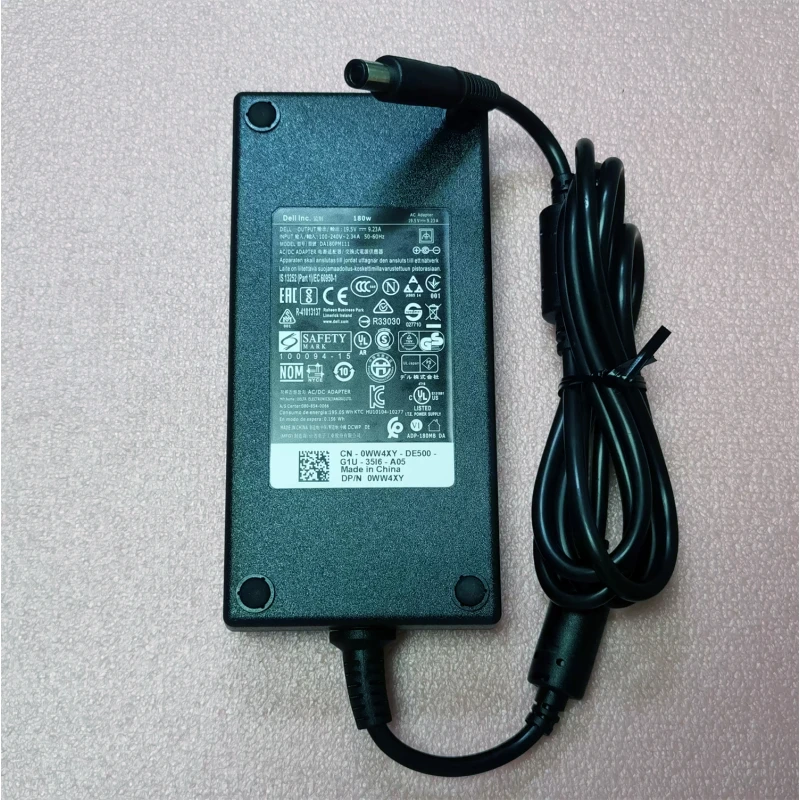
Dell G15 5515 5525 AC voedingsadapter 180W 7.4mm x 5,0mm – een hoogwaardige AC-voedingsadapter voor -laptops, die zorgt voor stabiel en efficiënt opladen.
Belangrijkste specificaties:
Compatibiliteit: Gegarandeerd werkend met . Houd altijd de juiste spanning aan – een afwijkende spanning kan uw laptop beschadigen.
Gebruikstip: Plaats de adapter op een harde, geventileerde ondergrond. Vermijd scherp buigen van de DC-kabel.
Garantie en ondersteuning: Alle producten hebben een retourbeleid van 7 dagen en gratis technische ondersteuning. Heeft u vragen over compatibiliteit, neem dan contact op met ons team via info@pcspare.com.
SKU: LT-10029048 | Laatst bijgewerkt: 2026-10-21 07:27:08
Vermogen: 180W | Spanning/stroom: 19.5V 9.23A | Connector: 7.4mm x 5.0mm
Deze specificaties moeten overeenkomen met de originele adapter van uw laptop voor een veilige en stabiele voeding. Een adapter met de verkeerde spanning of stroom kan uw apparaat beschadigen of storingen veroorzaken.
Deze adapter is ontworpen voor laptops die 180W nodig hebben en een 7.4mm x 5.0mm-connector gebruiken. Hij is compatibel met de modellen die in onze productbeschrijving staan. Vergelijk het onderdeelnummer (G15 5515, G15 5525) met uw originele adapter – als ze overeenkomen of als compatibel staan vermeld, werkt hij.
Belangrijk: Zelfs als de connector past, moet de spanning exact overeenkomen (bijvoorbeeld 19V versus 20V). Een afwijkende spanning kan het moederbord permanent beschadigen.
Deze adapter gebruikt een 7.4mm x 5.0mm-connector. Veelvoorkomende typen zijn:
Controleer altijd de polariteit van uw originele adapter voordat u deze aansluit. Als de polariteit omgekeerd is, gaat de laptop niet aan en kan het beveiligingscircuit in werking treden (in het ergste geval raakt het moederbord beschadigd).
Als niets van het bovenstaande helpt, is de adapter mogelijk niet compatibel of defect – neem contact op met onze ondersteuning.
Gebruik altijd de originele adapter of een gecertificeerde vervanger. Een te lichte adapter (lager vermogen) kan ervoor zorgen dat de laptop de prestaties terugschroeft of niet oplaadt onder belasting. Zwaardere adapters (hoger vermogen) zijn over het algemeen veilig, omdat de laptop alleen de stroom opneemt die nodig is – maar de spanning moet nog steeds exact overeenkomen.