Watch official Lenovo videos for installation, disassembly, and repair guidance.
Open Lenovo Installation Guide File / Videos
Complete specifications for reference:
Lenovo ThinkPad Edge E431 6277
6886
Lenovo ThinkPad E440 20C5
Lenovo ThinkPad L440 20AS
20AT
Lenovo ThinkPad L450 20DS
20DT
Lenovo ThinkPad L460 20FU
20FV
Lenovo ThinkPad T431S 20A9
20AA
20AB
20AC
Lenovo ThinkPad T440 20B6
20B7
Lenovo ThinkPad T440P 20AN
20AW
Lenovo ThinkPad T440S 20AQ
20AR
Lenovo ThinkPad T450 20BU
20BV
20DJ
Lenovo ThinkPad T450S 20BW
20BX
Lenovo ThinkPad T460 20FM
20FN
Compatible Models:
Attention to the Function Keys F10->F12
Lenovo ThinkPad L470 20J4
20J5
20JU
20JV
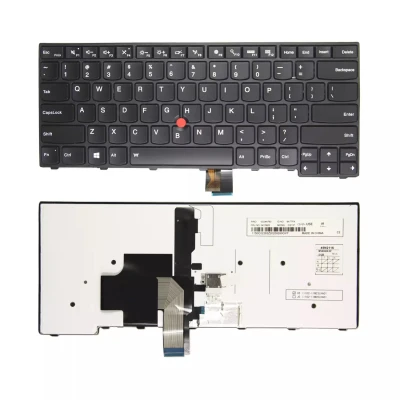
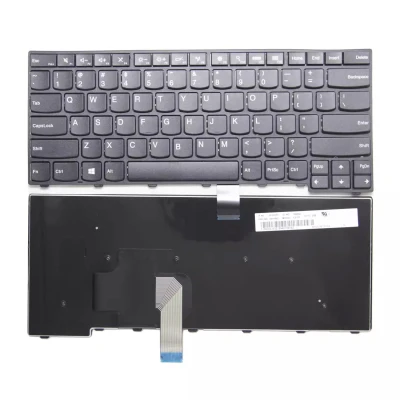
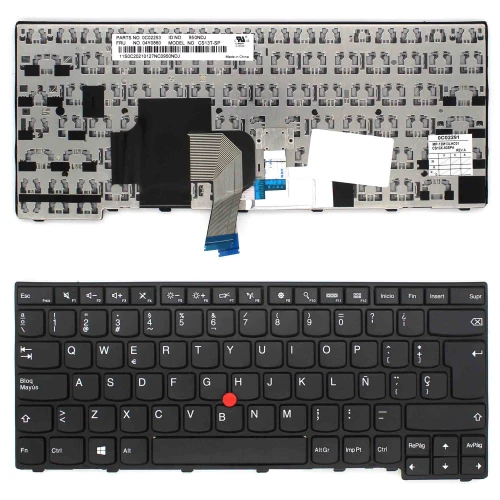
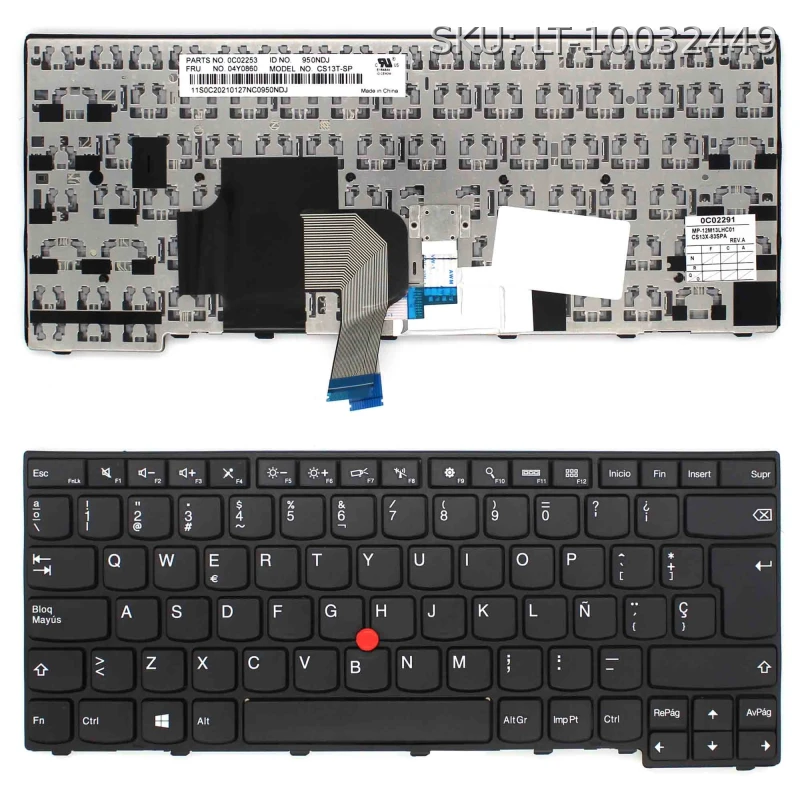
Lenovo ThinkPad T440 T450 T460 Spaans SP-toetsenbord – een hoogwaardig vervangend toetsenbord, speciaal ontworpen voor -laptops.
Belangrijkste specificaties:
Compatibiliteit: Dit toetsenbord past gegarandeerd op en de varianten daarvan. Controleer vóór het bestellen het exacte modelnummer van uw laptop (dit staat op het label aan de onderkant).
Installatietip: Koppel altijd eerst de accu los. Let op de oriëntatie van de lintkabel voordat u deze verwijdert – omdraaien kan de connector beschadigen.
Garantie en ondersteuning: Alle producten hebben een retourbeleid van 7 dagen en gratis technische ondersteuning. Heeft u vragen over compatibiliteit, neem dan contact op met ons team via info@pcspare.com.
SKU: LT-10032449 | Laatst bijgewerkt: 2026-11-26 02:13:41
Belangrijk: Indelingen zijn niet uitwisselbaar – de toetsstanden, de vorm van de Enter-toets en de afmetingen van de modificatietoetsen verschillen. Als u een US-toetsenbord in een UK-laptop plaatst, komen sommige toetsen niet overeen met de toetskapjes en kan het besturingssysteem de toetsen verkeerd toewijzen (u kunt de toetsenbordindeling echter in de software wijzigen).
Hoe u dit controleert: Bekijk uw originele toetsenbord – let op de vorm van de Enter-toets (breed horizontaal versus hoog verticaal) en de positie van de backslash-toets. Stuur ons bij twijfel een foto van uw originele toetsenbord; wij bevestigen dan de indeling.
Als u achtergrondverlichting nodig hebt, kies dan een uitvoering met achtergrondverlichting uit ons assortiment.
Als de kabel een verstevigingsstrip heeft (een dikker stuk kunststof aan het uiteinde), controleer dan of deze strip correct is gepositioneerd – deze geeft meestal de insteekdiepte en de oriëntatie aan.
Als u twijfelt over de juiste oriëntatie, kunnen onze installatievideo en foto’s u helpen – of neem contact op met onze klantenservice.
Ja – controleer de volgende fysieke eigenschappen om een perfecte pasvorm te garanderen:
Controle van het onderdeelnummer (PN): Het PN op de achterzijde van het toetsenbord kan afwijken van dat van uw originele exemplaar, maar wij garanderen volledige compatibiliteit als het model en de indeling overeenkomen. Stuur ons bij twijfel een foto van de achterzijde van uw originele toetsenbord (met de PN-sticker); wij bevestigen dit dan.
Belangrijke opmerking over modelvarianten: Sommige laptopmodellen hebben verschillende toetsenbordvarianten, afhankelijk van de regio en de configuratie (bijv. sommige met achtergrondverlichting, andere zonder; sommige met vingerafdruklezer, andere zonder). Controleer altijd de eigenschappen van uw originele toetsenbord voordat u bestelt.
Neem bij twijfel contact op met onze klantenservice, met het exacte modelnummer van uw laptop en een foto van uw originele toetsenbord – wij bevestigen dan de compatibiliteit.
Het toetsenbord wordt via een lintkabel op het moederbord aangesloten; deze kabel loopt door een sleuf in de C Cover en wordt in een ZIF-connector op het moederbord gestoken (meestal aangeduid met KEYBOARD, KBD of J_KB).
Toegang: Voor het vervangen van het toetsenbord moet u mogelijk de onderklep (D Cover) of de omlijsting rond het toetsenbord verwijderen – afhankelijk van het model. Bij sommige laptops moet de volledige polssteun (C Cover) worden verwijderd.
Raadpleeg altijd de servicehandleiding van uw laptop voor de specifieke demontagemethode – met geweld werken kan de klemmen of de C Cover beschadigen.
Aansluitprocedure:
Als het toetsenbord een aparte kabel voor de achtergrondverlichting heeft:
Forceer de kabel niet – als deze er niet gemakkelijk in gaat, controleer dan de oriëntatie. Verbogen pennen op de header van het moederbord zijn moeilijk te repareren.
Opmerking: De manier waarop een toetsenbord wordt vervangen verschilt per laptopmodel. De onderstaande stappen zijn algemeen – raadpleeg de servicehandleiding van uw laptop voor modelspecifieke instructies.
Voor toetsenborden die vanaf de bovenzijde worden gemonteerd (meest gebruikelijk):
Voor toetsenborden die vanaf de onderzijde worden gemonteerd:
Veelvoorkomende fouten die u moet vermijden:
Als u ergens niet zeker van bent, bekijk dan onze installatievideo of raadpleeg de servicehandleiding van uw laptop.
Belangrijke voorzorgsmaatregelen:
Probleemoplossing na de installatie:
Als het probleem aanhoudt: Neem contact op met onze klantenservice met details over welke toetsen niet werken en foto’s van de installatie van uw toetsenbord – wij helpen u vaststellen of het toetsenbord defect of incompatibel is.
Voor de meeste laptops is geen installatie van stuurprogramma’s nodig – toetsenborden zijn standaard HID-apparaten (Human Interface Device) en worden automatisch herkend door Windows, macOS en Linux.
Er zijn echter enkele uitzonderingen:
Stapsgewijze instructie voor Windows-gebruikers:
Als u Linux of macOS gebruikt, zou het toetsenbord plug-and-play moeten werken – mogelijk hoeft u alleen de indelingsinstellingen in de systeemvoorkeuren aan te passen.