Watch official Lenovo videos for installation, disassembly, and repair guidance.
Open Lenovo Installation Guide File / Videos
Complete specifications for reference:
5H40S20807
5H40S20808
5H40S20855
5H40S20856
5H40S20950
5H40S20951
0FQK80000H
FQK8 DFSCL12E06486Y
Legion Pro 5 16ARX8
82WM
Legion Pro 5 16IRX8
82WK
Lenovo Legion Pro 5 16IRX8 (82WK)
Lenovo Legion Pro 5 16ARX8 (82WM)
Legion Pro 5 16IRX8 82WK0019AU
Legion Pro 5 16IRX8 82WK0083US
Legion Pro 5 16IRX8 82WK00B3MH
Legion Pro 5 16IRX8 82WK00BAAU
Legion Pro 5 16IRX8 82WK00BCAU
Legion Pro 5 16IRX8 82WK00DTAU
Legion Pro 5 16IRX8 82WK00GPAU
Legion Pro 5 16IRX8 82WKCTO1WW
Legion Pro 5 16ARX8 82WM005EGE
Legion Pro 5 16ARX8 82WM006XAU
Legion Pro 5 16ARX8 82WMCTO1WW
Legion Y9000P 2023 Series
Legion R9000P 2023 Series
Legion Y9000P IRX8H
Legion Y9000P IRX9
Legion R9000P ARX8
Legion R9000P ARX9 2023/2024
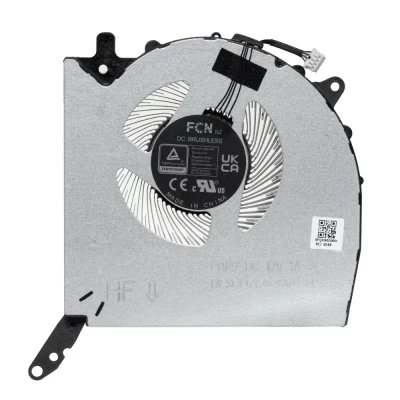
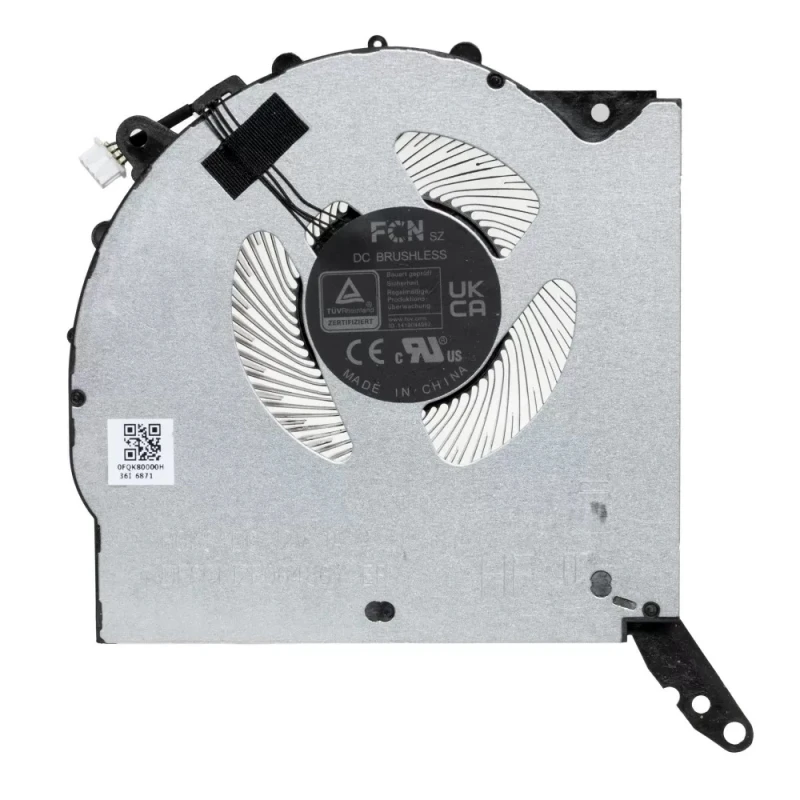
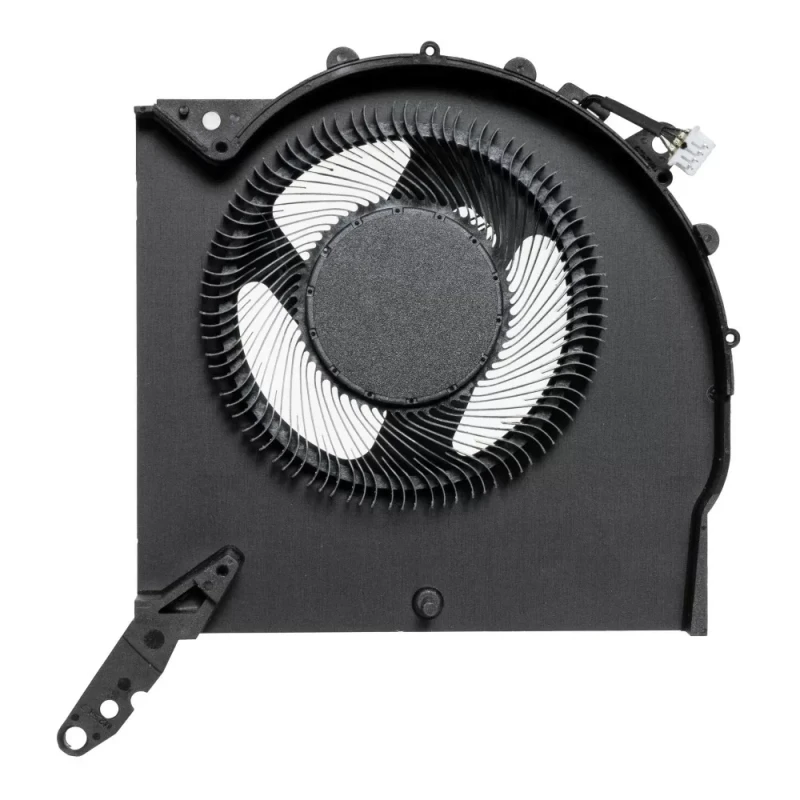
CPU FAN for Lenovo Legion Pro 5 16ARX8 16IRX8 16IRX8H 16IRX9 original – een hoogwaardige vervangende koelventilator voor -laptops, ontworpen om optimale thermische prestaties te behouden.
Belangrijkste specificaties:
Compatibiliteit: Directe vervanging voor . Controleer of de positie van de schroefgaten en de afmetingen van de ventilator overeenkomen met uw chassis.
Installatietip: Maak het CPU/GPU-oppervlak schoon en breng verse warmtegeleidende pasta aan als de nieuwe eenheid een koellichaam bevat. Draai de schroeven gelijkmatig vast.
Garantie en ondersteuning: Alle producten hebben een retourbeleid van 7 dagen en gratis technische ondersteuning. Heeft u vragen over compatibiliteit, neem dan contact op met ons team via info@pcspare.com.
SKU: LT-16527 | Laatst bijgewerkt: 2026-10-24 14:01:16
Hoe u dit controleert: Open uw laptop en kijk waar de ventilator zit – CPU-ventilatoren bevinden zich meestal nabij het midden of de bovenkant van het moederbord, terwijl GPU-ventilatoren bij de grafische chip zitten (vaak aan de rechterkant). Controleer het onderdeelnummer op uw originele ventilator – dit geeft vaak de CPU- of GPU-aanduiding aan (bijvoorbeeld „CPU_FAN“ of „GPU_FAN“).
Als u het niet zeker weet, stuur ons dan een foto van uw originele ventilator en wij bevestigen het type voor u.
Als een specificatie niet wordt weergegeven, raadpleeg dan de productafbeeldingen of neem contact op met onze support.
Aanbevolen werkwijze: Leg uw originele ventilator naast de productafbeeldingen en vergelijk elk detail – de plaats van de schroefgaten, de positie van de clips en de vorm van het ventilatorhuis. Meet bij twijfel uw originele ventilator met een liniaal en deel de afmetingen met ons.
Belangrijk: Reinig bij het overzetten van het koellichaam de warmtegeleidingspasta van zowel het koellichaam als de oppervlakken van CPU/GPU en breng nieuwe warmtegeleidingspasta aan voordat u alles weer monteert.
Als u het niet zeker weet, stuur ons dan een foto van uw originele unit – wij kunnen bevestigen of deze ventilator compatibel is met uw koellichaam.
Extra tip: Sommige fabrikanten werken met meerdere ventilatorleveranciers – Dell, HP en Lenovo gebruiken voor hetzelfde model vaak verschillende ventilator-PN-nummers. Als uw originele ventilator een ander PN heeft, kan deze nog steeds een functionele vervanging zijn. Stuur bij twijfel een foto van de PN-sticker op uw originele ventilator samen met uw laptopmodel, dan bevestigen wij de compatibiliteit.
Om bij de ventilator te komen, moet u de onderkap (D-cover) verwijderen en soms de koellichaamunit (als de ventilator daaraan vastzit). Bij sommige modellen moet het moederbord worden verwijderd om de ventilator van de onderzijde te bereiken.
Raadpleeg altijd de onderhoudshandleiding van uw laptop voor modelspecifieke demontage-instructies.
Aansluitstappen:
Belangrijk: Als u een 4‑pins ventilator vervangt door een 3‑pins ventilator (of omgekeerd), kan het systeem nog steeds werken, maar kan de snelheidsregeling afwijken. Het moederbord laat een 3‑pins ventilator doorgaans op volle snelheid draaien als het een PWM-signaal verwacht.
Als uw connector hetzelfde aantal pins heeft maar de stekker er anders uitziet, gebruiken sommige fabrikanten eigen connectoren – in zeldzame gevallen moet u de pins opnieuw aansluiten of een adapter gebruiken.
Opmerking: Bij het vervangen van de ventilator komt u in aanraking met warmtegeleidingspasta en delicate componenten. Volg deze stappen nauwkeurig:
Veelvoorkomende fouten om te vermijden:
Als u zich niet vertrouwd voelt met het aanbrengen van warmtegeleidingspasta, adviseren wij professionele installatie.
Belangrijke voorzorgsmaatregelen:
Probleemoplossing na de installatie:
Als het probleem aanhoudt: De ventilatorcontroller op het moederbord is mogelijk defect, of de nieuwe ventilator is mogelijk defect – neem contact op met onze support met de details en wij helpen bij de diagnose.
Hoe u het toerental van de ventilator controleert:
Normale toerentalbereiken (typische waarden):
Wat als het toerental buiten het bereik valt?
Belangrijk: Toerentalwaarden zijn bij benadering – verschillende ventilatormodellen hebben verschillende snelheidsbereiken. Het is vooral van belang dat de ventilator reageert op veranderingen in belasting en de systeemtemperatuur onder controle houdt.
Als het toerental van uw nieuwe ventilator duidelijk afwijkt van het origineel, controleer dan of de pinconfiguratie (2/3/4‑pin) overeenkomt met de aansluiting op het moederbord.