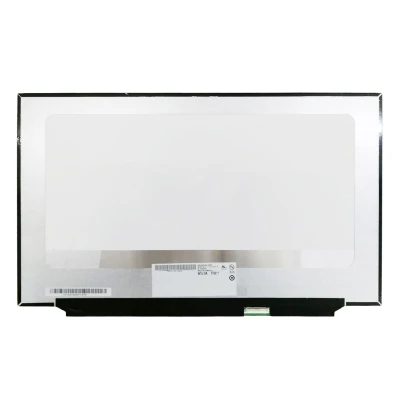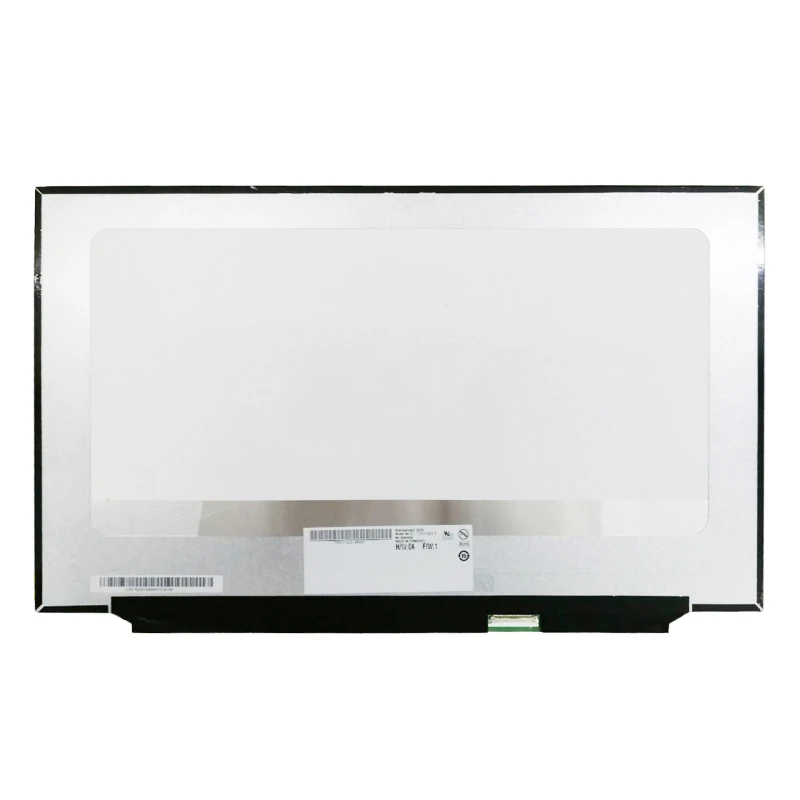
NV173FHM-NX4 LCD screen panel

ID: PCS-8276 Type: WLED display Size: 17.3 Model/PN: NV173FHM-NX4 Refresh Rate: 144HZ Resolution: 1920(RGB)×1080, 16:9, FHD Interface: EDP 40 pin Connector width: 25mm Pin pitch: 0.5mm Condition: Grade A+
Availability: In Stock
‌EUR € 45,00
Bulk Quote
Shipping Estimate ship from China Click to detect
DDP - Delivered Duty Paid (Remote not included) / DDU - Delivered Duty Unpaid
Calculate Shipping
  • Guaranteed to fit your Lcd-scherm / LCD screen display NV173FHM-NX4
  • Free step-by-step repair guide File
  • Tracked shipping & easy returns

Complete specifications for reference:
MSI Cyborg 17 B13W Acer Nitro 5 AN517-41 Series AN517-42 Series AN517-51 Series AN517-52 Series AN517-53 Series AN517-54 Series AN517-55 Series Acer Predator Helios 300 / 700 PH317-53 Series PH317-54 Series PH317-55 Series PH317-56 Series PH717-71 Series PH717-72 Series ASUS TUF Gaming A17 FA706 Series FA706I FA706IC FA706IE FA706IH FA706IHR FA706II FA706IU FA706Q FA706QE FA706QM FA706QR FA707 Series FA707R FA707RC FA707RE FA707RM FA707RR FA707RW FA707X FA707XI FA707XU ASUS TUF Gaming F17 / FX FX705 Series FX705G FX705GE FX705GM FX706 Series FX706H FX706HC FX706HCB FX706HE FX706HF FX706HM FX706I FX706II FX706IU FX706L FX706LI FX707 Series FX707V FX707VU FX707VV FX707Z FX707ZC FX707ZC4 FX707ZE FX707ZM FX707ZR FX707ZU FX707ZV FX765GM Series FX766 Series FX766H FX766HC FX766HCB FX766L FX766LI ASUS ROG Strix / Scar / Zephyrus G703 Series G703G G703GX G703GXR G712 Series G712L G712LU G712LV G712LW G712LWS G713 Series G713I G713IC G713IE G713IH G713IM G713IR G713P G713PI G713PU G713PV G713Q G713QC G713QE G713QM G713QR G713R G713RC G715 Series G715G G715GV G715GW G731 Series G731G G731GU G731GV G731GW G732 Series G732L G732LV G732LW GL704 Series GL704G GL704GM GL704GV GL704GW GL731 Series GL731G GL731GU GL731GV GL731GW GX701 Series GX701G GX701GV GX701GVR GX701GW GX701GWR GX701GX GX701GXR GX701L GX701LV GX701LW GX701LWS GX701LX GX701LXS GX735 Series GX735G GX735GV GX735GVR GX735GW GX735GWR GX735GX GX735GXR GX735L GX735LW GX735LWS GX735LX GX735LXS GZ700 Series GZ700G GZ700GX GZ755 Series GZ755G GZ755GX GZ755GXR GZ775 Series GZ775G GZ775GX ASUS PX Series PX705 Series PX705G PX705GM PX707 Series PX707Z PX707ZM PX712 Series PX712L PX712LU PX713 Series PX713Q PX713QE PX713QM PX731 Series PX731G PX731GU PX731GV PX731GW ASUS TUF705 / TUF706 / TUF707 / TUF766 TUF705 Series TUF705G TUF705GE TUF705GM TUF706 Series TUF706H TUF706HC TUF706HCB TUF706HCNT TUF706HE TUF706HM TUF706I TUF706IC TUF706ICB TUF706IE TUF706IH TUF706IHNT TUF706IHR TUF706II TUF706IU TUF706L TUF706LI TUF706Q TUF706QE TUF707 Series TUF707R TUF707RC TUF707RE TUF707RR TUF707Z TUF707ZC TUF707ZM TUF707ZV4 TUF756 Series TUF756G TUF756GM TUF765 Series TUF765G TUF765GE TUF765GM TUF766 Series TUF766H TUF766HC TUF766HCB TUF766HE TUF766HEB TUF766HM TUF766I TUF766IH TUF766II TUF766IU TUF766L TUF766LI TUF766Q TUF766QM TUF766QR Gigabyte AORUS 17G KD 17G KD-72ES325SH 17G KD-72ES325SD 17G YD 17G YD-73ES345SH 17 YE5 17 YE5-74ES544SH 17X YD 17X YD-94ES367SP 17G XD 17G XD-73ES345SH HP Omen 17-CB 17-CB Series CBxxx Series CB000 Series CB0001ns CB0003ns CB0004ns CB0005ns CB0006ns CB0007ns CB0008ns CB0009ns CB0010ns CB0011ns CB0012ns CB0013ns CB0014ns CB0015ns CB0016ns CB0017ns CB0018ns CB0019ns CB0020ns CB0021ns CB0022ns CB0023ns CB0024ns CB0026ns Lenovo Legion 5-17 5-17ACH6 Series 5-17ACH6 (82K0) Series 5-17ACH6H Series 5-17ACH6H (82JY) Series 5-17ARH05H Series 5-17ARH05H (82GN) Series 5-17IMH05 Series 5-17IMH05 (82B3) Series 5-17IMH05H Series 5-17IMH05H (81Y8) Series 5-17ITH6 Series 5-17ITH6 (82JN) Series 5-17ITH6H Series 5-17ITH6H (82JM) Series Lenovo Legion Y540-17 Y540-17IRH Series Y540-17IRH (80Q4) Series Y540-17IRH (81Q400ERSP) Y540-17IRH (81Q4005ESP) Y540-17IRH (81Q4005FSP) Y540-17IRH (81Q4005GSP) Y540-17IRH (81T3) Series Y540-17IRH (81T30032SP) Y540-17IRH (81T30033SP) Y540-17IRH (81T30037SP) Y540-17IRH (81T30038SP) MSI Alpha / Bravo / Creator Alpha 17 B5EE Series Alpha 17 B5EEK Series Bravo 17 A4DDK Series Bravo 17 A4DDK-002XES Bravo 17 A4DDR Series Bravo 17 A4DDR-009 MS-17FK Creator 17 A10SE Series Creator 17 A10SF Series Creator 17 A10SFS Series Creator 17 A10SGS Series Creator 17M A9SD Series Creator 17M A9SE Series MSI Raider / Katana / Pulse / Titan GE75 Series GE75 8RE Raider Series GE75-8RE Raider Series GE75 8RF Raider Series GE75-8RF Raider Series GE75 8SE Raider Series GE75-8SE Raider Series GE75 8SF Raider Series GE75-8SF Raider Series GE75 8SG Raider Series GE75-8SG Raider Series GE75 9SE Raider Series GE75-9SF Raider Series GE75 9SG Raider Series GE75 9SX Raider Series GF75 Series MS-17F1 MS-17F2 MS-17F3 MS-17F4 GF76 Series GF76 11UC Series Katana GF76 11UC-080ES GF76 11UD Series Katana GF76 11UD-079XES Katana GF76 11UD-628XES GF76 11UE Series Katana GF76 11UE-056XES Katana GF76 11UE-057XES GF76 11UG Series GF76 12UC Series Katana GF76 12UC-037ES GF76 12UD Series Katana GF76 12UD-035ES Katana GF76 12UD-036XES GF76 12UE Series Katana GF76 12UE-058XES GL75 Series GL75 9SDK-Series GL75 9SDK-268XES GL75 9SEK Series GL75 9SEK-074XES GL75 10SDK Series GL75 10SDK-041XES GL75 10SEK Series GL75 10SEK-039ES GL75 10SEK-261XES GL75 10SEK-276ES GL75 10SFK Series GL75 10SFK-060XES GL76 Series GL76 11UEK Series Pulse GL76 11UEK-038XES Pulse GL76 11UEK-053ES Pulse GL76 11UEK-055XES GP75 Series GP75 9SD Series GP75-9SD Series GP75 9SE Series GP75-9SE Series GP75 9SF Series GP75-9SF Series GT75 8SG Titan Series GT75-8SG Titan Series GT75 10SF Titan Series GT75-10SF Titan Series Prestige P75 Series P75 9SD Creator Series P75-9SD Creator Series P75 9SE Creator Series P75-9SE Creator Series P75 9SF Creator Series

Productbeschrijving

NV173FHM-NX4 LCD screen panel – een hoogwaardig LCD-paneel, ontworpen voor -laptops, met scherp beeld en nauwkeurige kleurweergave.

Belangrijkste specificaties:

  • Schermdiagonaal: 17.3 – diagonaal gemeten; controleer of deze overeenkomt met de uitsparing van uw schermrand.
  • Resolution: 1920(RGB)×1080, 16:9, FHD – zorg dat uw GPU deze resolutie ondersteunt (bijvoorbeeld 4K vereist eDP 40 pinnen).
  • Refresh Rate: 144HZ – hogere verversingssnelheden (≥120Hz) vereisen een compatibele kabel en GPU.
  • Interface: EDP 40 pin, Width: 1.0 inch (25mm), Pitch: 0.5mm – connectortype en aantal pinnen (bijvoorbeeld eDP 30 pinnen 0,5 mm).
  • Aanraakscherm: No – als Ja, moeten uw moederbord en kabel de aanraakdigitalisator ondersteunen.
  • Condition: Grade A+ – staat van het paneel.
  • Model/PN: NV173FHM-NX4 – vergelijk met het onderdeelnummer op uw originele scherm.

Compatibiliteit: Gegarandeerde pasvorm voor . Controleer vóór installatie nogmaals de connectorbreedte en pinafstand.

Installatietip: Pak het scherm bij de randen vast, raak het glas niet aan en leid de kabel voorzichtig door het scharnier om beknelling te voorkomen.

Garantie en ondersteuning: Alle producten hebben een retourbeleid van 7 dagen en gratis technische ondersteuning. Heeft u vragen over compatibiliteit, neem dan contact op met ons team via info@pcspare.com.

SKU: LT-8276  |  Laatst bijgewerkt: 2026-10-21 07:25:47

Schema van de interne structuur Zoek en bekijk de interne structuur van dit onderdeel
Laden...

LCD-paneel — gelaagde opbouw

Bovenpolarisator TFT-glas Vloeibaar kristal CF-glas Onderpolarisator Lichtgeleiderplaat LED FPC Driver ③ Glas ② Vloeistof ① Achtergrondverlichting ④ Polarisator Hoe het werkt Achtergrondverlichting → vloeibare kristallen draaien het licht → beeld vormt zich op het scherm. Interface: eDP (modern) / LVDS (ouder) — moet overeenkomen. Controleer de connectorbreedte en pinafstand — afwijkende kabels passen niet.

Veelgestelde vragen en oplossingen

Wat zijn de resolutie en de verversingssnelheid van dit scherm?

Resolutie: 1920(RGB)×1080, 16:9, FHD | Verversingssnelheid: 144HZ.

Belangrijke aandachtspunten:
  • De grafische chip (GPU) van uw laptop moet deze resolutie en verversingssnelheid ondersteunen. 4K (3840x2160) vereist bijvoorbeeld een GPU met DisplayPort 1.2 of hoger, en de LCD-videokabel moet voldoende bandbreedte hebben (meestal 40‑pins eDP).
  • Als uw originele scherm 1366x768 was en u een paneel van 1920x1080 plaatst, kan het systeem werken, maar moet de BIOS/EDID de nieuwe resolutie herkennen – sommige oudere laptops zijn vastgezet op de oorspronkelijke resolutie.
  • Hoge verversingssnelheden (bijv. 144Hz) vereisen een compatibele kabel en grafische uitgang – controleer of uw laptop dit ondersteunt.

Als u een upgrade naar een hogere resolutie uitvoert, raden wij u aan de servicehandleiding van uw laptop of online forums te raadplegen voor bevestigde compatibiliteit.

Welke interface gebruikt dit scherm, en wat zijn de details van de connector?


Gangbare interfacetypen ter referentie:
  • eDP 30 pins, Narrow: Breedte 0,67 inch (17 mm), pinafstand 0,4 mm – gangbaar in ultradunne laptops.
  • eDP 30 pins, Standard: Breedte 0,75 inch (19 mm), pinafstand 0,5 mm – gangbaar in standaardmodellen van 14″–15,6″.
  • eDP 40 pins, Narrow: Breedte 0,79 inch (20 mm) of 0,83 inch (21 mm), pinafstand 0,4 mm – gebruikt voor 4K-panelen en panelen met hoge verversingssnelheid.
  • eDP 40 pins, Standard: Breedte 1,0 inch (25 mm), pinafstand 0,5 mm – gebruikt in grotere gaming-laptops.
  • LVDS 40 pins: Breedte 1,0 inch (25 mm), pinafstand 0,5 mm – oudere interface, beperkte bandbreedte.

Hoe u dit controleert: Bekijk de connector op uw originele scherm – zoek naar bedrukte labels (bijv. „30P 0,4 mm”) of meet met een liniaal. Vergelijk dit met onze productfoto’s.

Als u het niet zeker weet, stuur ons dan een duidelijke foto van de connector van uw originele scherm – wij zoeken de juiste voor u op.

Wat is de fysieke afmeting van dit scherm?

Schermformaat: 17.3 (diagonaal gemeten).

Belangrijk: Zelfs een verschil van 0,1 inch kan ertoe leiden dat het paneel niet past in uw schermrand of dat de bevestigingsgaten niet uitlijnen. Meet altijd het actieve gebied (het zichtbare deel) en de buitenafmetingen (inclusief de bevestigingslipjes) van uw huidige scherm.

Controleer daarnaast de beeldverhouding – de meeste moderne laptops gebruiken 16:9, maar sommige gebruiken 16:10 (iets hoger). Een 16:10-scherm past fysiek niet in een 16:9 schermrand, en omgekeerd.

Hoe u meet: Verwijder het scherm uit de laptop en meet de diagonaal van het actieve gebied (van hoek tot hoek). Meet ook de breedte en hoogte van het volledige paneel (inclusief het metalen frame). Vergelijk deze waarden met onze productspecificaties.

Is dit een aanraakscherm?

Aanraakbediening: Nee. Dit is een standaardpaneel (zonder aanraakbediening).

Het werkt in elke laptop die een scherm zonder aanraakbediening accepteert. Als uw laptop oorspronkelijk een aanraakscherm had, leidt het plaatsen van dit paneel tot verlies van aanraakbediening (het beeld blijft wel werken). Mogelijk moet u ook een LCD-videokabel zonder aanraakondersteuning gebruiken.

Wat is de kwaliteitsklasse of staat van dit scherm?

Kwaliteitsklasse: Grade A+.

De LCD-kwaliteitsklassen uitgelegd:
  • Grade A+ (Nieuw): Gloednieuw, foutloos paneel, geen dode pixels, gelijkmatige helderheid – de hoogste kwaliteit.
  • Grade A (Nieuw compatibel): Nieuw, maar met kleine cosmetische afwijkingen mogelijk (bijv. een iets andere gelijkmatigheid van de achtergrondverlichting) – zelden zichtbaar.
  • Grade B (Gebruikt/Refurbished): Kan enkele (<5) dode pixels of kleine krassen hebben die de werking niet beïnvloeden – geschikt voor voordelige reparaties.

Wij leveren alle schermen in de kwaliteitsklasse die op de productpagina staat vermeld. Alle schermen zijn op werking getest – geen lijnen, geen flikkering en de achtergrondverlichting werkt.

Als u een specifieke kwaliteitsklasse nodig hebt, raadpleeg dan de productbeschrijving of neem vóór de bestelling contact met ons op.

Heeft dit scherm dode pixels of andere defecten?

Al onze LCD-schermen worden vóór verzending streng getest. Ze zijn gegarandeerd vrij van dode pixels, heldere puntjes en lijnen op het moment van verzending.

Wat u moet doen als u na de installatie defecten constateert:
  • Controleer of het probleem door een losse kabel wordt veroorzaakt – sluit de LCD-videokabel aan beide uiteinden opnieuw aan.
  • Test het scherm indien mogelijk in een andere compatibele laptop om de oorzaak te isoleren.
  • Als de defecten duidelijk op het paneel zichtbaar zijn (bijv. een cluster dode pixels of een zichtbare kras), neem dan binnen 7 dagen contact op met onze supportafdeling en stuur foto’s mee – wij regelen een vervanging of terugbetaling.

Onze garantie dekt uitsluitend fabricagefouten – fysieke schade tijdens de installatie valt niet onder de garantie.

Waar zit het scherm precies, en hoe is het bevestigd?

Het LCD-scherm bevindt zich in het schermdeksel (A Cover + B Cover) van de laptop. Het is als volgt bevestigd:
  • Aan de A Cover (bovendeksel): Het scherm wordt meestal met 4‑8 kleine schroeven rondom op de A Cover geschroefd. Sommige modellen gebruiken in plaats van schroeven tape of een metalen frame.
  • Achter de B Cover (schermrand): De schermrand bedekt de voorzijde van het scherm – deze moet eerst worden verwijderd om bij het scherm te kunnen.
  • De LCD-videokabel loopt van de achterzijde (of onderrand) van het scherm naar het moederbord en gaat daarbij door het scharnier.
  • Het scherm heeft ook een kabel voor de achtergrondverlichting (soms geïntegreerd in de hoofdkabel) die de LED-achtergrondverlichting van stroom voorziet.

Om bij het scherm te komen, moet de schermrand worden verwijderd – bij sommige modellen moet ook de volledige schermeenheid (het deksel) van de basis worden losgemaakt om schade aan kabels te voorkomen.

Hoe sluit u de LCD-videokabel aan op het scherm en het moederbord?

De aansluiting bestaat uit twee uiteinden:
  • Schermzijde: De kabel wordt in een connector aan de achterzijde van het LCD-paneel (of aan de onderrand) gestoken. Dit is meestal een ZIF-connector (Zero Insertion Force). Zo sluit u deze aan:
    • Klap het kleine borglipje op de connector van het scherm omhoog.
    • Steek de kabel erin met de gouden contacten naar boven (richting het lipje) – de kabel is vaak voorzien van een blauwe of rode streep die pin 1 aangeeft.
    • Druk het lipje stevig omlaag om de kabel te borgen.
  • Moederbordzijde: De kabel wordt in een header op het systeembord gestoken, meestal aangeduid met LCD, LVDS, eDP of J_LCD. De werkwijze is dezelfde – til het ZIF-lipje op, steek de kabel correct in en borg het lipje.

Belangrijk: De kabel moet volledig worden ingestoken – als hij niet goed zit, krijgt u een gedeeltelijk beeld of helemaal geen beeld. Forceer de kabel niet; als hij er niet gemakkelijk in gaat, controleer dan de oriëntatie.

Koppel altijd de accu los voordat u de LCD-videokabel aansluit of losmaakt, om kortsluiting te voorkomen.

Hoe vervangt u het LCD-scherm stap voor stap?

Opmerking: Dit is een delicate handeling – ga voorzichtig te werk. Als u er niet zeker van bent, overweeg dan een professionele reparatiedienst in te schakelen.

  1. Voorbereiding: Schakel de laptop uit, koppel de netadapter los en verwijder de accu (indien uitneembaar). Werk op een schoon, zacht oppervlak.
  2. Verwijder de schermrand (B Cover):
    • Gebruik een plastic spatel of gitaarplectrum om de schermrand voorzichtig los te wrikken – begin bij de binnenrand (bij het scherm) en werk rondom verder.
    • Sommige schermranden zijn met lijm vastgezet – gebruik lichte warmte (föhn) om de lijm te verzachten.
    • Let op dat u de schermrand niet verbuigt of breekt – deze is vaak dun en kwetsbaar.
  3. Koppel het oude scherm los:
    • Zoek de LCD-kabelconnector aan de achterzijde van het scherm (of aan de onderzijde). Open het ZIF-lipje en trek de kabel voorzichtig naar buiten.
    • Als er een aparte kabel voor de achtergrondverlichting is, koppel deze dan ook los.
    • Verwijder de bevestigingsschroeven (meestal 4‑6) waarmee het scherm aan de A Cover vastzit.
    • Til het scherm voorzichtig uit – voorkom dat het doorbuigt.
  4. Plaats het nieuwe scherm:
    • Plaats het nieuwe scherm op dezelfde positie – lijn de schroefgaten uit.
    • Draai de bevestigingsschroeven gelijkmatig vast – niet te vast draaien.
    • Sluit de LCD-videokabel aan – steek deze volledig in de ZIF-connector en borg het lipje. Controleer dat de kabel niet gedraaid of bekneld zit.
    • Als uw scherm een aparte kabel voor de achtergrondverlichting heeft, sluit deze dan ook aan.
  5. Bevestig de schermrand opnieuw:
    • Druk de schermrand terug op zijn plaats – begin bij één hoek en werk rondom, zodat alle clips vastklikken.
    • Als er lijm is gebruikt, breng dan nieuw lijmtape aan of gebruik de originele lijm (als deze nog kleeft).
  6. Test voordat u alles definitief monteert:
    • Sluit de accu aan en schakel de laptop in – controleer of het beeld correct is (geen lijnen, flikkering of dode pixels).
    • Test de helderheidsregeling en, bij een aanraakscherm, de aanraakbediening.
  7. Als alles werkt, schakelt u de laptop uit, koppelt u de accu los en monteert u de resterende afdekkingen.

Veelgemaakte fouten die u moet vermijden:

  • Vergeten de kabel aan te sluiten voordat u het scherm monteert – dan moet u de stappen opnieuw uitvoeren.
  • De LCD-videokabel beknellen bij het scharnier – leid de kabel zorgvuldig precies zoals het origineel.
  • Te lange schroeven gebruiken – deze kunnen het scherm of de A Cover beschadigen.
  • Niet alle oude lijm verwijderen – daardoor kan de schermrand scheef komen te zitten.

Bekijk onze installatievideo of raadpleeg de servicehandleiding van uw laptop voor modelspecifieke details.

Welke voorzorgsmaatregelen moet u nemen, en wat als het scherm na de installatie niet werkt?

Belangrijke voorzorgsmaatregelen:

  • Koppel altijd de accu los voordat u een scherm of kabel aanraakt – de LCD-achtergrondverlichting kan een hoge spanning voeren (tot 40V) en kan de inverter of GPU beschadigen.
  • Pak het scherm bij de randen vast – raak het glasoppervlak of de gouden contacten op de kabel niet aan.
  • Buig of vervorm het scherm nooit – het glas kan gemakkelijk barsten.
  • Gebruik ESD-bescherming – draag een antistatische polsband of raak een geaard metalen voorwerp aan voordat u componenten aanraakt.
  • Draai schroeven niet te vast – schermframes zijn kwetsbaar; handvast is voldoende.
  • Houd het scherm schoon – stof of vingerafdrukken op het binnenoppervlak zijn zichtbaar wanneer de achtergrondverlichting brandt.

Probleemoplossing – wat als het scherm na de installatie niet werkt?

  • Geen beeld (zwart scherm):
    • Controleer of de LCD-videokabel aan zowel de scherm- als de moederbordzijde volledig is ingestoken en geborgd.
    • Controleer of de laptop is ingeschakeld (luister naar de ventilator of kijk naar het caps-locklampje).
    • Test met een externe monitor om te bevestigen dat de laptop beeld uitvoert – als de externe monitor werkt, ligt het probleem bij het scherm of de kabel.
    • Inspecteer de kabel op schade – een beknelde kabel kan interne sporen breken.
  • Achtergrondverlichting brandt maar geen beeld (effen wit of grijs scherm):
    • Dit wijst er meestal op dat de videodatalijnen niet zijn aangesloten – sluit de kabel opnieuw aan en controleer de connector op verbogen pinnen.
    • Controleer of het scherm compatibel is met de interface van uw laptop (bijv. eDP versus LVDS).
  • Flikkerend of onregelmatig beeld:
    • Controleer het kabeltraject – de kabel kan bij het scharnier bekneld zitten.
    • Zorg dat de kabel niet strak is gespannen – er moet enige speling zijn.
  • Lijnen, artefacten of vervormde kleuren:
    • Sluit de kabel opnieuw aan – een slechte verbinding veroorzaakt soms signaalruis.
    • Als de lijnen blijven, kan het scherm defect zijn – neem contact op met onze supportafdeling.
  • Aanraakbediening werkt niet (bij aanraakschermen):
    • Controleer of de kabel van de digitalisator (indien apart) is aangesloten.
    • Installeer het juiste aanraakstuurprogramma – sommige laptops vereisen een specifiek stuurprogramma voor het nieuwe paneel.
    • Controleer de BIOS-instellingen – sommige laptops hebben een optie om aanraakbediening in of uit te schakelen.
  • Helderheidsregeling werkt niet:
    • Controleer of de kabel voor de achtergrondverlichting (indien apart) is aangesloten.
    • Controleer of de helderheidstoetsen van de laptop werken – zo niet, probeer dan het grafische stuurprogramma opnieuw te installeren.
  • Scherm is te donker of de achtergrondverlichting is ongelijkmatig:
    • Dit kan een probleem met de achtergrondverlichting zijn – controleer of de connector volledig is ingestoken.
    • Als het scherm een ander model is, kunnen de helderheidsniveaus anders worden geïnterpreteerd – pas dit aan in het besturingssysteem.

Als u alle bovenstaande stappen hebt geprobeerd en het probleem blijft bestaan: Neem contact op met onze supportafdeling met foto’s van het schermprobleem en uw laptopmodel – wij helpen bij de diagnose en regelen indien nodig een vervanging.