Veelgestelde vragen en oplossingen
Wat is de draaddikte en het connectortype van deze accukabel?
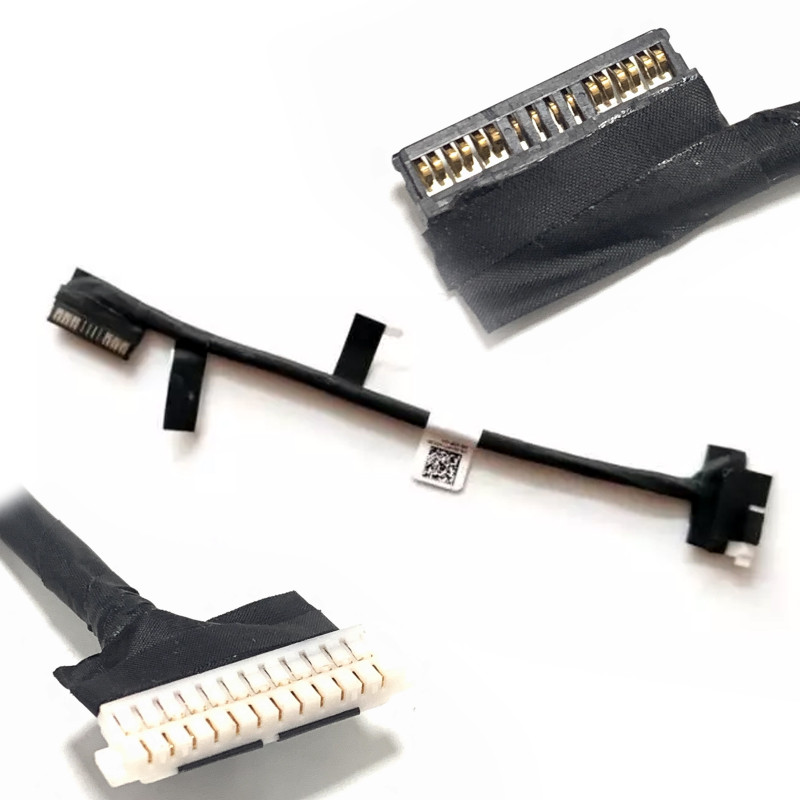
De draaddikte (gauge) bepaalt het stroomvoerend vermogen – lagere gaugenummers betekenen dikkere draden, die veiliger zijn voor accu met een hoog vermogen (bijvoorbeeld 18 AWG versus 22 AWG). Een kabel met onvoldoende dikte kan oververhitting, spanningsval of zelfs smelten onder belasting veroorzaken. De connector moet zowel op de accu als op de aansluitingen van het moederbord passen – meestal is het een meerpolige connector (bijvoorbeeld 2, 4 of 6 pinnen) met een specifieke pinafstand en vergrendelingsmechanisme. Vergelijk vóór installatie altijd de vorm van de connector en de pinindeling van de originele kabel.
Is deze accukabel compatibel met mijn accu en moederbord?
Deze kabel is speciaal ontworpen voor
0GHPF7 DC020042Y00. De compatibiliteit hangt echter af van drie factoren:
- Connectortype en pinbezetting: De kabel moet aan beide uiteinden exact dezelfde connector hebben – zowel aan de accuzijde als aan de moederbordzijde. Zelfs als het aantal pinnen overeenkomt, kan de pinbezetting (spanning, aarde, meetlijnen) per model verschillen.
- Kabellengte: De kabel moet lang genoeg zijn om zonder spanning van het accuvak naar de aansluiting op het moederbord te reiken, maar niet zo lang dat hij moet worden opgevouwen of geknikt.
- Draaddikte: Zoals vermeld moet de dikte voldoende zijn voor de stroom van uw accu (een accu van 60Wh heeft bijvoorbeeld dikkere draden nodig dan een van 30Wh).
Wij adviseren het onderdeelnummer op uw originele kabel (indien zichtbaar) te vergelijken met het onze. Bij twijfel kunt u de servicehandleiding van uw laptop raadplegen of contact met ons opnemen met uw volledige modelnummer.
Hoe vervang ik de accukabel stap voor stap?
- Veiligheid eerst: Zorg dat de laptop is uitgeschakeld, de AC-adapter is losgekoppeld en de accu al is losgekoppeld. Als de originele accu nog is geplaatst, koppelt u deze met de oude kabel los van het moederbord (of verwijdert u eerst de accu).
- Verwijder de onderkap (D-kap) om bij de interne componenten te komen.
- Zoek de accu en de kabel – de accu is meestal een groot rechthoekig pakket. De kabel loopt van de connector van de accu naar een speciale aansluiting op het moederbord.
- Koppel de oude kabel los van het moederbord – trek de connector voorzichtig recht naar buiten. Is het een ZIF-type, klap dan eerst het vergrendelingslipje omhoog.
- Koppel de oude kabel los van de accu – dit kan betekenen dat u de connector voorzichtig van de accu-interface moet wrikken.
- Verwijder de oude kabel uit zijn kabelgoot – hij zit vaak vast met tape of klemmen. Maak hem los zonder aan de draden te trekken.
- Leid de nieuwe kabel precies langs de oorspronkelijke route – gebruik de bestaande klemmen of tape om hem vast te zetten. Zorg dat de kabel geen hete componenten (bijvoorbeeld het CPU-koellichaam) of bewegende delen (ventilator) raakt.
- Sluit de nieuwe kabel eerst aan op het moederbord – steek de connector stevig in en zorg dat hij volledig zit. Is het een ZIF, vergrendel dan het lipje. De connector is meestal gekodeerd – hij past maar op één manier.
- Sluit de kabel aan op de accu – druk de connector op de bijbehorende poort van de accu tot hij klikt of volledig zit.
- Test voordat u alles weer monteert – sluit de accu weer aan (als u die eerder hebt losgekoppeld), sluit de AC-adapter aan en zet de laptop aan. Controleer of de accu wordt herkend, oplaadt en goed ontlaadt.
- Schakel de laptop uit, koppel de AC-adapter los en monteer de onderkap weer.
Belangrijk: Klem de kabel niet af bij het sluiten van de behuizing – zorg dat hij plat in de daarvoor bestemde groef ligt.
Waar zit de accukabel fysiek in de laptop?
De accukabel loopt tussen het
accupakket en het
moederbord. De exacte locatie hangt af van het ontwerp van de laptop:
- Meest voorkomend: De accu zit onderin het midden of aan de voorrand en de aansluiting op het moederbord zit bij het accuvak – de kabel is kort en direct.
- Bij ultradunne modellen: De accu kan langs het scharnier liggen en de aansluiting op het moederbord zit aan de tegenoverliggende zijde – de kabel loopt dan langs de rand van de behuizing, vaak onder het toetsenbord of touchpad.
- Bij gaminglaptops: De accu zit vaak achterin en de kabel loopt langs de warmtebuizen.
De kabel wordt meestal vastgezet met tape en/of plastic klemmen om verschuiven te voorkomen. Om erbij te komen hoeft u meestal alleen de onderkap te verwijderen, maar bij sommige modellen moet eerst de accu eruit om de connector vrij te leggen.
Hoe herken ik de aansluiting op het moederbord voor de accukabel en hoe sluit ik hem correct aan?
De aansluiting op het moederbord voor de accukabel is meestal duidelijk gemarkeerd met zeefdrukopschriften, zoals:
- BATT / BAT
- J_BATT / J_BAT
- PWR_BAT of CN1 (verschilt per fabrikant)
Aansluitprocedure:
- Is de connector op het moederbord van het type ZIF (Zero Insertion Force) (gebruikelijk bij flexibele platte kabels), licht dan het borgklepje op, steek de kabel in met de blootliggende contacten naar het klepje en druk het klepje omlaag om te vergrendelen.
- Is het een standaard pinheader (bijvoorbeeld Molex met 2 of 6 pinnen), dan heeft de kabel een bijpassende socket – lijn de kodering (uitsparing of polarisatienok) uit en druk recht naar binnen tot hij volledig zit.
- De polariteit is cruciaal – de rode draad is meestal positief (+) en de zwarte negatief (-). Sommige kabels hebben een witte meetdraad voor temperatuurbewaking – zorg dat deze op de juiste pin is aangesloten.
- Forceer de connector niet – als hij er niet gemakkelijk in glijdt, controleer dan de oriëntatie of verbogen pinnen.
Trek na het aansluiten voorzichtig aan de kabel om te bevestigen dat hij vergrendeld is.
Welke voorzorgsmaatregelen moet ik nemen, en wat als de accu niet oplaadt of de laptop niet aangaat?
Belangrijke voorzorgsmaatregelen:
- Koppel altijd de accu los voordat u de kabel verwijdert of plaatst – zelfs met de AC-adapter losgekoppeld kan de accu een hoge stroom leveren en kortsluiting veroorzaken.
- Behandel de kabel voorzichtig – vermijd knikken, draaien of aan de draden trekken. De contactpunten van de connector kunnen beschadigd raken als ze verbuigen.
- Houd de kabel uit de buurt van warmtebronnen (CPU, GPU, koellichaam) en bewegende delen (ventilatorbladen).
- Zorg dat de kabel niet beklemd raakt bij het terugplaatsen van de onderkap – beknelde draden kunnen een onderbroken verbinding of brandgevaar veroorzaken.
- Controleer of de connector volledig zit – een losse verbinding kan vonken veroorzaken, wat de pinnen beschadigt.
Probleemoplossing als de accu niet oplaadt of de laptop niet aangaat:
- Controleer alle aansluitingen: Plaats de kabel opnieuw aan zowel de moederbord- als de accuzijde.
- Controleer de connectoren op verbogen of gebroken pinnen – als ze beschadigd zijn, is mogelijk reparatie van de aansluiting nodig.
- Test met een multimeter: Als u de juiste apparatuur hebt, controleer dan of de spanning van de accu het moederbord bereikt (voorzichtig – doe dit alleen met ervaring).
- Controleer de staat van de accu: De accu zelf kan defect zijn – test indien mogelijk met een bekend goede accu.
- Controleer de draaddikte: Als u een dunnere kabel dan het origineel hebt gebruikt, kan deze onder belasting oververhit raken – vervang hem door de juiste dikte.
- Reset de EC (Embedded Controller): Koppel de AC-adapter los, ontkoppel de accu (en de CMOS-accu indien bereikbaar) gedurende 30 seconden, sluit alles weer aan en probeer het opnieuw.
- Als de laptop aangaat maar niet oplaadt: Controleer de energiebeheerinstellingen en stuurprogramma in het besturingssysteem; controleer ook de AC-adapter.
Als het probleem aanhoudt, is de vervangende kabel mogelijk niet compatibel of defect – neem contact op met onze ondersteuning met het volledige model van uw laptop en het onderdeelnummer van de originele kabel.
Hoe weet ik of mijn accukabel defect is?
Veelvoorkomende symptomen van een defecte accukabel zijn:
- Onregelmatig stroomverlies – de laptop schakelt plotseling uit, zelfs met een opgeladen accu.
- De accu wordt niet herkend – Windows of de BIOS meldt geen accu aanwezig terwijl deze wel is aangesloten.
- Het opladen stopt en start willekeurig – het accupercentage springt of de oplaadindicator knippert.
- Fysieke schade – zichtbare inkepingen, gesmolten isolatie of gebroken connectorklemmen.
- Oververhitting – de kabel voelt heet aan (dit wijst op hoge weerstand door een interne breuk).
Als u een van deze signalen opmerkt, vervang de kabel dan onmiddellijk om brandgevaar of schade aan het moederbord te voorkomen. Onze vervangende kabel voldoet aan de OEM-specificaties of overtreft deze, voor een veilige en betrouwbare werking.