HP Installation Guide Video

Watch official HP videos for installation, disassembly, and repair guidance.

Open HP Installation Guide File / Videos

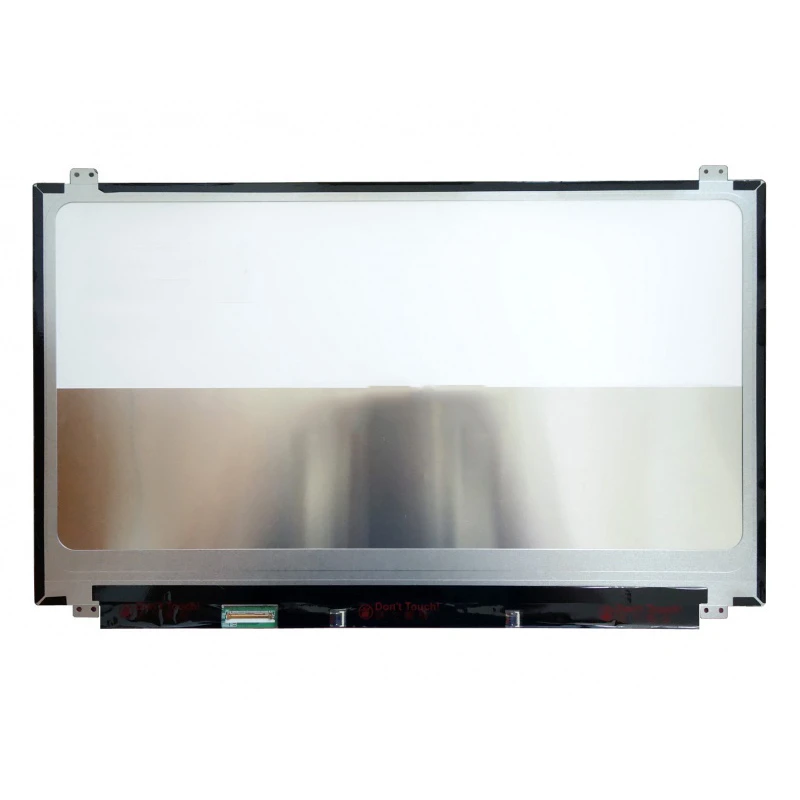
HP ENVY 17-BW 17T-BW UHD LCD ekrāna displeja panelis, kas nav pieslēdzams LCD screen panel

ID: LT-10027086 Size: 17.3 Model/PN: 3840×2160 UHD 40pin Refresh Rate: 60HZ Resolution: 3840(RGB)×2160, UHD, 16:9 Interface: EDP 40 pin Connector width: 25mm Pin pitch: 0.5mm Condition: New Grade A+
Availability: In Stock
‌EUR € 180,00
Bulk Quote
Shipping Estimate ship from China Click to detect
DDP - Delivered Duty Paid (Except for recipient-pays-tax countries) / DDU - Delivered Duty Unpaid
Calculate Shipping
  • Guaranteed to fit your LCD ekrāns / LCD screen display 3840×2160 UHD 40pin
  • Free step-by-step repair guide File
  • Tracked shipping & easy returns

Complete specifications for reference:
HP ENVY Laptop Refurb PC 2YY27AV HP ENVY 17T-BW000 LAPTOP 2YY28AV 2YY28AAR HP ENVY 17T-BW000 REFURB LAPTOP 5ME12U8R 5ME13U8R 5NB78U8R 5YD20U8R 6MX28U8R 6XW52U8R 4KZ22UA HP ENVY LAPTOP 17-BW0011NR 4KZ22UAR 5JT85U8R HP ENVY Laptop 17-bw0xxx Refurb PC 5KK38U8R 5KK72U8R 5KK73U8R 5KK74U8R 5MD86U8R 5ME04U8R 5ME05U8R 5ME14U8R 5ME15U8R 5ME16U8R 5ME17U8R 5ME18U8R 5ME24U8R 5ME25U8R 5ME27U8R 5ME28U8R 5MF27U8R 5MF28U8R 5NB59U8R 5NB75U8R 5NB76U8R 5NB77U8R 5NB79U8R 5NB80U8R 5NB81U8R 5NB82U8R 5NB83U8R 5NB84U8R 5NB85U8R 5NB86U8R 5YD19U8R 5YD21U8R 5YD50U8R 6DL28U8R 6DL29U8R 6DL30U8R 6DL31U8R 6DL32U8R 6FH81U8R 6FJ45U8R 6FJ46U8R 6FJ67U8R 6FJ68U8R 6FJ69U8R 6FJ72U8R 6FK42U8R 6FK78U8R 6FK97U8R 6FK98U8R 6FK99U8R 6FL00U8R 6FL01U8R 6FL02U8R 6FL03U8R 6GK39U8R 6GK40U8R 6GK41U8R 6GK42U8R 6MX14U8R 6MX29U8R 6MX30U8R 6MX31U8R 6MX32U8R 6WZ08U8R 6WZ09U8R 6WZ10U8R 6WZ11U8R 6WZ12U8R 6XV21U8R 6YS93U8R 6YT23U8R 6YT25U8R 6YT39U8R 7CJ11U8R 7CJ12U8R 7CJ16U8R 7JE75U8R 7LM05U8R 7LM28U8R 7LM29U8R 7LN41U8R 7LN42U8R 7LN43U8R 7LN44U8R 7LN45U8R 7LN46U8R 7LN72U8R 7VD47U8R 7VD48U8R 7VD49U8R 7VD50U8R 7VD51U8R 7VD52U8R 8LZ20U8R 2YY27AAR HP ENVY REFURB 17T-BW000 LAPTOP 5ME19U8R 6XW49U8R 6XW50U8R 6XW51U8R 7JF89U8R 7JF90U8R 7JF91U8R 7JF92U8R 7QY27U8R 8UZ79U8R 8UZ80U8R 9MY25U8R 9MY26U8R 9MY27U8R 9PE42U8R 9PE43U8R 9RR94U8R 9RR95U8R 9RR96U8R 6FH45U8R

Produkta apraksts

HP ENVY 17-BW 17T-BW UHD LCD ekrāna displeja panelis, kas nav pieslēdzams LCD screen panel – augstas kvalitātes LCD panelis, kas projektēts klēpjdatoriem, nodrošinot asu attēlu un precīzu krāsu atveidi.

Galvenās specifikācijas:

  • Ekrāna izmērs: 17.3 – mērīts pa diagonāli; pārbaudiet, vai tas atbilst jūsu rāmja izgriezumam.
  • Resolution: 3840(RGB)×2160, UHD, 16:9 – pārliecinieties, ka jūsu GPU atbalsta šo izšķirtspēju (piemēram, 4K prasa eDP 40 kontaktu).
  • Refresh Rate: 60HZ – augstākas atsvaidzināšanas frekvences (≥120Hz) prasa saderīgu kabeli un GPU.
  • Interface: EDP 40 pin, Width: 1.0 inch (25mm), Pitch: 0.5mm – savienotāja tips un kontaktu skaits (piemēram, eDP 30 kontakti 0,5 mm).
  • Skārienekrāns: No – ja Jā, jūsu mātesplatei un kabelim jāatbalsta skārien digitalizators.
  • Condition: New Grade A+ – paneļa stāvoklis.
  • Modelis/PN: 3840×2160 UHD 40pin – salīdziniet ar detaļas numuru uz sava oriģinālā ekrāna.

Saderība: Garantēta piegulšana . Pirms uzstādīšanas vēlreiz pārbaudiet savienotāja platumu un soli.

Uzstādīšanas padoms: Turiet ekrānu aiz malām, nepieskarieties stiklam un uzmanīgi izveriet kabeli caur eņģi, lai tas netiktu iespiests.

Garantija un atbalsts: Visiem produktiem ir 7 dienu atgriešanas politika un bezmaksas tehniskais atbalsts. Ja jums ir jautājumi par saderību, sazinieties ar mūsu komandu pa info@pcspare.com.

SKU: LT-10027086  |  Pēdējo reizi atjaunināts: 2026-10-21 07:26:53

Iekšējās uzbūves shēma Meklējiet un skatiet šīs daļas iekšējo uzbūvi
Ielādē...

LCD panelis — slāņu uzbūve

Augšējais polarizators TFT stikls Šķidrie kristāli CF stikls Apakšējais polarizators Gaismas vadošā plate LED FPC Draiveris ③ Stikls ② Šķidrums ① Fona apgaismojums ④ Polarizators Kā tas darbojas Fona apgaismojums → šķidrie kristāli griež gaismu → ekrānā veidojas attēls. Saskarne: eDP (moderna) / LVDS (vecāka) — jāatbilst. Pārbaudiet savienotāja platumu un kontaktu soli — neatbilstoši kabeļi neiederas.

Bieži uzdotie jautājumi un risinājumi

Kāda ir šī ekrāna izšķirtspēja un atsvaidzināšanas frekvence?

Izšķirtspēja: 3840(RGB)×2160, UHD, 16:9 | Atsvaidzināšanas frekvence: 60HZ.

Svarīgi apsvērumi:
  • Grafiskais procesors (GPU) Jūsu klēpjdatorā ir jāatbalsta šī izšķirtspēja un atsvaidzināšanas frekvence. Piemēram, 4K (3840x2160) prasa GPU ar DisplayPort 1.2 vai jaunāku, un LCD video kabelim jābūt ar pietiekamu joslas platumu (parasti 40 kontaktu eDP).
  • Ja Jūsu sākotnējais ekrāns bija 1366x768 un Jūs uzstādāt 1920x1080 paneli, sistēma var darboties, taču BIOS/EDID ir jāatpazīst jaunā izšķirtspēja – daži vecāki klēpjdatori ir fiksēti uz sākotnējo izšķirtspēju.
  • Augstai atsvaidzināšanas frekvencei (piem., 144Hz) nepieciešams saderīgs kabelis un grafiskā izeja – pārliecinieties, ka Jūsu klēpjdators to atbalsta.

Ja veicat jauninājumu uz augstāku izšķirtspēju, iesakām pārbaudīt klēpjdatora apkopes rokasgrāmatu vai tiešsaistes forumus, lai apstiprinātu saderību.

Kādu saskarni izmanto šis ekrāns un kādas ir savienotāja detaļas?


Biežāk sastopamie saskarnes tipi uzziņai:
  • eDP 30 kontaktu, šaurais: platums 0,67 collas (17 mm), solis 0,4 mm – izplatīts īpaši plānos klēpjdatoros.
  • eDP 30 kontaktu, standarta: platums 0,75 collas (19 mm), solis 0,5 mm – izplatīts standarta 14″–15,6″ modeļos.
  • eDP 40 kontaktu, šaurais: platums 0,79 collas (20 mm) vai 0,83 collas (21 mm), solis 0,4 mm – izmanto 4K un augstas atsvaidzināšanas frekvences paneļos.
  • eDP 40 kontaktu, standarta: platums 1,0 colla (25 mm), solis 0,5 mm – izmanto lielākos spēļu klēpjdatoros.
  • LVDS 40 kontaktu: platums 1,0 colla (25 mm), solis 0,5 mm – vecāka saskarne ar ierobežotu joslas platumu.

Kā pārbaudīt: Apskatiet savienotāju uz sākotnējā ekrāna – meklējiet uzdrukātus apzīmējumus (piem., „30P 0.4mm“) vai izmēriet ar lineālu. Salīdziniet ar mūsu produktu fotogrāfijām.

Ja neesat pārliecināts, atsūtiet mums skaidru sākotnējā ekrāna savienotāja fotogrāfiju – mēs palīdzēsim to salīdzināt.

Kāds ir šī ekrāna fiziskais izmērs?

Ekrāna izmērs: 17.3 (mērīts pa diagonāli).

Svarīgi: Pat 0,1 collas atšķirība var panākt, ka panelis neiederēsies Jūsu rāmī vai montāžas atveres nesakritīs. Vienmēr izmēriet pašreizējā ekrāna aktīvo laukumu (redzamo daļu) un ārējos izmērus (ieskaitot montāžas izciļņus).

Papildus pārbaudiet malu attiecību – lielākā daļa mūsdienu klēpjdatoru izmanto 16:9, bet daži – 16:10 (kas ir nedaudz augstāks). 16:10 ekrāns 16:9 rāmī fiziski neiederēsies, un otrādi.

Kā izmērīt: Izņemiet ekrānu no klēpjdatora un izmēriet aktīvā laukuma diagonāli (no stūra līdz stūrim). Izmēriet arī visa paneļa platumu un augstumu (ieskaitot metāla rāmi). Salīdziniet šos skaitļus ar mūsu produkta specifikācijām.

Vai šis ir skārienekrāns?

Skārienekrāna atbalsts: Nē. Šis ir standarta panelis (bez skārienjūtības).

Tas darbosies jebkurā klēpjdatorā, kas pieņem ekrānu bez skārienjūtības. Ja Jūsu klēpjdatorā sākotnēji bija skārienekrāns, uzstādot šo paneli bez skārienjūtības, skārienekrāna funkcija tiks zaudēta (bet attēls joprojām darbosies). Iespējams, būs jāizmanto arī LCD video kabelis, kas paredzēts ekrānam bez skārienjūtības.

Kāda ir šī ekrāna kategorija un stāvoklis?

Kategorija: New Grade A+.

LCD kategoriju skaidrojums:
  • A+ kategorija (jauns): pilnīgi jauns, bez defektiem panelis, nav bojātu pikseļu, vienmērīgs spilgtums – augstākā kvalitāte.
  • A kategorija (jauns, saderīgs): jauns, bet var būt nelielas kosmētiskas atšķirības (piem., nedaudz atšķirīgs fona apgaismojuma vienmērīgums) – reti pamanāmas.
  • B kategorija (lietots/atjaunots): var būt daži (<5) bojāti pikseļi vai nelieli skrāpējumi, kas neietekmē darbību – piemērots budžeta remontiem.

Mēs piegādājam visus ekrānus tādā kategorijā, kāda norādīta produkta lapā. Visi ekrāni ir pārbaudīti funkcionāli – nav līniju, nav mirgošanas, un fona apgaismojums darbojas.

Ja Jums nepieciešama noteikta kategorija, lūdzu, pārbaudiet produkta aprakstu vai sazinieties ar mums pirms pasūtīšanas.

Vai šim ekrānam ir bojāti pikseļi vai citi defekti?

Visi mūsu LCD ekrāni tiek stingri pārbaudīti pirms piegādes. Tiek garantēts, ka piegādes brīdī tiem nav bojātu pikseļu, gaišu punktu un līniju.

Kā rīkoties, ja pēc uzstādīšanas atklājat defektus:
  • Pārbaudiet, vai problēmu neizraisa vaļīgs kabelis – no jauna pievienojiet LCD video kabeli abos galos.
  • Ja iespējams, pārbaudiet ekrānu citā saderīgā klēpjdatorā, lai noteiktu problēmas avotu.
  • Ja defekti skaidri redzami uz paneļa (piem., bojātu pikseļu kopa vai redzams skrāpējums), sazinieties ar mūsu atbalsta dienestu 7 dienu laikā, pievienojot fotogrāfijas – mēs organizēsim nomaiņu vai naudas atmaksu.

Mūsu garantija attiecas tikai uz ražošanas defektiem – fiziski bojājumi uzstādīšanas laikā netiek segti.

Kur fiziski atrodas ekrāns un kā tas ir piestiprināts?

LCD ekrāns atrodas klēpjdatora ekrāna vāciņā (A vāciņš + B vāciņš). Tas ir piestiprināts šādi:
  • Pie A vāciņa (augšējā vāciņa): ekrāns parasti tiek pieskrūvēts pie A vāciņa ar 4–8 mazām skrūvēm gar malām. Dažos modeļos skrūvju vietā izmanto līmlenti vai metāla rāmi.
  • Aiz B vāciņa (rāmja): rāmis nosedz ekrāna priekšpusi – tas vispirms jānoņem, lai piekļūtu ekrānam.
  • LCD video kabelis savieno ekrāna aizmuguri (vai apakšējo malu) ar mātesplati, izlaižoties caur eņģi.
  • Ekrānam ir arī fona apgaismojuma kabelis (dažkārt integrēts galvenajā kabelī), kas nodrošina barošanu LED fona apgaismojumam.

Lai piekļūtu ekrānam, jānoņem rāmis – dažos modeļos papildus jānoņem viss ekrāna mezgls (vāciņš) no pamatnes, lai nesabojātu kabeļus.

Kā pievienot LCD video kabeli ekrānam un mātesplatei?

Savienojums ietver divus galus:
  • Ekrāna gals: kabelis tiek iesprausts savienotājā LCD paneļa aizmugurē (vai apakšējā malā). Tas parasti ir ZIF (Zero Insertion Force) savienotājs. Lai pievienotu:
    • Paceliet mazo fiksācijas aizbīdni uz ekrāna savienotāja.
    • Iespraudiet kabeli ar zelta kontaktiem uz augšu (pret aizbīdni) – kabelis bieži ir marķēts ar zilu vai sarkanu svītru, kas apzīmē 1. kontaktu.
    • Stingri nospiediet aizbīdni uz leju, lai fiksētu.
  • Mātesplates gals: kabelis tiek iesprausts sistēmas plates savienotājā, kas parasti apzīmēts ar LCD, LVDS, eDP vai J_LCD. Procedūra ir tāda pati – paceliet ZIF aizbīdni, pareizi iespraudiet kabeli un fiksējiet.

Kritiski svarīgi: kabelis jāiesprauž līdz galam – ja tas nav pilnībā ievietots, attēls būs daļējs vai tā nebūs vispār. Neizmantojiet spēku; ja kabelis neiet viegli, pārbaudiet orientāciju.

Vienmēr atvienojiet akumulatoru pirms LCD video kabeļa pievienošanas vai atvienošanas, lai izvairītos no īssavienojumiem.

Kā soli pa solim nomainīt LCD ekrānu?

Piezīme: Šī ir smalka operācija – rīkojieties uzmanīgi. Ja neesat pārliecināts, apsveriet profesionāla remonta pakalpojuma izmantošanu.

  1. Sagatavošanās: Izslēdziet klēpjdatoru, atvienojiet AC adapteri un izņemiet akumulatoru (ja tas ir izņemams). Strādājiet uz tīras, mīkstas virsmas.
  2. Noņemiet rāmi (B vāciņu):
    • Izmantojiet plastmasas pleķi vai ģitāras mediatoru, lai uzmanīgi paceltu rāmi – sāciet no iekšējās malas (pie ekrāna) un virzieties apkārt.
    • Daži rāmji ir nostiprināti ar līmi – izmantojiet nelielu siltumu (fēnu), lai mīkstinātu līmi.
    • Uzmanieties, lai nesaliektu un nesalauztu rāmi – tas bieži ir plāns un trausls.
  3. Atvienojiet veco ekrānu:
    • Atrodiet LCD video kabeļa savienotāju ekrāna aizmugurē (vai apakšā). Atbrīvojiet ZIF aizbīdni un uzmanīgi izvelciet kabeli.
    • Ja ir atsevišķs fona apgaismojuma kabelis, atvienojiet arī to.
    • Izņemiet montāžas skrūves (parasti 4–6), kas nostiprina ekrānu pie A vāciņa.
    • Uzmanīgi izceliet ekrānu – nepieļaujiet tā liekšanu.
  4. Uzstādiet jauno ekrānu:
    • Novietojiet jauno ekrānu tajā pašā pozīcijā – izlīdziniet skrūvju atveres.
    • Ievietojiet un vienmērīgi pievelciet montāžas skrūves – nepārspeciet.
    • Pievienojiet LCD video kabeli – ievietojiet to pilnībā ZIF savienotājā un fiksējiet aizbīdni. Pārliecinieties, ka kabelis nav savīts vai iespiests.
    • Ja Jūsu ekrānam ir atsevišķs fona apgaismojuma kabelis, pievienojiet arī to.
  5. Piestipriniet rāmi atpakaļ:
    • Nospiediet rāmi atpakaļ vietā – sāciet no viena stūra un virzieties apkārt, pārliecinoties, ka visi fiksatori noklikšķ.
    • Ja tika izmantota līme, uzklājiet jaunu līmlenti vai izmantojiet oriģinālo līmi (ja tā joprojām ir lipīga).
  6. Pārbaudiet pirms pilnīgas salikšanas:
    • Pievienojiet akumulatoru un ieslēdziet klēpjdatoru – pārbaudiet, vai attēls ir pareizs (nav līniju, mirgošanas vai bojātu pikseļu).
    • Pārbaudiet spilgtuma regulēšanu un, ja ir skārienekrāns, pārbaudiet skārienekrāna funkcionalitāti.
  7. Ja viss darbojas, izslēdziet klēpjdatoru, atvienojiet akumulatoru un salieciet atlikušos vāciņus.

Biežākās kļūdas, no kurām jāizvairās:

  • Aizmiršana pievienot kabeli pirms ekrāna montāžas – darbības būs jāatkārto.
  • LCD video kabeļa iespiešana eņģes zonā – izlaidiet to uzmanīgi tieši tāpat kā oriģinālo.
  • Pārāk garu skrūvju izmantošana – tās var sabojāt ekrānu vai A vāciņu.
  • Visas vecās līmes nenoņemšana – tas var izraisīt nevienmērīgu rāmja novietojumu.

Skatiet mūsu uzstādīšanas video vai konsultējieties ar klēpjdatora apkopes rokasgrāmatu par modeļa specifiskajām detaļām.

Kādi piesardzības pasākumi jāievēro un ko darīt, ja ekrāns pēc uzstādīšanas nedarbojas?

Kritiski svarīgi piesardzības pasākumi:

  • Vienmēr atvienojiet akumulatoru pirms jebkāda darba ar ekrānu vai kabeli – LCD fona apgaismojumā var būt augsts spriegums (līdz 40V), kas var sabojāt invertoru vai GPU.
  • Turiet ekrānu aiz malām – nepieļaujiet stikla virsmas vai zelta kontaktu pieskaršanu uz kabeļa.
  • Nekad nelieciet un nefleksējiet ekrānu – stikls var viegli saplīst.
  • Izmantojiet ESD aizsardzību – valkājiet pretstatisko aproci vai pirms komponentu pieskaršanas pieskarieties iezemētam metāla priekšmetam.
  • Nepārspeciet skrūves – ekrāna rāmji ir smalki; pietiek ar vieglu pievilkšanu.
  • Uzturiet ekrānu tīru – jebkurš puteklis vai pirkstu nospiedumi uz iekšējās virsmas būs redzami, kad fona apgaismojums ir ieslēgts.

Problēmu novēršana – ko darīt, ja ekrāns pēc uzstādīšanas nedarbojas?

  • Nav attēla (melns ekrāns):
    • Pārbaudiet, vai LCD video kabelis ir pilnībā ievietots un fiksēts gan ekrāna, gan mātesplates galā.
    • Pārbaudiet, vai klēpjdators ir ieslēgts (klausieties ventilatoru vai skatiet Caps Lock gaismiņu).
    • Pārbaudiet ar ārējo monitoru, lai apstiprinātu, ka klēpjdators izvada video – ja ārējais ekrāns darbojas, problēma ir ekrānā vai kabelī.
    • Apskatiet kabeli, vai tam nav bojājumu – iespiests kabelis var pārtraukt iekšējos vadītājus.
  • Fona apgaismojums ir ieslēgts, bet attēla nav (balts/pelēks ekrāns):
    • Tas parasti norāda, ka video datu līnijas nav savienotas – ievietojiet kabeli no jauna, pārbaudiet, vai savienotājā nav saliektu kontaktu.
    • Pārbaudiet, vai ekrāns ir saderīgs ar Jūsu klēpjdatora saskarni (piem., eDP pret LVDS).
  • Mirgošana vai pārtraukts attēls:
    • Pārbaudiet kabeļa izvietojumu – tas var būt iespiests eņģes zonā.
    • Pārliecinieties, ka kabelis nav pārāk nospriegots – jābūt nelielam brīvumam.
  • Līnijas, artefakti vai izkropļotas krāsas:
    • Ievietojiet kabeli no jauna – dažkārt slikts kontakts rada signāla troksni.
    • Ja līnijas saglabājas, ekrāns var būt bojāts – sazinieties ar atbalsta dienestu.
  • Skārienekrāns nedarbojas (skārienekrāniem):
    • Pārbaudiet, vai digitalizatora kabelis (ja tas ir atsevišķs) ir pievienots.
    • Instalējiet pareizo skārienekrāna draiveri – dažiem klēpjdatoriem jaunajam panelim nepieciešams specifisks draiveris.
    • Pārbaudiet BIOS iestatījumus – dažiem klēpjdatoriem ir skārienekrāna ieslēgšanas/izslēgšanas opcija.
  • Spilgtuma regulēšana nedarbojas:
    • Pārliecinieties, ka fona apgaismojuma kabelis (ja tas ir atsevišķs) ir pievienots.
    • Pārbaudiet, vai klēpjdatora spilgtuma taustiņi darbojas – ja nē, mēģiniet pārinstalēt grafisko draiveri.
  • Ekrāns ir pārāk tumšs vai nevienmērīgs fona apgaismojums:
    • Tas var būt fona apgaismojuma jautājums – pārliecinieties, ka savienotājs ir pilnībā ievietots.
    • Ja ekrāns ir cita modeļa, spilgtuma līmeņi var tikt interpretēti citādi – pielāgojiet to operētajā sistēmā.

Ja esat izmēģinājis visu iepriekš minēto un problēma saglabājas: sazinieties ar mūsu atbalsta dienestu, pievienojot ekrāna problēmas fotogrāfijas un klēpjdatora modeli – mēs palīdzēsim diagnosticēt un, ja nepieciešams, organizēsim nomaiņu.
Jaunākie

Dell Precision 3480 0KF74T CPU Fan original
PCS
LG gram 16T90Q CPU FAN original
PCS