Watch official MSI videos for installation, disassembly, and repair guidance.
Open MSI Installation Guide File / Videos
Complete specifications for reference:
E330401790MC2
E33-0401790-MC2
PAAD06015SL-N460
MSI GF76 Katana 11UE
MSI GF76 Katana 11UEK
MSI GL76 Pulse 11UE
MSI GL76 Pulse 11UEK
MSI Katana GF66 11UE
MSI Katana GF66 11UEK
MSI Katana GF66 12UE
MSI Katana GF66 12UG
MSI Katana GF66 12UGS
MSI Katana GF76 11UC Series
MSI Katana GF76 11UD Series
MSI Katana GF76 12UC
MSI Katana GF76 12UD
MSI Katana GF76 12UE
MSI Katana GF76 12UG
MSI Katana GF76 12UGS
MSI Katana 17 B11UCX
MSI Pulse GL66 11UE
MSI Pulse GL66 11UEK
MSI Pulse GL66 12UE
MSI Pulse GL66 12UEK
MSI Pulse GL76 12UEK
MSI Sword 15 A11UE
MSI Sword 17 A11UE
Katana Gf66 12uc
Katana Gf66 12uck
Katana Gf66 12uco
Katana Gf66 12ucok
Katana Gf66 12ud
Katana Gf66 12udk
Katana Gf66 12udo
Katana Gf66 12udok
Katana Gf66 12ue
Katana Gf66 12ueo
Katana Gf66 12uek
Katana Gf66 12ug
Crosshair 17 A11 Series
Crosshair 17 A11UCK
Crosshair 17 A11UDK
Crosshair 17 A11UEK
Crosshair 17 B12 Series
Crosshair 17 B12UEZ
Crosshair 17 B12UGSZ
Crosshair 17 B12UGZ
Crosshair 17 B12UEZO
Crosshair 17 B12UGSZO
Crosshair 17 B12UGZO
Crosshair 17 C12 Series
Crosshair 17 C12VE
Crosshair 17 C12VF
Crosshair 17 C12VG
MSI MS-17L2
MSI Katana 17 B11U ( 11th Gen Intel Core processor / GeForce RTX 20 Series )
MSI Katana 17 B11UCX
MSI Katana GF76 ( 11th Gen Intel Core processor / GeForce GTX 16 Series )
MSI Katana GF76 11SC
MSI Sword 17 A11S ( 11th Gen Intel Core processor / GeForce GTX 16 Series )
MSI Sword 17 A11SC
MSI WF76 Mobile Workstation ( 11th Gen Intel Core processor )
MSI WF76 11UI
MSI WF76 11UJ
Katana 17 B12VEK
Katana 17 B12VGK
Katana 17 B12VFK
Alpha 15 B5EEK
Katana 15 B13VEK
Katana 15 B13VFK
Katana 15 B13VGK
Sword 17 A11UE
Sword 15 A11UE
MSI Crosshair 15 ( 11th Gen Intel Core processor / GeForce RTX 30 Series )
MSI Crosshair 15 A11UCK
MSI Crosshair 15 A11UDK
MSI Crosshair 15 A11UEK
MSI Sword 15 ( 11th Gen Intel Core processor / GeForce RTX 30 series )
MSI Sword 15 A11UC
MSI Sword 15 A11UD
MSI Sword 15 A11UE
MSI Sword 15 A11UG
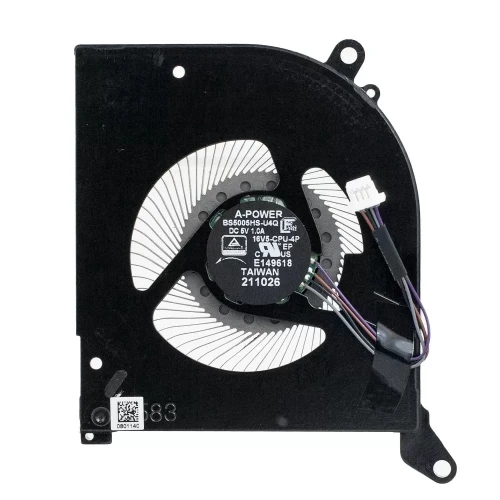
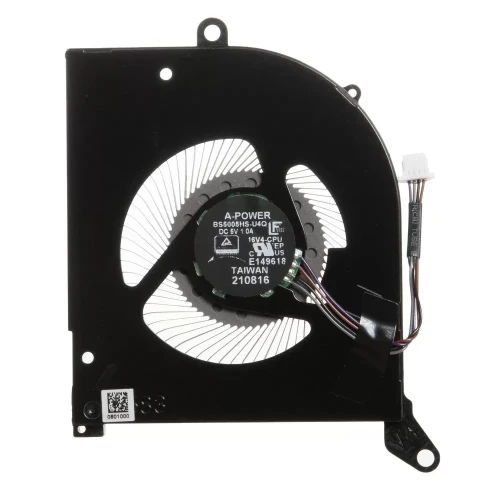
MSI MS-1581 CPU ventilatora oriģinālais 4pin – augstas kvalitātes rezerves dzesēšanas ventilators klēpjdatoriem, projektēts optimālas termiskās veiktspējas uzturēšanai.
Galvenās specifikācijas:
Saderība: Tieša aizvietošana . Pārliecinieties, ka skrūvju atveru novietojums un ventilatora izmēri atbilst jūsu korpusam.
Uzstādīšanas padoms: Notīriet CPU/GPU virsmu un uzklājiet svaigu termopastu, ja jaunajā vienībā ir iekļauts dzesētājs. Skrūves pievelciet vienmērīgi.
Garantija un atbalsts: Visiem produktiem ir 7 dienu atgriešanas politika un bezmaksas tehniskais atbalsts. Ja jums ir jautājumi par saderību, sazinieties ar mūsu komandu pa info@pcspare.com.
SKU: LT-10030817 | Pēdējo reizi atjaunināts: 2026-10-24 14:01:31
Kā pārbaudīt: Atveriet klēpjdatoru un apskatiet ventilatora atrašanās vietu – CPU ventilatori parasti atrodas mātesplates centrā vai augšdaļā, bet GPU ventilatori – grafikas mikroshēmas tuvumā (bieži labajā pusē). Pārbaudiet detaļas numuru uz oriģinālā ventilatora – tas bieži norāda CPU vai GPU apzīmējumu (piemēram, „CPU_FAN“ vai „GPU_FAN“).
Ja neesat pārliecināts, atsūtiet mums oriģinālā ventilatora fotoattēlu, un mēs apstiprināsim tipu.
Ja kāda specifikācija nav norādīta, skatiet produkta fotoattēlus vai sazinieties ar mūsu atbalsta dienestu.
Labākā prakse: Novietojiet oriģinālo ventilatoru blakus produkta fotoattēliem un salīdziniet katru detaļu – skrūvju caurumu novietojumu, klipu pozīcijas un ventilatora korpusa formu. Ja neesat pārliecināts, izmēriet oriģinālo ventilatoru ar lineālu un nosūtiet mums izmērus.
Svarīgi: Pārnesot dzesētāju, notīriet termopastu gan no dzesētāja, gan no CPU/GPU virsmām un pirms montāžas uzklājiet svaigu termopastu.
Ja neesat pārliecināts, atsūtiet mums oriģinālā mezgla fotoattēlu – mēs apstiprināsim, vai šis ventilators ir saderīgs ar Jūsu dzesētāju.
Noderīgs padoms: Daži klēpjdatoru ražotāji izmanto vairākus ventilatoru piegādātājus – Dell, HP un Lenovo bieži izmanto dažādus ventilatoru PN vienam un tam pašam modelim. Ja Jūsu oriģinālajam ventilatoram ir cits PN, tas joprojām var būt funkcionāls aizstājējs. Šaubu gadījumā atsūtiet mums oriģinālā ventilatora PN uzlīmes fotoattēlu kopā ar klēpjdatora modeli, un mēs apstiprināsim saderību.
Lai piekļūtu ventilatoram, ir jānoņem apakšējais pārsegs (D pārsegs) un dažreiz arī dzesētāja mezgls (ja ventilators ir tam piestiprināts). Dažiem modeļiem ir jānoņem mātesplate, lai piekļūtu ventilatoram no apakšpuses.
Vienmēr skatiet klēpjdatora apkopes rokasgrāmatu, lai iegūtu modeļa specifiskus demontāžas norādījumus.
Pievienošanas soļi:
Svarīgi: Ja nomaināt 4‑pin ventilatoru pret 3‑pin ventilatoru (vai otrādi), sistēma var joprojām darboties, taču ātruma regulēšana var atšķirties. Ja mātesplate sagaida PWM signālu, tā parasti darbina 3‑pin ventilatoru ar pilnu ātrumu.
Ja Jūsu savienotājam ir tāds pats kontaktu skaits, bet spraudņa forma atšķiras, daži ražotāji izmanto patentētus savienotājus – retos gadījumos var būt nepieciešams pārlikt kontaktus vai izmantot adapteri.
Piezīme: Ventilatora nomaiņa ietver termopastas un smalku komponentu apstrādi. Rūpīgi ievērojiet šos soļus:
Biežākās kļūdas, no kurām jāizvairās:
Ja nejūtaties pārliecināti par termopastas uzklāšanu, iesakām profesionālu uzstādīšanu.
Kritiski svarīgi piesardzības pasākumi:
Problēmu novēršana pēc uzstādīšanas:
Ja problēma saglabājas: Mātesplates ventilatora kontrolieris var būt bojāts vai arī jaunais ventilators var būt defektīvs – sazinieties ar mūsu atbalsta dienestu, sniedzot detalizētu informāciju, un mēs palīdzēsim diagnosticēt.
Kā pārbaudīt ventilatora RPM:
Normāli RPM diapazoni (tipiskas vērtības):
Ko darīt, ja RPM ir ārpus diapazona?
Svarīgi: RPM rādījumi ir aptuveni – dažādiem ventilatoru modeļiem ir atšķirīgi ātruma diapazoni. Galvenais ir tas, ka ventilators reaģē uz slodzes izmaiņām un uztur sistēmas temperatūru kontrolē.
Ja jaunā ventilatora RPM būtiski atšķiras no oriģinālā, pārbaudiet, vai kontaktu konfigurācija (2/3/4‑pin) atbilst mātesplates savienotājam.