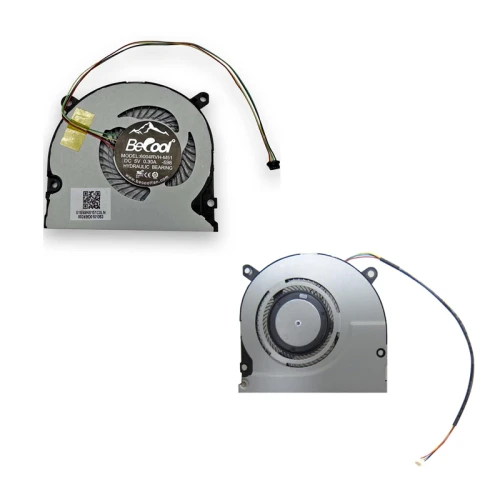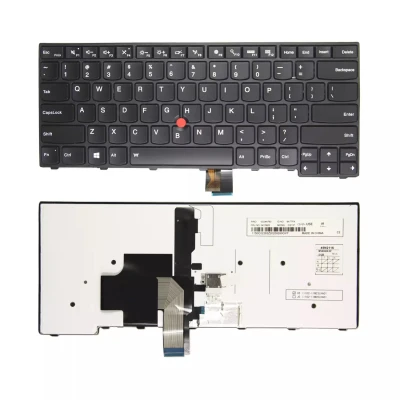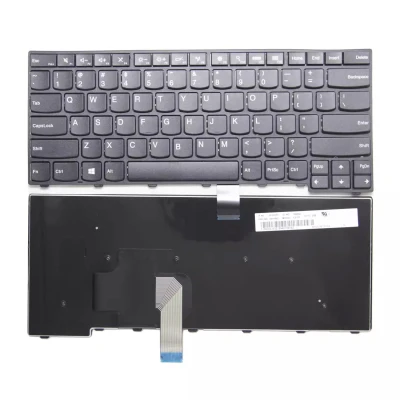
Watch official Lenovo videos for installation, disassembly, and repair guidance.
Open Lenovo Installation Guide File / Videos
Complete specifications for reference:
Lenovo ThinkPad Edge E431 6277
6886
Lenovo ThinkPad E440 20C5
Lenovo ThinkPad L440 20AS
20AT
Lenovo ThinkPad L450 20DS
20DT
Lenovo ThinkPad L460 20FU
20FV
Lenovo ThinkPad T431S 20A9
20AA
20AB
20AC
Lenovo ThinkPad T440 20B6
20B7
Lenovo ThinkPad T440P 20AN
20AW
Lenovo ThinkPad T440S 20AQ
20AR
Lenovo ThinkPad T450 20BU
20BV
20DJ
Lenovo ThinkPad T450S 20BW
20BX
Lenovo ThinkPad T460 20FM
20FN
Compatible Models:
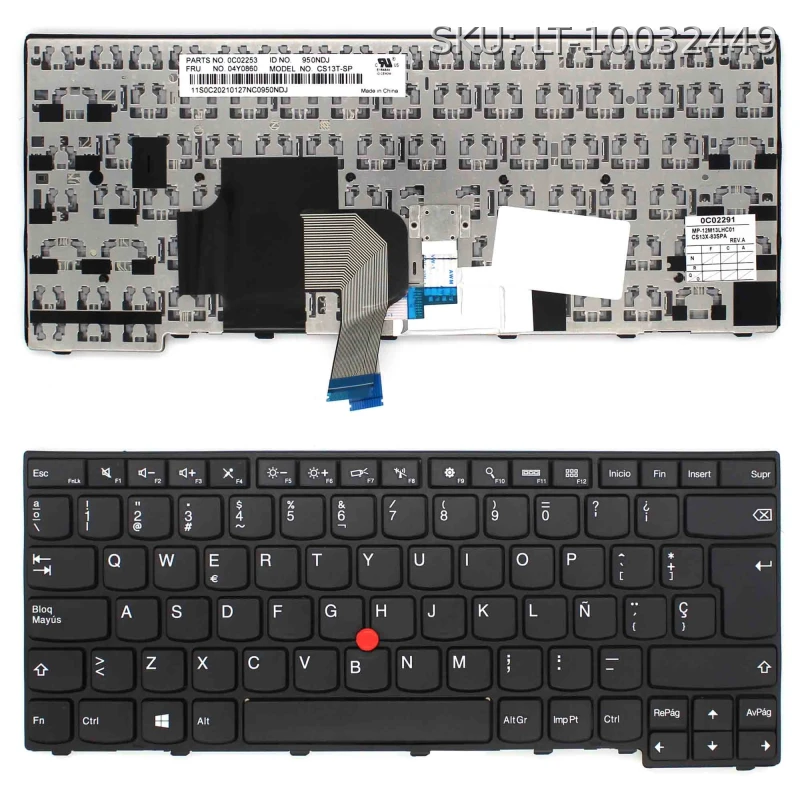
Attention to the Function Keys F10->F12
Lenovo ThinkPad L470 20J4
20J5
20JU
20JV
Lenovo ThinkPad T440 T450 T460 klaviatūra ar spāņu SP izkārtojumu – augstas kvalitātes rezerves klaviatūra, kas īpaši projektēta klēpjdatoriem.
Galvenās specifikācijas:
Saderība: Šī klaviatūra garantēti der un tā variantiem. Pirms pasūtīšanas lūdzu pārbaudiet sava klēpjdatora precīzo modeļa numuru (tas ir uzdrukāts uz apakšējās uzlīmes).
Uzstādīšanas padoms: Vienmēr vispirms atvienojiet akumulatoru. Pirms izņemšanas ievērojiet lentveida kabeļa orientāciju – apgriešana var bojāt savienotāju.
Garantija un atbalsts: Visiem produktiem ir 7 dienu atgriešanas politika un bezmaksas tehniskais atbalsts. Ja jums ir jautājumi par saderību, sazinieties ar mūsu komandu pa info@pcspare.com.
SKU: LT-10032449 | Pēdējo reizi atjaunināts: 2026-11-26 02:13:41
Svarīgi: izkārtojumi nav savstarpēji aizstājami – taustiņu novietojums, Enter taustiņa forma un modificētājtaustiņu izmēri atšķiras. Uzstādot US klaviatūru klēpjdatorā ar UK izkārtojumu, daži taustiņi neatbils taustiņu vāciņiem, un operētājsistēma var nepareizi kartēt taustiņus (lai gan izkārtojumu var mainīt programmatūrā).
Kā pārbaudīt: apskatiet savu oriģinālo klaviatūru – pievērsiet uzmanību Enter taustiņa formai (plats horizontāls vai augsts vertikāls) un slīpsvītras taustiņa novietojumam. Ja neesat pārliecināts, atsūtiet mums savas oriģinālās klaviatūras fotoattēlu, un mēs apstiprināsim izkārtojumu.
Ja Jums nepieciešams fona apgaismojums, lūdzu, izvēlieties versiju ar fona apgaismojumu mūsu veikalā.
Ja kabelim ir pastiprinošā josla (biezāks plastmasas gabals galā), nodrošiniet, ka šī josla ir pareizi novietota – tā parasti norāda ievietošanas dziļumu un orientāciju.
Ja neesat pārliecināts par pareizo orientāciju, mūsu uzstādīšanas video un fotoattēli var Jums palīdzēt – vai sazinieties ar mūsu atbalsta dienestu.
Jā – lūdzu, pārbaudiet šādas fiziskās īpašības, lai nodrošinātu perfektu atbilstību:
Detaļas numura (PN) pārbaude: PN uz klaviatūras aizmugures var atšķirties no Jūsu oriģinālā, taču mēs garantējam pilnīgu saderību, ja modelis un izkārtojums sakrīt. Ja neesat pārliecināts, atsūtiet mums oriģinālās klaviatūras aizmugures fotoattēlu (ar redzamu PN uzlīmi), un mēs to apstiprināsim.
Svarīga piezīme par modeļu variantiem: dažiem klēpjdatoru modeļiem ir atšķirīgi klaviatūras varianti atkarībā no reģiona un konfigurācijas (piemēram, dažiem ir fona apgaismojums, dažiem nav; dažiem ir pirkstu nospiedumu lasītājs, dažiem nav). Pirms pasūtīšanas vienmēr pārbaudiet savas oriģinālās klaviatūras īpašības.
Ja neesat pārliecināts, sazinieties ar mūsu atbalsta dienestu, norādot precīzu klēpjdatora modeļa numuru un oriģinālās klaviatūras fotoattēlu – mēs apstiprināsim saderību.
Klaviatūra ir savienota ar mātesplati ar lentveida kabeli, kas iziet caur C vāka atveri un tiek iesprausts mātesplates ZIF savienotājā (parasti apzīmēts ar KEYBOARD, KBD vai J_KB).
Piekļuve: lai nomainītu klaviatūru, atkarībā no modeļa var būt jānoņem apakšējais vāks (D vāks) vai klaviatūras apmale. Dažiem klēpjdatoriem jānoņem viss plaukstu balsts (C vāks).
Konkrēto izņemšanas metodi vienmēr skatiet klēpjdatora servisa rokasgrāmatā – ar spēku iedarbojoties uz klaviatūru, var salauzt fiksatorus vai C vāku.
Savienošanas procedūra:
Ja klaviatūrai ir atsevišķs fona apgaismojuma kabelis:
Neizmantojiet spēku – ja kabelis neievietojas viegli, pārbaudiet orientāciju. Saliektus kontaktus uz mātesplates savienotāja var būt grūti salabot.
Piezīme: klaviatūras nomaiņas metode atšķiras atkarībā no klēpjdatora modeļa. Tālāk minētie soļi ir vispārīgi – modeļa specifiskus norādījumus skatiet klēpjdatora servisa rokasgrāmatā.
Klaviatūrām, kas stiprinātas no augšas (visbiežāk):
Klaviatūrām, kas stiprinātas no apakšas:
Biežākās kļūdas, no kurām jāizvairās:
Ja neesat pārliecināts par kādu soli, noskatieties mūsu uzstādīšanas video vai skatiet klēpjdatora servisa rokasgrāmatu.
Kritiski svarīgi piesardzības pasākumi:
Problēmu novēršana pēc uzstādīšanas:
Ja problēma saglabājas: sazinieties ar mūsu atbalsta dienestu, norādot, kuri taustiņi nedarbojas, un pievienojot klaviatūras uzstādīšanas fotoattēlus – mēs palīdzēsim noteikt, vai klaviatūra ir bojāta vai nesaderīga.
Lielākajai daļai klēpjdatoru draiveru instalēšana nav nepieciešama – klaviatūras ir standarta HID (Human Interface Device) ierīces, un Windows, macOS un Linux tās atpazīst automātiski.
Tomēr pastāv daži izņēmumi:
Soli pa solim Windows lietotājiem:
Ja lietojat Linux vai macOS, klaviatūrai jādarbojas pēc principa iespraud un lieto (plug‑and‑play) – iespējams, būs jākoriģē tikai izkārtojuma iestatījumi sistēmas preferences sadaļā.