Bieži uzdotie jautājumi un risinājumi
Vai tas ir CPU ventilators vai GPU ventilators?
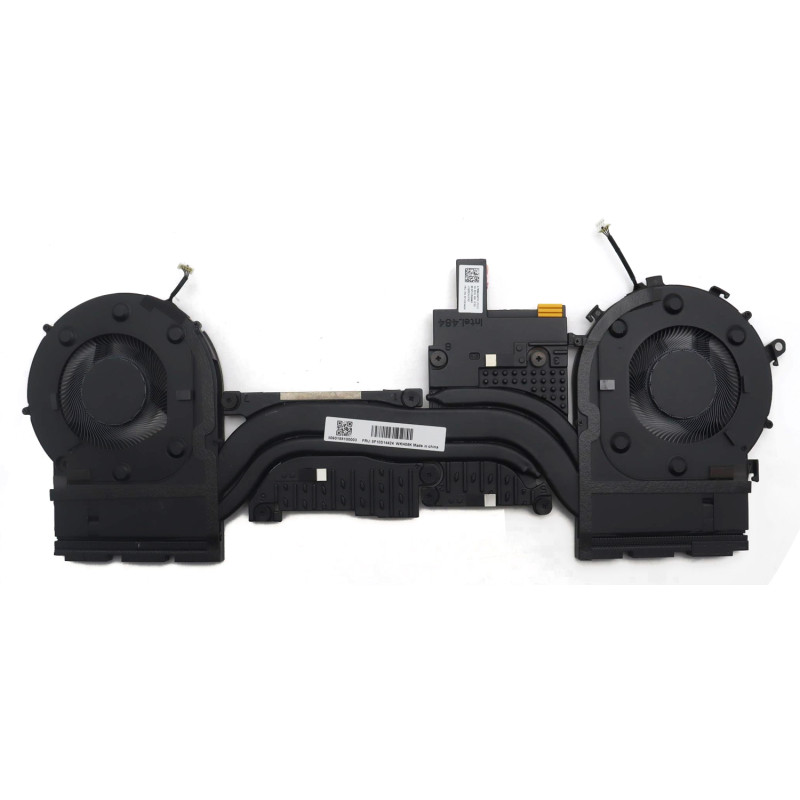
Šis ventilators ir identificēts kā
both CPU and GPU (combined cooling solution) ventilators.
Kāpēc tas ir svarīgi: - CPU ventilatori parasti ir lielāki un atrodas uz procesora, bieži vien ar atsevišķu dzesētāju un siltuma cauruli.
- GPU ventilatori parasti ir mazāki un dzesē grafikas mikroshēmu – tiem var būt atsevišķs dzesētājs vai kopīga siltuma cauruļu sistēma ar CPU.
- Kombinētās vienības aptver gan CPU, gan GPU ar kopīgu siltuma cauruļu sistēmu – tās bieži sastopamas spēļu klēpjdatoros.
- Nepareiza tipa uzstādīšana var izraisīt vāju dzesēšanas veiktspēju vai to, ka ventilators neietilpst korpusā.
Kā pārbaudīt: Atveriet klēpjdatoru un apskatiet ventilatora atrašanās vietu – CPU ventilatori parasti atrodas mātesplates centrā vai augšdaļā, bet GPU ventilatori – grafikas mikroshēmas tuvumā (bieži labajā pusē). Pārbaudiet detaļas numuru uz oriģinālā ventilatora – tas bieži norāda CPU vai GPU apzīmējumu (piemēram, „CPU_FAN“ vai „GPU_FAN“).
Ja neesat pārliecināts, atsūtiet mums oriģinālā ventilatora fotoattēlu, un mēs apstiprināsim tipu.
Kādas ir šī ventilatora barošanas un savienotāja specifikācijas?
Barošana:
N/A | Savienotājs:
N/A.
Svarīgi apsvērumi: - Lielākā daļa klēpjdatoru ventilatoru darbojas ar 5V DC (dažiem vecākiem modeļiem ir 3.3V vai 12V). Ventilatora ar nepareizu spriegumu izmantošana var sabojāt mātesplati vai arī ventilators negriezīsies.
- Savienotāja tips ir kritiski svarīgs – izplatītākie tipi ir:
- 2‑pin: Pamata barošana un zemējums – ātrums ir fiksēts (nav PWM vadības).
- 3‑pin: Barošana, zemējums un tahometrs (RPM atgriezeniskā saite) – ātrumu regulē, mainot spriegumu.
- 4‑pin: Barošana, zemējums, tahometrs un PWM (impulsa platuma modulācija) – nodrošina precīzu ātruma regulēšanu un ir visizplatītākais mūsdienu klēpjdatoros.
- Ventilatora ar atšķirīgu kontaktu skaitu izmantošana var prasīt adapteri vai arī var nedarboties vispār – pārbaudiet savienotāju uz mātesplates (parasti apzīmēts ar CPU_FAN, FAN1 vai J_FAN).
- Jaudas nomināls (vatos) norāda ventilatora enerģijas patēriņu – ventilatoram ar lielāku jaudu var būt lielāks strāvas patēriņš, nekā mātesplate spēj nodrošināt.
Ja kāda specifikācija nav norādīta, skatiet produkta fotoattēlus vai sazinieties ar mūsu atbalsta dienestu.
Kam jāpievērš uzmanība attiecībā uz fizisko izskatu un izmēriem?
Pievērsiet īpašu uzmanību šādām fiziskajām īpašībām:
- Izmēriet oriģinālā ventilatora platumu, augstumu un biezumu. Pat 1‑2 mm atšķirība var neļaut ventilatoram ietilpt korpusā.
- Stiprinājuma klipi un skrūvju caurumu novietojums: Klipiem un skrūvju caurumiem jāsakrīt ar klēpjdatora korpusu. Uz ventilatora mezgla parasti ir 2‑4 skrūvju caurumi vai klipi.
- Kopējā forma: Salīdziniet ventilatora korpusa sānskatu un kontūru – dažiem ventilatoriem ir īpašs izliekums, lai apietu citas sastāvdaļas (piemēram, RAM slotus, akumulatoru).
- Dzesētāja integrācija: Ja ventilatoram ir piestiprināts dzesētājs, pārbaudiet siltuma cauruļu izvietojumu un saskares virsmu ar CPU/GPU – tai jāatbilst kristāla izmēram un novietojumam.
- Gaisa plūsmas virziens: Ventilatoram jāpūš gaiss uz āru caur ventilācijas atverēm – ja neesat pārliecināts, pārbaudiet lāpstiņu orientāciju.
- Ventilatora lāpstiņu skaits un dizains: Lai gan tas nav kritiski piemērotībai, atšķirīgs lāpstiņu dizains var ietekmēt trokšņa un gaisa plūsmas raksturlielumus.
Labākā prakse: Novietojiet oriģinālo ventilatoru blakus produkta fotoattēliem un salīdziniet katru detaļu – skrūvju caurumu novietojumu, klipu pozīcijas un ventilatora korpusa formu. Ja neesat pārliecināts, izmēriet oriģinālo ventilatoru ar lineālu un nosūtiet mums izmērus.
Vai šis ventilators tiek piegādāts ar dzesētāja mezglu?
Jā, šis produkts ietver pilnu dzesētāja mezglu. Kas tajā ietilpst: - Pats ventilators (ar motoru un lāpstiņām).
- Dzesētājs (metāla ribas), kas izkliedē siltumu no CPU/GPU.
- Siltuma caurules (vara caurules), kas pārnes siltumu no mikroshēmas uz dzesētāju.
- Iepriekš uzklāta termopasta vai termopaliktni uz saskares virsmām (var būt vai nebūt iekļauti).
- Stiprinājuma kronšteini vai skrūves.
Svarīgi: Ja Jūsu oriģinālais ventilators ir siltuma cauruļu sistēmas daļa, šai vienībai jābūt tiešam aizstājējam. Tomēr vienmēr salīdziniet siltuma cauruļu izvietojumu – dažiem modeļiem ir atšķirīgi siltuma cauruļu izliekumi, lai apietu citas sastāvdaļas.
Mēs iesakām uzstādīšanas laikā notīrīt CPU/GPU virsmas un uzklāt svaigu termopastu – pat ja jaunajam dzesētājam jau ir uzklāta pasta.
Kā es varu apstiprināt saderību, izmantojot modeļa vai detaļas numuru?
Šī ventilatora modeļa numurs (PN) ir
5F10S14423, 5F10S14424.
Kā pārbaudīt saderību: - Pārbaudiet PN, kas norādīts uz oriģinālā ventilatora – tas parasti atrodas uz uzlīmes ventilatora korpusā (piemēram, „MCF‑MP‑xxxx“, „DA0FANxxx“).
- Ja PN sakrīt vai ir norādīts kā saderīgs mūsu produkta lapā, tas ir tiešs aizstājējs.
- Ja PN atšķiras, tas joprojām var būt saderīgs – salīdziniet fiziskās īpašības (izmērs, skrūvju caurumi, savienotājs) un pārbaudiet atbilstību norādītajiem klēpjdatoru modeļiem.
- Mūsu produkti ir garantēti saderīgi ar norādītajiem klēpjdatoru modeļiem – pat ja PN atšķiras, mēs esam pārbaudījuši piemērotību.
Noderīgs padoms: Daži klēpjdatoru ražotāji izmanto vairākus ventilatoru piegādātājus – Dell, HP un Lenovo bieži izmanto dažādus ventilatoru PN vienam un tam pašam modelim. Ja Jūsu oriģinālajam ventilatoram ir cits PN, tas joprojām var būt funkcionāls aizstājējs. Šaubu gadījumā atsūtiet mums oriģinālā ventilatora PN uzlīmes fotoattēlu kopā ar klēpjdatora modeli, un mēs apstiprināsim saderību.
Kur klēpjdatora iekšpusē fiziski atrodas ventilators?
Ventilators atrodas
pamatkorpusa iekšpusē (zem D pārsega) un ir daļa no klēpjdatora
siltuma pārvaldības sistēmas. Tā precīzā atrašanās vieta ir atkarīga no klēpjdatora modeļa:
- CPU ventilators: Parasti atrodas mātesplates centra vai augšējās kreisās daļas tuvumā, blakus procesoram. Tas aizvada siltumu no CPU caur dzesētāju un izvada to caur aizmugures vai sānu ventilācijas atverēm.
- GPU ventilators: Bieži atrodas mātesplates labajā pusē (spēļu klēpjdatoros) vai grafikas mikroshēmas tuvumā.
- Kombinētās vienības: Atrodas centrā, un siltuma caurules stiepjas gan uz CPU, gan GPU, izvadi nodrošinot caur aizmugures atverēm.
- Ventilators ir piestiprināts pie mātesplates vai korpusa ar mazām skrūvēm (parasti 2‑4) un tam ir kabelis, kas tiek pievienots īpašam ventilatora savienotājam uz mātesplates.
Lai piekļūtu ventilatoram, ir jānoņem apakšējais pārsegs (D pārsegs) un dažreiz arī dzesētāja mezgls (ja ventilators ir tam piestiprināts). Dažiem modeļiem ir jānoņem mātesplate, lai piekļūtu ventilatoram no apakšpuses.
Vienmēr skatiet klēpjdatora apkopes rokasgrāmatu, lai iegūtu modeļa specifiskus demontāžas norādījumus.
Kā noteikt ventilatora savienotāju uz mātesplates un pievienot kabeli?
Ventilatora kabelis tiek pievienots īpašam savienotājam uz mātesplates. Tas parasti ir skaidri apzīmēts un atrodas CPU vai GPU zonas tuvumā. Biežākie apzīmējumi:
- CPU_FAN / CPU_FAN1 – CPU dzesēšanas ventilatoriem.
- FAN1 / FAN2 / SYS_FAN – vispārējiem sistēmas ventilatoriem.
- J_FAN / JP_FAN – vispārīgi ventilatora savienotāju apzīmējumi.
- GPU_FAN – dažiem modeļiem ar atsevišķu GPU dzesēšanu.
Pievienošanas soļi:
- Savietojiet savienotāju ar ligzdu – tam ir orientācijas atslēga (parasti mazs izvirzījums), tāpēc tas der tikai vienā virzienā.
- Iespiediet savienotāju uzmanīgi, līdz tas noklikšķ vai pilnībā ievietojas.
- Necentieties savienotāju iespiest ar spēku – ja tas neievietojas viegli, pārbaudiet orientāciju un pārliecinieties, ka nav saliektu kontaktu.
- 4‑pin PWM ventilatoriem ātrumu regulē mātesplate; 3‑pin ventilatoriem ātrumu regulē, mainot spriegumu.
Svarīgi: Ja nomaināt 4‑pin ventilatoru pret 3‑pin ventilatoru (vai otrādi), sistēma var joprojām darboties, taču ātruma regulēšana var atšķirties. Ja mātesplate sagaida PWM signālu, tā parasti darbina 3‑pin ventilatoru ar pilnu ātrumu.
Ja Jūsu savienotājam ir tāds pats kontaktu skaits, bet spraudņa forma atšķiras, daži ražotāji izmanto patentētus savienotājus – retos gadījumos var būt nepieciešams pārlikt kontaktus vai izmantot adapteri.
Kā soli pa solim nomainīt dzesēšanas ventilatoru?
Piezīme: Ventilatora nomaiņa ietver termopastas un smalku komponentu apstrādi. Rūpīgi ievērojiet šos soļus:
- Sagatavošanās:
- Izslēdziet klēpjdatoru, atvienojiet AC adapteri un izņemiet akumulatoru (ja tas ir izņemams).
- Turiet barošanas pogu nospiestu 5‑10 sekundes, lai izlādētu atlikušo enerģiju.
- Strādājiet uz antistatiskā paklāja vai iezemētas virsmas.
- Sagatavojiet termopastu (tā būs jāuzklāj no jauna).
- Pirms darba sākšanas nofotografējiet ventilatora mezglu un kabeļu izvietojumu.
- Noņemiet apakšējo pārsegu (D pārsegu):
- Izskrūvējiet visas redzamās skrūves – dažas var būt paslēptas zem gumijas kājiņām vai uzlīmēm.
- Uzmanīgi paceliet pārsegu, izmantojot plastmasas rīku – sāciet no stūra.
- Atrodiet ventilatoru un atvienojiet kabeli:
- Atrodiet ventilatoru un tā kabeļa savienotāju uz mātesplates.
- Atvienojiet kabeli, uzmanīgi velkot aiz savienotāja (nevis aiz vadiem).
- Ja savienotājs ir fiksēts, pirms vilkšanas uzmanīgi atbrīvojiet fiksatoru.
- Noņemiet ventilatora/dzesētāja mezglu:
- Izskrūvējiet ventilatoru no korpusa (parasti 2‑4 skrūves).
- Ja ventilators ir piestiprināts pie dzesētāja, izskrūvējiet arī dzesētāju no mātesplates (ievērojiet uz dzesētāja norādīto skrūvju secību).
- Uzmanīgi izceliet mezglu – tas var būt pielipis termopastas dēļ; viegli pagrieziet to, lai pārtrauktu saķeri.
- Sagatavojiet jauno ventilatoru:
- Ja šis ir tikai atsevišķs ventilators, pārnesiet esošo dzesētāju uz jauno ventilatoru (ja tas ir saderīgs).
- Noņemiet aizsargplēvi no jaunā ventilatora pamatnes (ja tāda ir).
- Ja jaunajam ventilatoram ir dzesētājs, notīriet CPU/GPU virsmas ar izopropilspirtu un bezplūksnu drānu.
- Uzklājiet zirņa lieluma daudzumu svaigas termopastas uz CPU/GPU kristāla centra.
- Uzstādiet jauno ventilatoru:
- Novietojiet ventilatora/dzesētāja mezglu uz CPU/GPU – savietojiet stiprinājuma caurumus.
- Pievelciet skrūves krustveida secībā (pretējos stūros), lai nodrošinātu vienmērīgu spiedienu.
- Nepievelciet pārāk stingri – pietiek ar vieglu pievilkšanu.
- Ja ventilators ir piestiprināts tieši pie korpusa, nostipriniet to ar stiprinājuma skrūvēm.
- Pievienojiet kabeli:
- Iespraudiet ventilatora kabeli mātesplates savienotājā – pārliecinieties, ka tas ir pilnībā ievietots.
- Novietojiet kabeli kārtīgi pa oriģinālo ceļu un nepieciešamības gadījumā nostipriniet ar līmlenti vai klipiem.
- Pārbaudiet pirms montāžas:
- Īslaicīgi pievienojiet akumulatoru, ieslēdziet klēpjdatoru un ievadiet BIOS vai izmantojiet programmatūru, piemēram, HWMonitor, lai pārbaudītu ventilatora RPM.
- Klausieties, vai nav neparastu trokšņu – ventilatoram jāgriežas vienmērīgi bez berzes skaņas.
- Pārbaudiet CPU/GPU temperatūru – tai jābūt zemākai nekā pirms tam (vai vismaz stabilai).
- Izslēdziet klēpjdatoru un atkal atvienojiet akumulatoru.
- Samontējiet: Uzlieciet apakšējo pārsegu un ieskrūvējiet visas skrūves.
Biežākās kļūdas, no kurām jāizvairās:
- Aizmirstība pievienot ventilatora kabeli pirms montāžas – jums būs jāizjauc vēlreiz.
- Pārāk daudz termopastas – tas var izraisīt pārkaršanu. Izmantojiet zirņa lieluma daudzumu.
- Nepareizas skrūvju secības neievērošana – dažiem dzesētājiem nepieciešama noteikta secība (norādīta uz dzesētāja), lai izvairītos no deformācijas.
- Ventilatora lāpstiņu bojāšana apstrādes laikā – lāpstiņas ir smalkas.
Ja nejūtaties pārliecināti par termopastas uzklāšanu, iesakām profesionālu uzstādīšanu.
Kādi piesardzības pasākumi jāievēro, un ko darīt, ja ventilators negriežas vai rada troksni?
Kritiski svarīgi piesardzības pasākumi:
- Vienmēr atvienojiet akumulatoru – ventilatora savienotājs var nodrošināt pietiekamu strāvu, lai īssavienojuma gadījumā sabojātu komponentes.
- Apstrādājiet ventilatora lāpstiņas uzmanīgi – lāpstiņas ir plānas un viegli lūzt. Negrieziet ventilatoru ar saspiestu gaisu (tas var pārsniegt pieļaujamo ātrumu un sabojāt gultņus).
- Lietojiet termopastu pareizi – uzklājiet to tikai uz CPU/GPU kristāla, nevis uz mātesplates. Izvairieties no pastas nokļūšanas uz ventilatora lāpstiņām vai savienotājiem.
- Pārbaudiet kabeļa izvietojumu – ventilatora kabelim nevajadzētu pieskarties lāpstiņām vai tikt iespiestam ar korpusu.
- Nodrošiniet pareizu zemējumu – dažiem ventilatoriem ir zemējuma vads – pievienojiet to, ja tas ir.
- Neaizsprostojiet ventilācijas atveres – pārliecinieties, ka pēc montāžas ventilatora izplūde nav bloķēta.
Problēmu novēršana pēc uzstādīšanas:
- Ventilators negriežas vispār:
- Pārbaudiet, vai ventilatora kabelis ir pilnībā ievietots mātesplates savienotājā.
- Pārbaudiet mātesplates savienotāju ar citu ventilatoru (ja tāds ir), lai izslēgtu bojātu savienotāju.
- Pārliecinieties, ka ventilators saņem barošanu – pārbaudiet spriegumu ar multimetru (ja tāds jums ir).
- Pārbaudiet BIOS iestatījumus – dažiem klēpjdatoriem ir ventilatora vadības iestatījums, kas var būt atspējots.
- Ventilators griežas, bet ar zemu vai neregulāru ātrumu:
- Pārbaudiet kontaktu konfigurāciju – ja 4‑pin PWM ventilatoru nomainījāt ar 3‑pin ventilatoru, ātruma regulēšana atšķirsies.
- Atjauniniet BIOS/EC programmaparatūru – dažkārt ventilatora līkne ir jāpārkalibrē.
- Pārbaudiet operētājsistēmas barošanas plānu – plāns „Power Saver“ var ierobežot ventilatora ātrumu.
- Ventilators rada berzes vai grabēšanas troksni:
- Ventilators var būt nepareizi novietots – pārbaudiet, vai stiprinājuma skrūves nav pārāk stingri pievilktas.
- Svešķermenis (piemēram, kabelis, putekļi) var pieskarties lāpstiņām – pārbaudiet un iztīriet.
- Gultnis var būt bojāts – ja troksnis saglabājas, ventilators ir jānomaina.
- Ventilators pastāvīgi darbojas ar pilnu ātrumu:
- Pārbaudiet, vai ventilators ir 3‑pin un pievienots savienotājam, kas atbalsta tikai PWM – dažas mātesplates atsevišķiem savienotājiem atbalsta tikai PWM vadību.
- CPU/GPU var pārkarst – pārbaudiet temperatūru un pārliecinieties, ka termopasta ir uzklāta pareizi.
- Atiestatiet BIOS uz noklusējuma iestatījumiem – dažkārt ventilatora līknes tiek sabojātas.
- Klēpjdators joprojām pārkarst pēc ventilatora nomaiņas:
- Pārliecinieties, ka dzesētājs pareizi saskaras – pievelkot skrūves, spiediens jāpieliek vienmērīgi.
- Pārbaudiet, vai termopasta nav pārāk bieza vai pārāk plāna – nepieciešamības gadījumā uzklājiet no jauna.
- Pārliecinieties, ka ventilācijas atveres nav nosprostotas ar putekļiem – rūpīgi iztīriet tās.
- Ja klēpjdators ir spēļu modelis, apsveriet iespēju nomainīt termopastu pret augstākas veiktspējas pastu.
Ja problēma saglabājas: Mātesplates ventilatora kontrolieris var būt bojāts vai arī jaunais ventilators var būt defektīvs – sazinieties ar mūsu atbalsta dienestu, sniedzot detalizētu informāciju, un mēs palīdzēsim diagnosticēt.
Kā pārbaudīt ventilatora RPM un kāds ir normāls ātrums?
Kā pārbaudīt ventilatora RPM:
- BIOS/UEFI: Lielākā daļa klēpjdatoru parāda ventilatora RPM aparatūras monitoringa sadaļā (bieži sadaļā „PC Health“ vai „Hardware Monitor“).
- Izmantojot programmatūru: Tādas programmas kā HWMonitor, SpeedFan vai HWInfo64 var parādīt ventilatora ātrumu operētājsistēmā.
- Klausieties izmaiņas: Palielinoties CPU/GPU slodzei, ventilatora ātrumam jāpieaug, bet dīkstāvē – jāsamazinās.
Normāli RPM diapazoni (tipiskas vērtības):
- Dīkstāve (zema slodze): 1500 – 2500 RPM (daži īpaši plāni klēpjdatori dīkstāvē ir klusi).
- Vidēja slodze: 3000 – 4500 RPM.
- Augsta slodze (spēles/video montāža): 5000 – 7000+ RPM.
Ko darīt, ja RPM ir ārpus diapazona?
- Pārāk zems (slodzē zem 1000 RPM): Ventilators var būt ar nepietiekamu jaudu, nepareizi pievienots vai arī mātesplates savienotājs ir bojāts.
- Pārāk augsts (pastāvīgi maksimālais RPM): Ventilators var būt 3‑pin un pievienots PWM savienotājam (darbojas ar pilnu ātrumu), vai arī CPU/GPU pārkarst.
- Mainīgs RPM (nestabils): Var norādīt uz vaļīgu savienojumu, bojātu kabeli vai nolietojušos ventilatora gultni.
Svarīgi: RPM rādījumi ir aptuveni – dažādiem ventilatoru modeļiem ir atšķirīgi ātruma diapazoni. Galvenais ir tas, ka ventilators reaģē uz slodzes izmaiņām un uztur sistēmas temperatūru kontrolē.
Ja jaunā ventilatora RPM būtiski atšķiras no oriģinālā, pārbaudiet, vai kontaktu konfigurācija (2/3/4‑pin) atbilst mātesplates savienotājam.