
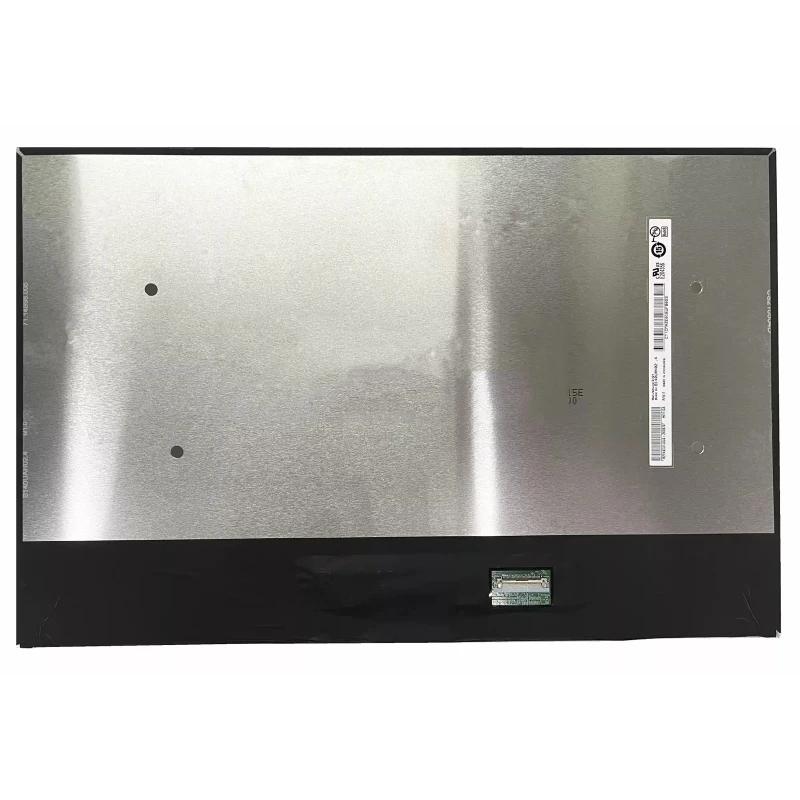
NE140WUM-N6P LCD screen panel

ID: PCS-10027616 Type: WLED display Size: 14.0 Model/PN: NE140WUM-N6P Refresh Rate: 60HZ Resolution: 1920(RGB)×1200, 16:10, WUXGA Interface: EDP 30 pin Connector width: 19mm Pin pitch: 0.5mm Condition: New Grade A+
Availability: In Stock
‌EUR € 37,80
Bulk Quote
Shipping Estimate ship from China Click to detect
DDP - Delivered Duty Paid (Remote not included) / DDU - Delivered Duty Unpaid
Calculate Shipping
  • Guaranteed to fit your LCD ekrāns / LCD screen display NE140WUM-N6P
  • Free step-by-step repair guide File
  • Tracked shipping & easy returns

Complete specifications for reference:
HP N15079-001 HP N15078-001 HP N12878-001 HP N12879-001 HP N22326-001 HP M62320-J91 Hp N22325-001 HP N22328-001 EDID AUOA49A HP M62319-391 Dell TDVNC Dell 0TDVNC N15079-001 HP N50660-001 HP 845 G9 Dell y3c73 Dell 0y3c73 HP N13240-001 HP N13246-001 hp N13241-001 HP M62320-J91 EDID BOE0A2A HP N13243-001 HP N09532-001 HP N13244-001 HP ZB00K Firefly 14 G7 N22326-001 N22325-001 N22328-001 N50660-001 KL.14005.065 HP N13245-001 HP M74470-ND3 Dell 3T9GN Dell 03T9GN Dell 391-BHJE Dell NMVHC Dell P2DGM Dell 0P2DGM Dell 391-BHJM Dell G71Y3 0G71Y3 Dell 8GYDD EDID AUO7DA7 KL.1400D.037 KL.1400E.020 HP P05070-001 HP N59817-S91 Dell 05VKN 391-BJBH HP P04260-001 HP P06011-001 N98660-001 HP P04341-001 HP N59817-291 N98653-001 HP N98717-001 Dell DP/N YCR8T CN-0YCR8T Hp P06013-001 Dell R1HVR Dell 0R1HVR HP EliteBook 845 G9 HP EliteBook 1040 G9 HP EliteBook 845 G9 HP ZBook Firefly 14 G9 HP ZB00K Firefly 14 G7 HP EliteBook 840 G9 HP ZBook Power 15.6 inch G9 HP EliteBook 840 G10 Dell Inspiron 5425 5420 Dell Inspiron 14 5425 P157G004 N15079-001 HP N15079-001 HP EliteBook 845 14 inch G9 Dell inspiron 14 5425 HP EliteBook x360 1040 G9 HP Elite x360 1040 14 inch G9 HP ZB00K Firefly 14 G7 EliteBook 840 G9 EliteBook 845 G9 EliteBook 840 G10 ZBook Firefly 14 G9 ZBook Firefly 14 G10 HP ZBook Firefly 14 inch G9 Mobile Workstation PC (4C3U5AV) - 6H6V7PA HP ZBook Firefly 14 inch G9 Mobile Workstation PC (4C3U6AV) - 6A3X7PA HP ZBook Firefly 14 inch G9 Mobile Workstation PC (4C3U6AV) - 6E7T4PA HP ZBook Firefly 14 inch G10 Mobile Workstation PC (739M5AV) - 821B3PA HP ZBook Firefly 14 inch G10 Mobile Workstation PC (739M5AV) - 821B4PA HP EB845G9 R5-6650U 14 16GB/256 PC - 6X2M2PC HP EB845G9 R7-6850U 14 32GB/256 PC - 734U2UP HP EB845G9 R9-6950HS 14 32GB/1T LTEA PC - 6F6H6EA Acer TravelMate P4 (P414-52) P414-52 P414-41 HP Elite x360 1040 G9 HP Elitebook X360 1040 G9 i5-1245U 14 16GB/512 PC - 726C5PC Dell Latitude 7440 HP ZBook Firefly 14 inch G9 Mobile Workstation PC (4C3U5AV) - 6A3Z6PA HP ZBook Firefly 14 inch G9 Mobile Workstation PC (4C3U5AV) - 6A3Z7PA HP ZBook Firefly 14 inch G9 Mobile Workstation PC (4C3U6AV) - 6A3X6PA HP ZBook Firefly 14 inch G9 Mobile Workstation PC (4C3U8AV) - 6Q9M9PA HP ZBook Firefly 14 inch G9 Mobile Workstation PC (4C3V1AV) - 6Q9N1PA HP ZFly14G9 i7-1255U 14 16GB/512 PC - 6B8J1EA HP ZBook Firefly 14 inch G10 Mobile Workstation PC (739L8AV) - 820Y1PA HP EB845G9 R5-6600U 14 16GB/256 PC - 6W497UA HP EB1040G9 i5-1245U 14 16GB/256 LTE5GPC - 7K0J7U8 HP EliteBook 1040 14 inch G9 Notebook PC (4B924AV) - 6F2Q5PA HP EliteBook 1040 14 inch G9 Notebook PC (4B926AV) - 5Z5E0EA HP EliteBook 1040 G9 - 6T254EA HP EliteBook 1040 14 inch G9 Notebook PC (4B924AV) - 6G995EC HP EliteBook 840 G11 A514-56M P414-52 A514-56M P414-41 HP ZBook Firefly 14 G11 A HP EliteBook 845 G11 HP EliteBook 845 G11 HP EliteBook 845 G11 HP EliteBook 845 G11 HP EliteBook 845 G11 HP EliteBook 645 G11 9G146ET HP EB845G11 R5-8540U 14 16GB/1T PC 9G1A6ET HP EB845G11 R5-8540U 14 16GB/1T PC A08N5AA HP EB845G11 R5-8540U 14 16GB/256 PC A44L9UA HP EB845G11 R5-8540U 14 16GB/256 PC A4UK3US HP EB845G11 R5-8540U 14 16GB/256 PC AG3K6EC HP EB845G11 R5-8540U 14 16GB/256 PC B05KLUC HP EB845G11 R5-8540U 14 16GB/256 PC B7JH9E8 HP EB845G11 R5-8540U 14 16GB/256 PC B7JH9E8R HP EB845G11 R5-8540U 14 16GB/256 PC A26QHEA HP EB845G11 R5-8540U 14 16GB/512 LTEA PC 96X98ET HP EB845G11 R5-8540U 14 16GB/512 PC 9G0P7ET HP EB845G11 R5-8540U 14 16GB/512 PC 9G0W2ET HP EB845G11 R5-8540U 14 16GB/512 PC 9G0Y2ET HP EB845G11 R5-8540U 14 16GB/512 PC 9G121ET HP EB845G11 R5-8540U 14 16GB/512 PC A40HRPT HP EB845G11 R5-8540U 14 16GB/512 PC A44LBUA HP EB845G11 R5-8540U 14 16GB/512 PC A4UH3US HP EB845G11 R5-8540U 14 16GB/512 PC A6SC4UP HP EB845G11 R5-8540U 14 16GB/512 PC A7KE9PT HP EB845G11 R5-8540U 14 16GB/512 PC B17D6UC HP EB845G11 R5-8540U 14 16GB/512 PC B82JJUA HP EB845G11 R5-8540U 14 16GB/512 PC A26VFEA HP EB845G11 R5-8540U 14 16GB/512 PC AMD 9G0Y3ET HP EB845G11 R5-8540U 14 32GB/1T PC A85QHUP HP EB845G11 R5-8540U 14 32GB/512 LTE5GPC A85SZUP HP EB845G11 R5-8540U 14 32GB/512 LTEA PC 927S2ES HP EB845G11 R5-8540U 14 32GB/512 PC A5NQ0UP HP EB845G11 R5-8540U 14 32GB/512 PC AQ8A7EC HP EB845G11 R5-8540U 14 32GB/512 PC AQ8A8EC HP EB845G11 R5-8540U 14 32GB/512 PC AR3W4EC HP EB845G11 R5-8540U 14 32GB/512 PC AR8X8EC HP EB845G11 R5-8540U 14 32GB/512 PC AX3Q4EC HP EB845G11 R5-8540U 14 64GB/512 PC 9G148ET HP EB845G11 R7-8840HS 14 32GB/1T LTE5GPC 928L0ES HP EB845G11 R7-8840HS 14 32GB/1T LTEA PC 9G184ET HP EB845G11 R7-8840HS 14 32GB/1T PC AK6D9EC HP EB845G11 R7-8840HS 14 32GB/256 PC AW5U6EC HP EB845G11 R7-8840HS 14 32GB/256 PC 9G0W4ET HP EB845G11 R7-8840HS 14 32GB/512 PC A58Y7UC HP EB845G11 R7-8840HS 14 32GB/512LTE5GPC A45WLUP HP EB845G11 R7-8840U 14 16GB/1T PC 928Q1ES HP EB845G11 R7-8840U 14 16GB/256 PC 928Q2ES HP EB845G11 R7-8840U 14 16GB/256 PC A4UJ7US HP EB845G11 R7-8840U 14 16GB/256 PC AZ0X9EC HP EB845G11 R7-8840U 14 16GB/256 PC B7UK1EC HP EB845G11 R7-8840U 14 16GB/256 PC 96X97ET HP EB845G11 R7-8840U 14 16GB/512 PC 9G0M0ET HP EB845G11 R7-8840U 14 16GB/512 PC 9G0W3ET HP EB845G11 R7-8840U 14 16GB/512 PC 9G0Y5ET HP EB845G11 R7-8840U 14 16GB/512 PC 9G0Y6ET HP EB845G11 R7-8840U 14 16GB/512 PC 9G122ET HP EB845G11 R7-8840U 14 16GB/512 PC A36ZTET HP EB845G11 R7-8840U 14 16GB/512 PC A40HSPT HP EB845G11 R7-8840U 14 16GB/512 PC A44LCUA HP EB845G11 R7-8840U 14 16GB/512 PC A4TR1US HP EB845G11 R7-8840U 14 16GB/512 PC A76RPPP HP EB845G11 R7-8840U 14 16GB/512 PC A76V6UC HP EB845G11 R7-8840U 14 16GB/512 PC A7KB0PT HP EB845G11 R7-8840U 14 16GB/512 PC B13DLUC HP EB845G11 R7-8840U 14 16GB/512 PC B5SD4E8 HP EB845G11 R7-8840U 14 16GB/512 PC B5SD4E8R HP EB845G11 R7-8840U 14 16GB/512 PC B5SW1EC HP EB845G11 R7-8840U 14 16GB/512 PC B7GV7EC HP EB845G11 R7-8840U 14 16GB/512 PC B7SG2UP HP EB845G11 R7-8840U 14 16GB/512 PC B82JKUA HP EB845G11 R7-8840U 14 16GB/512 PC A08N6AA HP EB845G11 R7-8840U 14 32GB/1T LTE5G PC 9G147ET HP EB845G11 R7-8840U 14 32GB/1T PC A44LGUA HP EB845G11 R7-8840U 14 32GB/1T PC A58P5PC HP EB845G11 R7-8840U 14 32GB/1T PC A8UN2UP HP EB845G11 R7-8840U 14 32GB/1T PC B4US9UP HP EB845G11 R7-8840U 14 32GB/1T PC B64F5E8 HP EB845G11 R7-8840U 14 32GB/1T PC B64F5E8R HP EB845G11 R7-8840U 14 32GB/1T PC A26VGEA HP EB845G11 R7-8840U 14 32GB/1T PC AMD R A26VGEAR HP EB845G11 R7-8840U 14 32GB/1T PC AMD R 927S3ES HP EB845G11 R7-8840U 14 32GB/512 PC A08NCAA HP EB845G11 R7-8840U 14 32GB/512 PC A3GB5UP HP EB845G11 R7-8840U 14 32GB/512 PC AK1X1UC HP EB845G11 R7-8840U 14 32GB/512 PC AN9G7UP HP EB845G11 R7-8840U 14 32GB/512 PC AQ7E2EC HP EB845G11 R7-8840U 14 32GB/512 PC AQ9N8EC HP EB845G11 R7-8840U 14 32GB/512 PC AR6Z3UC HP EB845G11 R7-8840U 14 32GB/512 PC AT4H6UC HP EB845G11 R7-8840U 14 32GB/512 PC AT4J4UC HP EB845G11 R7-8840U 14 32GB/512 PC B0ZN0EC HP EB845G11 R7-8840U 14 32GB/512 PC B17RZEC HP EB845G11 R7-8840U 14 32GB/512 PC B7SD6UP HP EB845G11 R7-8840U 14 32GB/512 PC B82JMUA HP EB845G11 R7-8840U 14 64GB/512 PC A08NBAA HP EB845G11 R7-8840U 14 8GB/256 PC

Produkta apraksts

NE140WUM-N6P LCD screen panel – augstas kvalitātes LCD panelis, kas projektēts klēpjdatoriem, nodrošinot asu attēlu un precīzu krāsu atveidi.

Galvenās specifikācijas:

  • Ekrāna izmērs: 14.0 – mērīts pa diagonāli; pārbaudiet, vai tas atbilst jūsu rāmja izgriezumam.
  • Resolution: 1920(RGB)×1200, 16:10, WUXGA – pārliecinieties, ka jūsu GPU atbalsta šo izšķirtspēju (piemēram, 4K prasa eDP 40 kontaktu).
  • Refresh Rate: 60HZ – augstākas atsvaidzināšanas frekvences (≥120Hz) prasa saderīgu kabeli un GPU.
  • Interface: EDP 30 pin, Width: 0.75 inch (19mm), Pitch: 0.5mm – savienotāja tips un kontaktu skaits (piemēram, eDP 30 kontakti 0,5 mm).
  • Skārienekrāns: No – ja Jā, jūsu mātesplatei un kabelim jāatbalsta skārien digitalizators.
  • Condition: New Grade A+ – paneļa stāvoklis.
  • Modelis/PN: NE140WUM-N6P – salīdziniet ar detaļas numuru uz sava oriģinālā ekrāna.

Saderība: Garantēta piegulšana . Pirms uzstādīšanas vēlreiz pārbaudiet savienotāja platumu un soli.

Uzstādīšanas padoms: Turiet ekrānu aiz malām, nepieskarieties stiklam un uzmanīgi izveriet kabeli caur eņģi, lai tas netiktu iespiests.

Garantija un atbalsts: Visiem produktiem ir 7 dienu atgriešanas politika un bezmaksas tehniskais atbalsts. Ja jums ir jautājumi par saderību, sazinieties ar mūsu komandu pa info@pcspare.com.

SKU: LT-10027616  |  Pēdējo reizi atjaunināts: 2026-10-21 07:26:57

Iekšējās uzbūves shēma Meklējiet un skatiet šīs daļas iekšējo uzbūvi
Ielādē...

LCD panelis — slāņu uzbūve

Augšējais polarizators TFT stikls Šķidrie kristāli CF stikls Apakšējais polarizators Gaismas vadošā plate LED FPC Draiveris ③ Stikls ② Šķidrums ① Fona apgaismojums ④ Polarizators Kā tas darbojas Fona apgaismojums → šķidrie kristāli griež gaismu → ekrānā veidojas attēls. Saskarne: eDP (moderna) / LVDS (vecāka) — jāatbilst. Pārbaudiet savienotāja platumu un kontaktu soli — neatbilstoši kabeļi neiederas.

Bieži uzdotie jautājumi un risinājumi

Kāda ir šī ekrāna izšķirtspēja un atsvaidzināšanas frekvence?

Izšķirtspēja: 1920(RGB)×1200, 16:10, WUXGA | Atsvaidzināšanas frekvence: 60HZ.

Svarīgi apsvērumi:
  • Grafiskais procesors (GPU) Jūsu klēpjdatorā ir jāatbalsta šī izšķirtspēja un atsvaidzināšanas frekvence. Piemēram, 4K (3840x2160) prasa GPU ar DisplayPort 1.2 vai jaunāku, un LCD video kabelim jābūt ar pietiekamu joslas platumu (parasti 40 kontaktu eDP).
  • Ja Jūsu sākotnējais ekrāns bija 1366x768 un Jūs uzstādāt 1920x1080 paneli, sistēma var darboties, taču BIOS/EDID ir jāatpazīst jaunā izšķirtspēja – daži vecāki klēpjdatori ir fiksēti uz sākotnējo izšķirtspēju.
  • Augstai atsvaidzināšanas frekvencei (piem., 144Hz) nepieciešams saderīgs kabelis un grafiskā izeja – pārliecinieties, ka Jūsu klēpjdators to atbalsta.

Ja veicat jauninājumu uz augstāku izšķirtspēju, iesakām pārbaudīt klēpjdatora apkopes rokasgrāmatu vai tiešsaistes forumus, lai apstiprinātu saderību.

Kādu saskarni izmanto šis ekrāns un kādas ir savienotāja detaļas?


Biežāk sastopamie saskarnes tipi uzziņai:
  • eDP 30 kontaktu, šaurais: platums 0,67 collas (17 mm), solis 0,4 mm – izplatīts īpaši plānos klēpjdatoros.
  • eDP 30 kontaktu, standarta: platums 0,75 collas (19 mm), solis 0,5 mm – izplatīts standarta 14″–15,6″ modeļos.
  • eDP 40 kontaktu, šaurais: platums 0,79 collas (20 mm) vai 0,83 collas (21 mm), solis 0,4 mm – izmanto 4K un augstas atsvaidzināšanas frekvences paneļos.
  • eDP 40 kontaktu, standarta: platums 1,0 colla (25 mm), solis 0,5 mm – izmanto lielākos spēļu klēpjdatoros.
  • LVDS 40 kontaktu: platums 1,0 colla (25 mm), solis 0,5 mm – vecāka saskarne ar ierobežotu joslas platumu.

Kā pārbaudīt: Apskatiet savienotāju uz sākotnējā ekrāna – meklējiet uzdrukātus apzīmējumus (piem., „30P 0.4mm“) vai izmēriet ar lineālu. Salīdziniet ar mūsu produktu fotogrāfijām.

Ja neesat pārliecināts, atsūtiet mums skaidru sākotnējā ekrāna savienotāja fotogrāfiju – mēs palīdzēsim to salīdzināt.

Kāds ir šī ekrāna fiziskais izmērs?

Ekrāna izmērs: 14.0 (mērīts pa diagonāli).

Svarīgi: Pat 0,1 collas atšķirība var panākt, ka panelis neiederēsies Jūsu rāmī vai montāžas atveres nesakritīs. Vienmēr izmēriet pašreizējā ekrāna aktīvo laukumu (redzamo daļu) un ārējos izmērus (ieskaitot montāžas izciļņus).

Papildus pārbaudiet malu attiecību – lielākā daļa mūsdienu klēpjdatoru izmanto 16:9, bet daži – 16:10 (kas ir nedaudz augstāks). 16:10 ekrāns 16:9 rāmī fiziski neiederēsies, un otrādi.

Kā izmērīt: Izņemiet ekrānu no klēpjdatora un izmēriet aktīvā laukuma diagonāli (no stūra līdz stūrim). Izmēriet arī visa paneļa platumu un augstumu (ieskaitot metāla rāmi). Salīdziniet šos skaitļus ar mūsu produkta specifikācijām.

Vai šis ir skārienekrāns?

Skārienekrāna atbalsts: Nē. Šis ir standarta panelis (bez skārienjūtības).

Tas darbosies jebkurā klēpjdatorā, kas pieņem ekrānu bez skārienjūtības. Ja Jūsu klēpjdatorā sākotnēji bija skārienekrāns, uzstādot šo paneli bez skārienjūtības, skārienekrāna funkcija tiks zaudēta (bet attēls joprojām darbosies). Iespējams, būs jāizmanto arī LCD video kabelis, kas paredzēts ekrānam bez skārienjūtības.

Kāda ir šī ekrāna kategorija un stāvoklis?

Kategorija: New Grade A+.

LCD kategoriju skaidrojums:
  • A+ kategorija (jauns): pilnīgi jauns, bez defektiem panelis, nav bojātu pikseļu, vienmērīgs spilgtums – augstākā kvalitāte.
  • A kategorija (jauns, saderīgs): jauns, bet var būt nelielas kosmētiskas atšķirības (piem., nedaudz atšķirīgs fona apgaismojuma vienmērīgums) – reti pamanāmas.
  • B kategorija (lietots/atjaunots): var būt daži (<5) bojāti pikseļi vai nelieli skrāpējumi, kas neietekmē darbību – piemērots budžeta remontiem.

Mēs piegādājam visus ekrānus tādā kategorijā, kāda norādīta produkta lapā. Visi ekrāni ir pārbaudīti funkcionāli – nav līniju, nav mirgošanas, un fona apgaismojums darbojas.

Ja Jums nepieciešama noteikta kategorija, lūdzu, pārbaudiet produkta aprakstu vai sazinieties ar mums pirms pasūtīšanas.

Vai šim ekrānam ir bojāti pikseļi vai citi defekti?

Visi mūsu LCD ekrāni tiek stingri pārbaudīti pirms piegādes. Tiek garantēts, ka piegādes brīdī tiem nav bojātu pikseļu, gaišu punktu un līniju.

Kā rīkoties, ja pēc uzstādīšanas atklājat defektus:
  • Pārbaudiet, vai problēmu neizraisa vaļīgs kabelis – no jauna pievienojiet LCD video kabeli abos galos.
  • Ja iespējams, pārbaudiet ekrānu citā saderīgā klēpjdatorā, lai noteiktu problēmas avotu.
  • Ja defekti skaidri redzami uz paneļa (piem., bojātu pikseļu kopa vai redzams skrāpējums), sazinieties ar mūsu atbalsta dienestu 7 dienu laikā, pievienojot fotogrāfijas – mēs organizēsim nomaiņu vai naudas atmaksu.

Mūsu garantija attiecas tikai uz ražošanas defektiem – fiziski bojājumi uzstādīšanas laikā netiek segti.

Kur fiziski atrodas ekrāns un kā tas ir piestiprināts?

LCD ekrāns atrodas klēpjdatora ekrāna vāciņā (A vāciņš + B vāciņš). Tas ir piestiprināts šādi:
  • Pie A vāciņa (augšējā vāciņa): ekrāns parasti tiek pieskrūvēts pie A vāciņa ar 4–8 mazām skrūvēm gar malām. Dažos modeļos skrūvju vietā izmanto līmlenti vai metāla rāmi.
  • Aiz B vāciņa (rāmja): rāmis nosedz ekrāna priekšpusi – tas vispirms jānoņem, lai piekļūtu ekrānam.
  • LCD video kabelis savieno ekrāna aizmuguri (vai apakšējo malu) ar mātesplati, izlaižoties caur eņģi.
  • Ekrānam ir arī fona apgaismojuma kabelis (dažkārt integrēts galvenajā kabelī), kas nodrošina barošanu LED fona apgaismojumam.

Lai piekļūtu ekrānam, jānoņem rāmis – dažos modeļos papildus jānoņem viss ekrāna mezgls (vāciņš) no pamatnes, lai nesabojātu kabeļus.

Kā pievienot LCD video kabeli ekrānam un mātesplatei?

Savienojums ietver divus galus:
  • Ekrāna gals: kabelis tiek iesprausts savienotājā LCD paneļa aizmugurē (vai apakšējā malā). Tas parasti ir ZIF (Zero Insertion Force) savienotājs. Lai pievienotu:
    • Paceliet mazo fiksācijas aizbīdni uz ekrāna savienotāja.
    • Iespraudiet kabeli ar zelta kontaktiem uz augšu (pret aizbīdni) – kabelis bieži ir marķēts ar zilu vai sarkanu svītru, kas apzīmē 1. kontaktu.
    • Stingri nospiediet aizbīdni uz leju, lai fiksētu.
  • Mātesplates gals: kabelis tiek iesprausts sistēmas plates savienotājā, kas parasti apzīmēts ar LCD, LVDS, eDP vai J_LCD. Procedūra ir tāda pati – paceliet ZIF aizbīdni, pareizi iespraudiet kabeli un fiksējiet.

Kritiski svarīgi: kabelis jāiesprauž līdz galam – ja tas nav pilnībā ievietots, attēls būs daļējs vai tā nebūs vispār. Neizmantojiet spēku; ja kabelis neiet viegli, pārbaudiet orientāciju.

Vienmēr atvienojiet akumulatoru pirms LCD video kabeļa pievienošanas vai atvienošanas, lai izvairītos no īssavienojumiem.

Kā soli pa solim nomainīt LCD ekrānu?

Piezīme: Šī ir smalka operācija – rīkojieties uzmanīgi. Ja neesat pārliecināts, apsveriet profesionāla remonta pakalpojuma izmantošanu.

  1. Sagatavošanās: Izslēdziet klēpjdatoru, atvienojiet AC adapteri un izņemiet akumulatoru (ja tas ir izņemams). Strādājiet uz tīras, mīkstas virsmas.
  2. Noņemiet rāmi (B vāciņu):
    • Izmantojiet plastmasas pleķi vai ģitāras mediatoru, lai uzmanīgi paceltu rāmi – sāciet no iekšējās malas (pie ekrāna) un virzieties apkārt.
    • Daži rāmji ir nostiprināti ar līmi – izmantojiet nelielu siltumu (fēnu), lai mīkstinātu līmi.
    • Uzmanieties, lai nesaliektu un nesalauztu rāmi – tas bieži ir plāns un trausls.
  3. Atvienojiet veco ekrānu:
    • Atrodiet LCD video kabeļa savienotāju ekrāna aizmugurē (vai apakšā). Atbrīvojiet ZIF aizbīdni un uzmanīgi izvelciet kabeli.
    • Ja ir atsevišķs fona apgaismojuma kabelis, atvienojiet arī to.
    • Izņemiet montāžas skrūves (parasti 4–6), kas nostiprina ekrānu pie A vāciņa.
    • Uzmanīgi izceliet ekrānu – nepieļaujiet tā liekšanu.
  4. Uzstādiet jauno ekrānu:
    • Novietojiet jauno ekrānu tajā pašā pozīcijā – izlīdziniet skrūvju atveres.
    • Ievietojiet un vienmērīgi pievelciet montāžas skrūves – nepārspeciet.
    • Pievienojiet LCD video kabeli – ievietojiet to pilnībā ZIF savienotājā un fiksējiet aizbīdni. Pārliecinieties, ka kabelis nav savīts vai iespiests.
    • Ja Jūsu ekrānam ir atsevišķs fona apgaismojuma kabelis, pievienojiet arī to.
  5. Piestipriniet rāmi atpakaļ:
    • Nospiediet rāmi atpakaļ vietā – sāciet no viena stūra un virzieties apkārt, pārliecinoties, ka visi fiksatori noklikšķ.
    • Ja tika izmantota līme, uzklājiet jaunu līmlenti vai izmantojiet oriģinālo līmi (ja tā joprojām ir lipīga).
  6. Pārbaudiet pirms pilnīgas salikšanas:
    • Pievienojiet akumulatoru un ieslēdziet klēpjdatoru – pārbaudiet, vai attēls ir pareizs (nav līniju, mirgošanas vai bojātu pikseļu).
    • Pārbaudiet spilgtuma regulēšanu un, ja ir skārienekrāns, pārbaudiet skārienekrāna funkcionalitāti.
  7. Ja viss darbojas, izslēdziet klēpjdatoru, atvienojiet akumulatoru un salieciet atlikušos vāciņus.

Biežākās kļūdas, no kurām jāizvairās:

  • Aizmiršana pievienot kabeli pirms ekrāna montāžas – darbības būs jāatkārto.
  • LCD video kabeļa iespiešana eņģes zonā – izlaidiet to uzmanīgi tieši tāpat kā oriģinālo.
  • Pārāk garu skrūvju izmantošana – tās var sabojāt ekrānu vai A vāciņu.
  • Visas vecās līmes nenoņemšana – tas var izraisīt nevienmērīgu rāmja novietojumu.

Skatiet mūsu uzstādīšanas video vai konsultējieties ar klēpjdatora apkopes rokasgrāmatu par modeļa specifiskajām detaļām.

Kādi piesardzības pasākumi jāievēro un ko darīt, ja ekrāns pēc uzstādīšanas nedarbojas?

Kritiski svarīgi piesardzības pasākumi:

  • Vienmēr atvienojiet akumulatoru pirms jebkāda darba ar ekrānu vai kabeli – LCD fona apgaismojumā var būt augsts spriegums (līdz 40V), kas var sabojāt invertoru vai GPU.
  • Turiet ekrānu aiz malām – nepieļaujiet stikla virsmas vai zelta kontaktu pieskaršanu uz kabeļa.
  • Nekad nelieciet un nefleksējiet ekrānu – stikls var viegli saplīst.
  • Izmantojiet ESD aizsardzību – valkājiet pretstatisko aproci vai pirms komponentu pieskaršanas pieskarieties iezemētam metāla priekšmetam.
  • Nepārspeciet skrūves – ekrāna rāmji ir smalki; pietiek ar vieglu pievilkšanu.
  • Uzturiet ekrānu tīru – jebkurš puteklis vai pirkstu nospiedumi uz iekšējās virsmas būs redzami, kad fona apgaismojums ir ieslēgts.

Problēmu novēršana – ko darīt, ja ekrāns pēc uzstādīšanas nedarbojas?

  • Nav attēla (melns ekrāns):
    • Pārbaudiet, vai LCD video kabelis ir pilnībā ievietots un fiksēts gan ekrāna, gan mātesplates galā.
    • Pārbaudiet, vai klēpjdators ir ieslēgts (klausieties ventilatoru vai skatiet Caps Lock gaismiņu).
    • Pārbaudiet ar ārējo monitoru, lai apstiprinātu, ka klēpjdators izvada video – ja ārējais ekrāns darbojas, problēma ir ekrānā vai kabelī.
    • Apskatiet kabeli, vai tam nav bojājumu – iespiests kabelis var pārtraukt iekšējos vadītājus.
  • Fona apgaismojums ir ieslēgts, bet attēla nav (balts/pelēks ekrāns):
    • Tas parasti norāda, ka video datu līnijas nav savienotas – ievietojiet kabeli no jauna, pārbaudiet, vai savienotājā nav saliektu kontaktu.
    • Pārbaudiet, vai ekrāns ir saderīgs ar Jūsu klēpjdatora saskarni (piem., eDP pret LVDS).
  • Mirgošana vai pārtraukts attēls:
    • Pārbaudiet kabeļa izvietojumu – tas var būt iespiests eņģes zonā.
    • Pārliecinieties, ka kabelis nav pārāk nospriegots – jābūt nelielam brīvumam.
  • Līnijas, artefakti vai izkropļotas krāsas:
    • Ievietojiet kabeli no jauna – dažkārt slikts kontakts rada signāla troksni.
    • Ja līnijas saglabājas, ekrāns var būt bojāts – sazinieties ar atbalsta dienestu.
  • Skārienekrāns nedarbojas (skārienekrāniem):
    • Pārbaudiet, vai digitalizatora kabelis (ja tas ir atsevišķs) ir pievienots.
    • Instalējiet pareizo skārienekrāna draiveri – dažiem klēpjdatoriem jaunajam panelim nepieciešams specifisks draiveris.
    • Pārbaudiet BIOS iestatījumus – dažiem klēpjdatoriem ir skārienekrāna ieslēgšanas/izslēgšanas opcija.
  • Spilgtuma regulēšana nedarbojas:
    • Pārliecinieties, ka fona apgaismojuma kabelis (ja tas ir atsevišķs) ir pievienots.
    • Pārbaudiet, vai klēpjdatora spilgtuma taustiņi darbojas – ja nē, mēģiniet pārinstalēt grafisko draiveri.
  • Ekrāns ir pārāk tumšs vai nevienmērīgs fona apgaismojums:
    • Tas var būt fona apgaismojuma jautājums – pārliecinieties, ka savienotājs ir pilnībā ievietots.
    • Ja ekrāns ir cita modeļa, spilgtuma līmeņi var tikt interpretēti citādi – pielāgojiet to operētajā sistēmā.

Ja esat izmēģinājis visu iepriekš minēto un problēma saglabājas: sazinieties ar mūsu atbalsta dienestu, pievienojot ekrāna problēmas fotogrāfijas un klēpjdatora modeli – mēs palīdzēsim diagnosticēt un, ja nepieciešams, organizēsim nomaiņu.

Jaunākie