Watch official ASUS videos for installation, disassembly, and repair guidance.
Open ASUS Installation Guide File / Videos
Complete specifications for reference:
13NB0HI0T01111
13NB0HQ0M03011
13NB0HQ0T01011
13NB0HI0T01011
13N1-3XP01210A
3N1-3XP0121
Asus VivoBook A407
A407MA
A407UA
A407UB
A407UB-36AM1SB1
A407UB-36BM1SB1
A407UB-38BM1SB1
A407UF
Asus VivoBook A507
A507M
A507MA
A507UA
A507UB
A507UB-58BM1CB1
A507UB-78BM1CB1
Asus VivoBook F407
F407M
F407MA
F407U
F407UA
F407UB
F407UF
Asus VivoBook R407
R407UA
R407UB
Asus VivoBook R410
R410MA
R410UA
R410UB
R410UF
Asus VivoBook R423
R423UB
Asus VivoBook R507
R507LA
R507MA
R507UA
R507UB
R507UF
Asus VivoBook X407
X407M
X407MA
X407U
X407UA
X407UB
X407UF
Asus VivoBook F507
F507LA
F507LA-35BHDCL1
F507LA-35BHDCL1X5
F507MA
F507MA-BR159T
F507MA-C4AHDCB1
F507MA-C4BHDCL1
F507U
F507UA
F507UB
F507UB-37BM1SB1
F507UF
F507UF-EJ026T
F507UF-EJ044T
Asus Vivobook X507
X507LA
X507MA
X507UA
X507UA-BQ168T
X507UA-BR046T
X507UB
X507UB-58AM1SB1
X507UBR
X507UF
Asus
Y4000M
Y4000U
Y4000UF
Y5000U
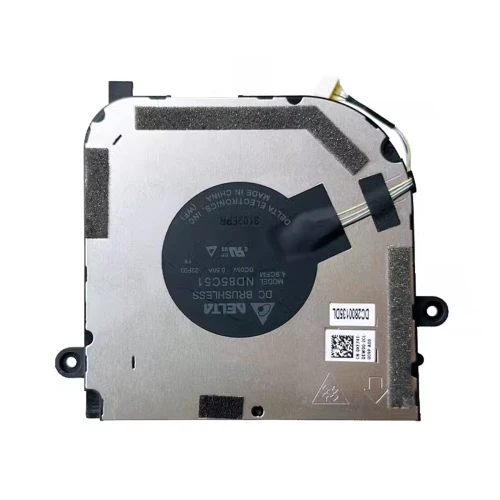
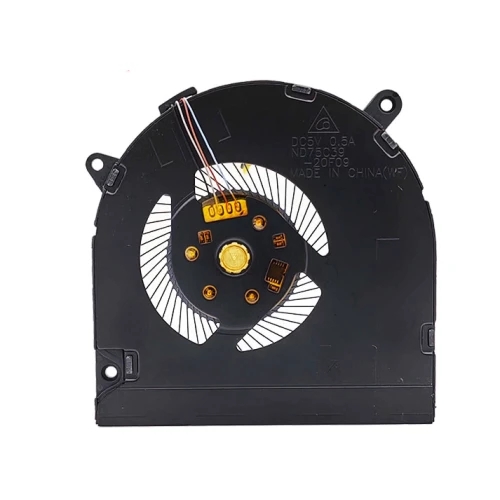
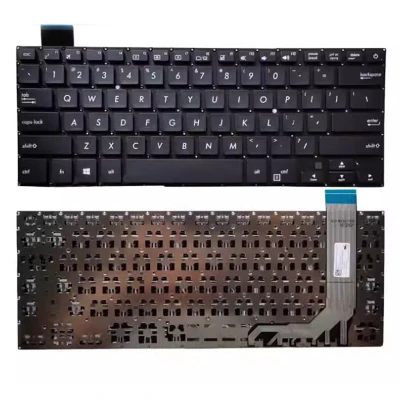
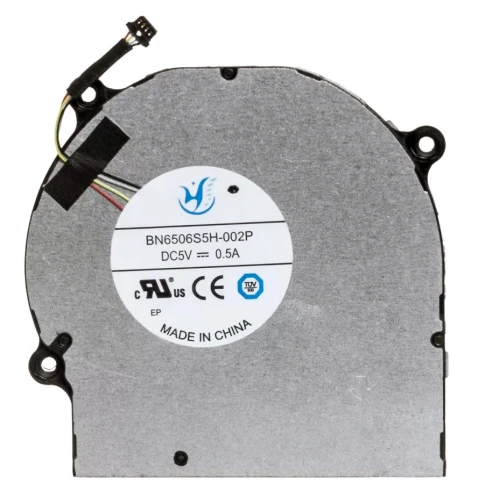
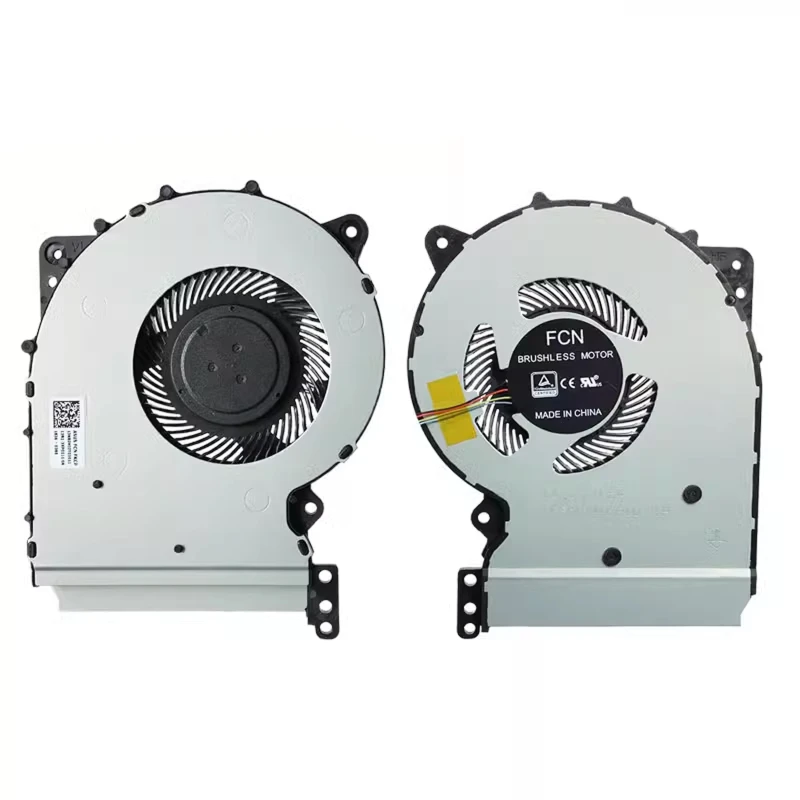
Asus Y5000U A407U Y4000U F507u X407U X507UB Fan original – augstas kvalitātes rezerves dzesēšanas ventilators klēpjdatoriem, projektēts optimālas termiskās veiktspējas uzturēšanai.
Galvenās specifikācijas:
Saderība: Tieša aizvietošana . Pārliecinieties, ka skrūvju atveru novietojums un ventilatora izmēri atbilst jūsu korpusam.
Uzstādīšanas padoms: Notīriet CPU/GPU virsmu un uzklājiet svaigu termopastu, ja jaunajā vienībā ir iekļauts dzesētājs. Skrūves pievelciet vienmērīgi.
Garantija un atbalsts: Visiem produktiem ir 7 dienu atgriešanas politika un bezmaksas tehniskais atbalsts. Ja jums ir jautājumi par saderību, sazinieties ar mūsu komandu pa info@pcspare.com.
SKU: LT-16849 | Pēdējo reizi atjaunināts: 2026-10-24 14:01:18
Kā pārbaudīt: Atveriet klēpjdatoru un apskatiet ventilatora atrašanās vietu – CPU ventilatori parasti atrodas mātesplates centrā vai augšdaļā, bet GPU ventilatori – grafikas mikroshēmas tuvumā (bieži labajā pusē). Pārbaudiet detaļas numuru uz oriģinālā ventilatora – tas bieži norāda CPU vai GPU apzīmējumu (piemēram, „CPU_FAN“ vai „GPU_FAN“).
Ja neesat pārliecināts, atsūtiet mums oriģinālā ventilatora fotoattēlu, un mēs apstiprināsim tipu.
Ja kāda specifikācija nav norādīta, skatiet produkta fotoattēlus vai sazinieties ar mūsu atbalsta dienestu.
Labākā prakse: Novietojiet oriģinālo ventilatoru blakus produkta fotoattēliem un salīdziniet katru detaļu – skrūvju caurumu novietojumu, klipu pozīcijas un ventilatora korpusa formu. Ja neesat pārliecināts, izmēriet oriģinālo ventilatoru ar lineālu un nosūtiet mums izmērus.
Svarīgi: Pārnesot dzesētāju, notīriet termopastu gan no dzesētāja, gan no CPU/GPU virsmām un pirms montāžas uzklājiet svaigu termopastu.
Ja neesat pārliecināts, atsūtiet mums oriģinālā mezgla fotoattēlu – mēs apstiprināsim, vai šis ventilators ir saderīgs ar Jūsu dzesētāju.
Noderīgs padoms: Daži klēpjdatoru ražotāji izmanto vairākus ventilatoru piegādātājus – Dell, HP un Lenovo bieži izmanto dažādus ventilatoru PN vienam un tam pašam modelim. Ja Jūsu oriģinālajam ventilatoram ir cits PN, tas joprojām var būt funkcionāls aizstājējs. Šaubu gadījumā atsūtiet mums oriģinālā ventilatora PN uzlīmes fotoattēlu kopā ar klēpjdatora modeli, un mēs apstiprināsim saderību.
Lai piekļūtu ventilatoram, ir jānoņem apakšējais pārsegs (D pārsegs) un dažreiz arī dzesētāja mezgls (ja ventilators ir tam piestiprināts). Dažiem modeļiem ir jānoņem mātesplate, lai piekļūtu ventilatoram no apakšpuses.
Vienmēr skatiet klēpjdatora apkopes rokasgrāmatu, lai iegūtu modeļa specifiskus demontāžas norādījumus.
Pievienošanas soļi:
Svarīgi: Ja nomaināt 4‑pin ventilatoru pret 3‑pin ventilatoru (vai otrādi), sistēma var joprojām darboties, taču ātruma regulēšana var atšķirties. Ja mātesplate sagaida PWM signālu, tā parasti darbina 3‑pin ventilatoru ar pilnu ātrumu.
Ja Jūsu savienotājam ir tāds pats kontaktu skaits, bet spraudņa forma atšķiras, daži ražotāji izmanto patentētus savienotājus – retos gadījumos var būt nepieciešams pārlikt kontaktus vai izmantot adapteri.
Piezīme: Ventilatora nomaiņa ietver termopastas un smalku komponentu apstrādi. Rūpīgi ievērojiet šos soļus:
Biežākās kļūdas, no kurām jāizvairās:
Ja nejūtaties pārliecināti par termopastas uzklāšanu, iesakām profesionālu uzstādīšanu.
Kritiski svarīgi piesardzības pasākumi:
Problēmu novēršana pēc uzstādīšanas:
Ja problēma saglabājas: Mātesplates ventilatora kontrolieris var būt bojāts vai arī jaunais ventilators var būt defektīvs – sazinieties ar mūsu atbalsta dienestu, sniedzot detalizētu informāciju, un mēs palīdzēsim diagnosticēt.
Kā pārbaudīt ventilatora RPM:
Normāli RPM diapazoni (tipiskas vērtības):
Ko darīt, ja RPM ir ārpus diapazona?
Svarīgi: RPM rādījumi ir aptuveni – dažādiem ventilatoru modeļiem ir atšķirīgi ātruma diapazoni. Galvenais ir tas, ka ventilators reaģē uz slodzes izmaiņām un uztur sistēmas temperatūru kontrolē.
Ja jaunā ventilatora RPM būtiski atšķiras no oriģinālā, pārbaudiet, vai kontaktu konfigurācija (2/3/4‑pin) atbilst mātesplates savienotājam.