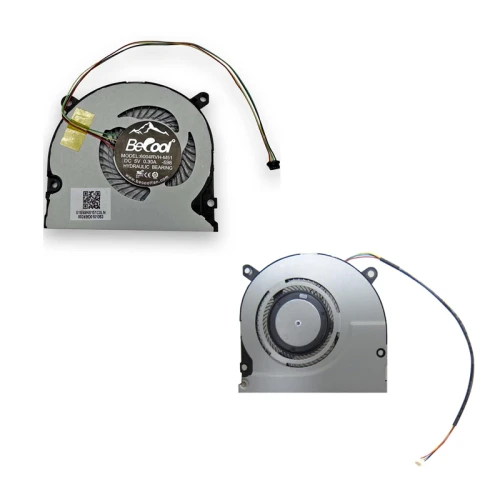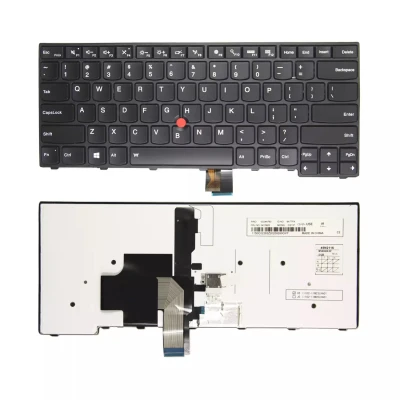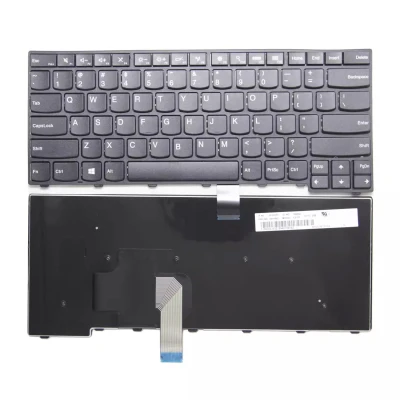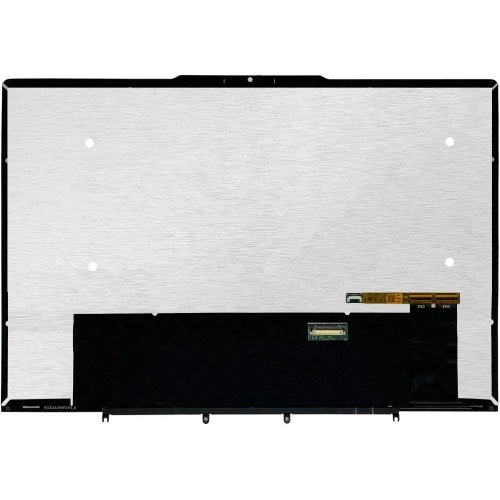
Watch official Lenovo videos for installation, disassembly, and repair guidance.
Open Lenovo Installation Guide File / Videos
Complete specifications for reference:
Lenovo ThinkPad Edge E431 6277
6886
Lenovo ThinkPad E440 20C5
Lenovo ThinkPad L440 20AS
20AT
Lenovo ThinkPad L450 20DS
20DT
Lenovo ThinkPad L460 20FU
20FV
Lenovo ThinkPad T431S 20A9
20AA
20AB
20AC
Lenovo ThinkPad T440 20B6
20B7
Lenovo ThinkPad T440P 20AN
20AW
Lenovo ThinkPad T440S 20AQ
20AR
Lenovo ThinkPad T450 20BU
20BV
20DJ
Lenovo ThinkPad T450S 20BW
20BX
Lenovo ThinkPad T460 20FM
20FN
Compatible Models:
Attention to the Function Keys F10->F12
Lenovo ThinkPad L470 20J4
20J5
20JU
20JV
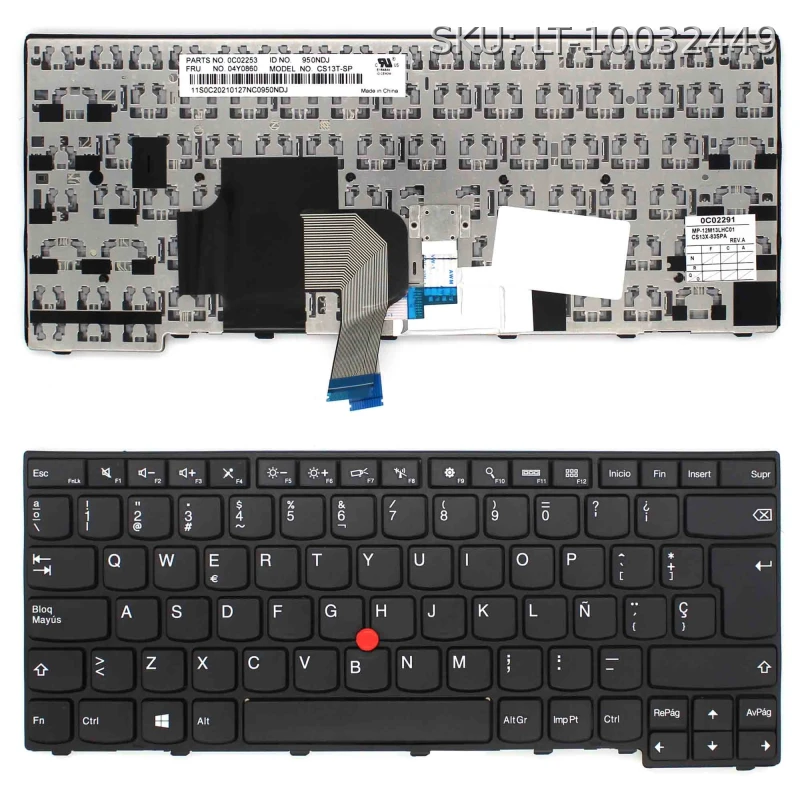
Tastiera spagnola SP Lenovo ThinkPad T440 T450 T460 – una tastiera di ricambio di alta qualità progettata specificamente per notebook .
Specifiche principali:
Compatibilità: questa tastiera è garantita per e le sue varianti. Verificate il numero di modello esatto del vostro notebook (stampato sull’etichetta inferiore) prima di ordinare.
Consiglio d’installazione: scollegate sempre prima la batteria. Annotate l’orientamento del cavo flat prima di rimuoverlo: invertirlo può danneggiare il connettore.
Garanzia e supporto: tutti i prodotti includono una politica di reso di 7 giorni e supporto tecnico gratuito. Per qualsiasi dubbio sulla compatibilità, contattate il nostro team all’indirizzo info@pcspare.com.
SKU: LT-10032449 | Ultimo aggiornamento: 2026-11-26 02:13:41
Importante: i layout non sono intercambiabili: cambiano le posizioni dei tasti, la forma del tasto Invio e le dimensioni dei tasti modificatori. Installare una tastiera US su un notebook UK farà sì che alcuni tasti non corrispondano alle serigrafie, e il sistema operativo potrebbe mappare i tasti in modo errato (anche se è possibile cambiare il layout via software).
Come verificarlo: osservate la tastiera originale: guardate la forma del tasto Invio (orizzontale largo o verticale alto) e la posizione della barra rovesciata. In caso di dubbio, inviateci una foto della tastiera originale e vi confermeremo il layout.
Se avete bisogno della retroilluminazione, scegliete una versione retroilluminata nel nostro negozio.
Se il cavo ha una striscia di rinforzo (una parte in plastica più spessa all’estremità), assicuratevi che sia posizionata correttamente: di solito indica la profondità di inserimento e l’orientamento.
Se non siete sicuri dell’orientamento corretto, il nostro video e le nostre foto di installazione possono guidarvi, oppure contattate il nostro supporto per assistenza.
Sì; verificate i seguenti attributi fisici per assicurarvi un montaggio perfetto:
Controllo del numero di parte (PN): il PN sul retro della tastiera può differire da quello originale, ma garantiamo la piena compatibilità se modello e layout coincidono. In caso di dubbio, inviateci una foto del retro della tastiera originale (con l’etichetta del PN) e lo confermeremo.
Nota importante sulle varianti di modello: alcuni modelli di notebook hanno varianti di tastiera diverse in base alla regione e alla configurazione (ad es. alcune con retroilluminazione e altre no; alcune con lettore di impronte e altre no). Controllate sempre le caratteristiche della tastiera originale prima di ordinare.
In caso di dubbio, contattate il nostro supporto indicando il numero di modello esatto del notebook e una foto della tastiera originale: verificheremo noi la compatibilità.
La tastiera si collega alla scheda madre tramite un cavo flat che passa attraverso una fessura della cover C e si inserisce in un connettore ZIF sulla scheda madre (di solito contrassegnato KEYBOARD, KBD o J_KB).
Accesso: per sostituire la tastiera potrebbe essere necessario rimuovere la cover inferiore (cover D) o la cornice attorno alla tastiera, a seconda del modello. Alcuni notebook richiedono di rimuovere l’intero poggiapolsi (cover C).
Consultate sempre il manuale di servizio del vostro notebook per il metodo di rimozione specifico: forzare la tastiera può danneggiare le clip o la cover C.
Procedura di collegamento:
Se la tastiera ha un cavo separato per la retroilluminazione:
Non forzate il cavo: se non entra facilmente, controllate l’orientamento. I pin piegati sull’header della scheda madre possono essere difficili da riparare.
Nota: i metodi di sostituzione della tastiera variano in base al modello di notebook. I passaggi seguenti sono generali; consultate il manuale di servizio del vostro notebook per le istruzioni specifiche del modello.
Per tastiere montate dall’alto (le più comuni):
Per tastiere montate dal basso:
Errori comuni da evitare:
Se avete dubbi su qualche passaggio, guardate il nostro video di installazione o consultate il manuale di servizio del vostro notebook.
Precauzioni fondamentali:
Risoluzione dei problemi dopo l’installazione:
Se il problema persiste: contattate il nostro supporto indicando quali tasti non funzionano e con foto dell’installazione della tastiera; vi aiuteremo a capire se la tastiera è difettosa o incompatibile.
Nella maggior parte dei notebook non serve installare alcun driver: le tastiere sono dispositivi HID (Human Interface Device) standard e vengono riconosciute automaticamente da Windows, macOS e Linux.
Tuttavia ci sono alcune eccezioni:
Procedura passo a passo per utenti Windows:
Se usate Linux o macOS, la tastiera dovrebbe funzionare subito: potrebbe essere necessario solo regolare le impostazioni del layout nelle preferenze di sistema.