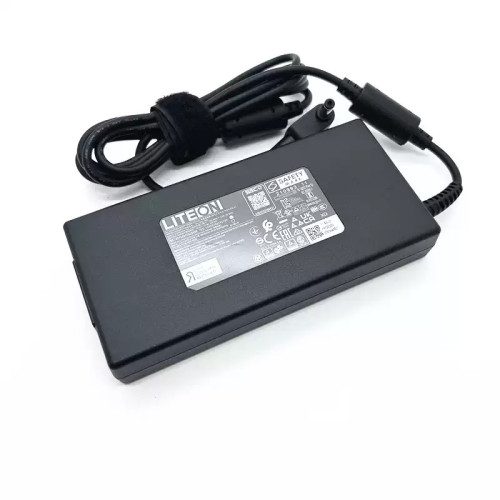
Watch official MSI videos for installation, disassembly, and repair guidance.
Open MSI Installation Guide File / Videos
Complete specifications for reference:
PAAD06015SL-N384
E330401250MC2
E33-0401250-MC2
MSI GP75 Leopard 10SCSK
MSI GP75 Leopard 10SCSR
MSI GP75 Leopard 10SCXK
MSI GP75 Leopard 10SCXR
MSI GP75 Leopard 10SDK
MSI GP75 Leopard 10SDR
MSI GP75 Leopard 10SEK
MSI GP75 Leopard 10SER
MSI GP75 Leopard 10SFK
MSI GP75 Leopard 10SFR
MSI GP75 Leopard 10SFSK
MSI GP75 Leopard 10SFSR
MSI GL75 Leopard 10SCSK
MSI GL75 Leopard 10SCSR
MSI GL75 Leopard 10SCXK
MSI GL75 Leopard 10SCXR
MSI GL75 Leopard 10SDK
MSI GL75 Leopard 10SDR
MSI GL63 8RC
MSI GL63 8RCS
MSI GL63 8RD
MSI GL63 8RDS
MSI GL63 9SC
MSI GL63 9SD
MSI GL63 9SDK
MSI GL63 9SE
MSI GL63 9SEK
MSI GL63 9SFK
MSI GP73 Leopard 8RD
MSI GP73 Leopard 8RE
MSI GP73 Leopard 8RF
MSI GP63 Leopard 8RD
MSI GP63 Leopard 8RE
MSI GL73 8RC
MSI GL73 8RCS
MSI GL73 8SDK
MSI GL73 8SE
MSI GE73VR Raider RGB 7RF
MSI GE73VR Raider RGB 8RE
MSI GE73VR Raider RGB 8RF
MSI GE63 7RC Raider
MSI GE63 7RD Raider
MSI GE63 Raider RGB 8RE
MSI GE63 Raider RGB 8RF
MSI GE63 Raider RGB 9SE
MSI GE63 Raider RGB 9SF
MSI GE63 Raider RGB 9SG
MSI GE63VR 7RE Raider
MSI GE63VR 7RF Raider
MSI GE63 GL63 GP63 GV63 GL73 GE73 GP73 GP73 Fan originale MS-16P1 MS-16P7 MS-17C1 – una ventola di raffreddamento di ricambio di alta qualità per notebook , progettata per mantenere prestazioni termiche ottimali.
Specifiche principali:
Compatibilità: sostituzione diretta per . Confermate che la posizione dei fori delle viti e le dimensioni della ventola corrispondano al vostro telaio.
Consiglio d’installazione: pulite la superficie di CPU/GPU e applicate pasta termica nuova se l’unità include un dissipatore. Serrate le viti in modo uniforme.
Garanzia e supporto: tutti i prodotti includono una politica di reso di 7 giorni e supporto tecnico gratuito. Per qualsiasi dubbio sulla compatibilità, contattate il nostro team all’indirizzo info@pcspare.com.
SKU: LT-16897 | Ultimo aggiornamento: 2026-09-20 00:36:01
Come verificarlo: aprite il notebook e osservate la posizione della ventola; le ventole CPU sono di solito vicine al centro o alla parte superiore della scheda madre, mentre quelle GPU sono vicino al chip grafico (spesso sul lato destro). Controllate il numero di parte sulla ventola originale: spesso indica la destinazione CPU o GPU (ad es. «CPU_FAN» o «GPU_FAN»).
Se avete dubbi, inviateci una foto della ventola originale e vi confermeremo il tipo.
Se una specifica non è indicata, fate riferimento alle foto del prodotto o contattate il nostro supporto.
Buona pratica: mettete la ventola originale accanto alle foto del prodotto e confrontate ogni dettaglio: posizione dei fori delle viti, posizione delle clip e forma dell’alloggiamento. In caso di dubbio, misurate la ventola originale con un righello e comunicateci le dimensioni.
Importante: quando trasferite il dissipatore, pulite la pasta termica sia dal dissipatore sia dalle superfici di CPU/GPU e applicate pasta termica nuova prima di rimontare.
Se avete dubbi, inviateci una foto del vostro gruppo originale: possiamo confermare se questa ventola è compatibile con il vostro dissipatore.
Consiglio: alcuni produttori di notebook usano più fornitori di ventole; Dell, HP e Lenovo usano spesso PN diversi per lo stesso modello. Se la ventola originale ha un PN diverso, potrebbe comunque essere un ricambio funzionante. In caso di dubbio, inviateci una foto dell’etichetta del PN della ventola originale insieme al modello del notebook e confermeremo la compatibilità.
Per accedere alla ventola bisogna rimuovere la cover inferiore (cover D) e talvolta il gruppo dissipatore (se la ventola vi è fissata). Alcuni modelli richiedono di rimuovere la scheda madre per accedere alla ventola dal lato inferiore.
Consultate sempre il manuale di servizio del vostro notebook per le istruzioni di smontaggio specifiche del modello.
Passaggi di collegamento:
Importante: se sostituite una ventola a 4 pin con una a 3 pin (o viceversa), il sistema può funzionare comunque, ma il controllo di velocità può essere diverso. La scheda madre farà girare una ventola a 3 pin a velocità massima se si aspetta un segnale PWM.
Se il vostro connettore ha lo stesso numero di pin ma la forma della spina è diversa, alcuni produttori usano connettori proprietari; in rari casi potrebbe essere necessario ri-pinarlo o usare un adattatore.
Nota: la sostituzione della ventola comporta la gestione di pasta termica e componenti delicati. Seguite con attenzione questi passaggi:
Errori comuni da evitare:
Se non vi sentite a vostro agio con l’applicazione della pasta termica, vi consigliamo un’installazione professionale.
Precauzioni fondamentali:
Risoluzione dei problemi dopo l’installazione:
Se il problema persiste: il controller della ventola sulla scheda madre potrebbe essere guasto, oppure la ventola nuova potrebbe essere difettosa; contattate il nostro supporto con i dettagli e vi aiuteremo a diagnosticare.
Come controllare gli RPM della ventola:
Intervalli RPM normali (valori tipici):
Cosa fare se gli RPM sono fuori intervallo?
Importante: i valori di RPM sono approssimativi; modelli diversi di ventola hanno intervalli di velocità diversi. L’importante è che la ventola reagisca ai cambiamenti di carico e mantenga la temperatura del sistema sotto controllo.
Se gli RPM della ventola nuova sono molto diversi dall’originale, controllate che la configurazione dei pin (2/3/4) corrisponda all’header della scheda madre.