Notice: The holiday is from September 26 to October 7, and orders during this period will be shipped out on October 8.

HP Installation Guide Video

Watch official HP videos for installation, disassembly, and repair guidance.

Open HP Installation Guide File / Videos

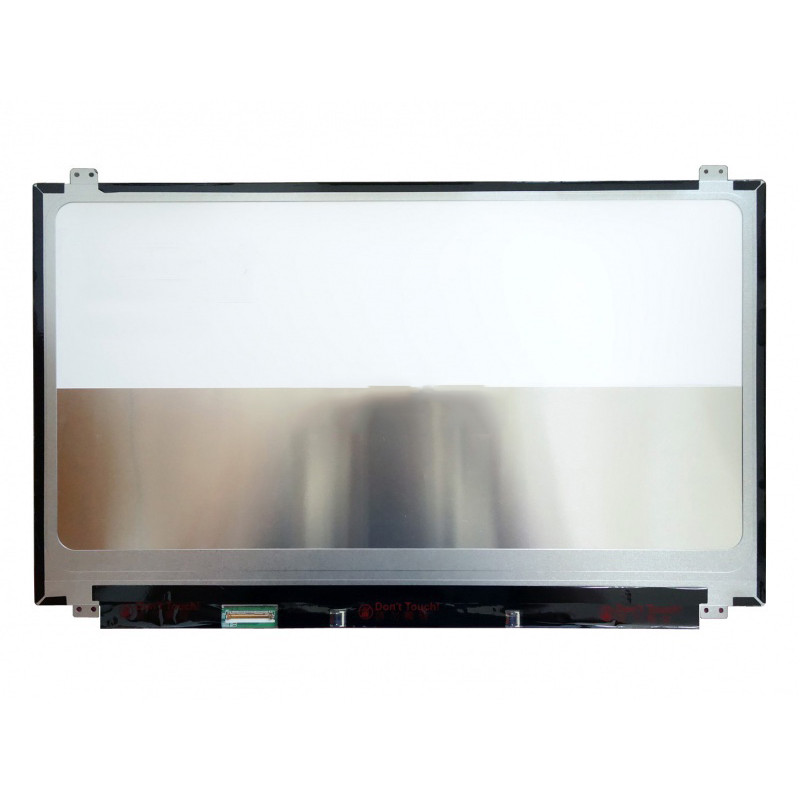
HP ENVY 17-BW 17T-BW UHD schermo LCD pannello non-touch LCD screen panel

ID: PCS-10027086 Type: WLED display Size: 17.3 Model/PN: 3840×2160 UHD 40pin Refresh Rate: 60HZ Resolution: 3840(RGB)×2160, UHD, 16:9 Interface: EDP 40 pin Connector width: 25mm Pin pitch: 0.5mm Condition: New Grade A+
Availability: In Stock
‌EUR € 180,00
Bulk Quote
Shipping Estimate ship from China Click to detect
DDP - Delivered Duty Paid (Remote not included) / DDU - Delivered Duty Unpaid
Calculate Shipping
  • Guaranteed to fit your Schermo LCD / LCD screen display 3840×2160 UHD 40pin
  • Free step-by-step repair guide File
  • Tracked shipping & easy returns

Complete specifications for reference:
HP ENVY Laptop Refurb PC 2YY27AV HP ENVY 17T-BW000 LAPTOP 2YY28AV 2YY28AAR HP ENVY 17T-BW000 REFURB LAPTOP 5ME12U8R 5ME13U8R 5NB78U8R 5YD20U8R 6MX28U8R 6XW52U8R 4KZ22UA HP ENVY LAPTOP 17-BW0011NR 4KZ22UAR 5JT85U8R HP ENVY Laptop 17-bw0xxx Refurb PC 5KK38U8R 5KK72U8R 5KK73U8R 5KK74U8R 5MD86U8R 5ME04U8R 5ME05U8R 5ME14U8R 5ME15U8R 5ME16U8R 5ME17U8R 5ME18U8R 5ME24U8R 5ME25U8R 5ME27U8R 5ME28U8R 5MF27U8R 5MF28U8R 5NB59U8R 5NB75U8R 5NB76U8R 5NB77U8R 5NB79U8R 5NB80U8R 5NB81U8R 5NB82U8R 5NB83U8R 5NB84U8R 5NB85U8R 5NB86U8R 5YD19U8R 5YD21U8R 5YD50U8R 6DL28U8R 6DL29U8R 6DL30U8R 6DL31U8R 6DL32U8R 6FH81U8R 6FJ45U8R 6FJ46U8R 6FJ67U8R 6FJ68U8R 6FJ69U8R 6FJ72U8R 6FK42U8R 6FK78U8R 6FK97U8R 6FK98U8R 6FK99U8R 6FL00U8R 6FL01U8R 6FL02U8R 6FL03U8R 6GK39U8R 6GK40U8R 6GK41U8R 6GK42U8R 6MX14U8R 6MX29U8R 6MX30U8R 6MX31U8R 6MX32U8R 6WZ08U8R 6WZ09U8R 6WZ10U8R 6WZ11U8R 6WZ12U8R 6XV21U8R 6YS93U8R 6YT23U8R 6YT25U8R 6YT39U8R 7CJ11U8R 7CJ12U8R 7CJ16U8R 7JE75U8R 7LM05U8R 7LM28U8R 7LM29U8R 7LN41U8R 7LN42U8R 7LN43U8R 7LN44U8R 7LN45U8R 7LN46U8R 7LN72U8R 7VD47U8R 7VD48U8R 7VD49U8R 7VD50U8R 7VD51U8R 7VD52U8R 8LZ20U8R 2YY27AAR HP ENVY REFURB 17T-BW000 LAPTOP 5ME19U8R 6XW49U8R 6XW50U8R 6XW51U8R 7JF89U8R 7JF90U8R 7JF91U8R 7JF92U8R 7QY27U8R 8UZ79U8R 8UZ80U8R 9MY25U8R 9MY26U8R 9MY27U8R 9PE42U8R 9PE43U8R 9RR94U8R 9RR95U8R 9RR96U8R 6FH45U8R

Descrizione del prodotto

HP ENVY 17-BW 17T-BW UHD schermo LCD pannello non-touch LCD screen panel – un pannello LCD di alta qualità progettato per notebook , che offre immagini nitide e una riproduzione cromatica accurata.

Specifiche principali:

  • Dimensione dello schermo: 17.3 – misurata in diagonale; verificate che corrisponda al ritaglio della cornice.
  • Resolution: 3840(RGB)×2160, UHD, 16:9 – assicuratevi che la GPU supporti questa risoluzione (ad es. il 4K richiede eDP a 40 pin).
  • Refresh Rate: 60HZ – le frequenze di aggiornamento più alte (≥120 Hz) richiedono un cavo e una GPU compatibili.
  • Interface: EDP 40 pin, Width: 1.0 inch (25mm), Pitch: 0.5mm – tipo di connettore e numero di pin (ad es. eDP 30 pin 0,5 mm).
  • Touchscreen: Yes – se Sì, la scheda madre e il cavo devono supportare il digitalizzatore touch.
  • Condition: New Grade A+ – condizione del pannello.
  • Modello/PN: 3840×2160 UHD 40pin – confrontate con il numero di parte dello schermo originale.

Compatibilità: vestibilità garantita per . Ricontrollate la larghezza e il passo del connettore prima dell’installazione.

Consiglio d’installazione: maneggiate lo schermo dai bordi, evitate di toccare il vetro e fate passare il cavo con cura attraverso la cerniera per evitare che si pinzi.

Garanzia e supporto: tutti i prodotti includono una politica di reso di 7 giorni e supporto tecnico gratuito. Per qualsiasi dubbio sulla compatibilità, contattate il nostro team all’indirizzo info@pcspare.com.

SKU: LT-10027086  |  Ultimo aggiornamento: 2026-09-20 00:36:40

Diagramma della struttura interna Cercate e visualizzate la struttura interna di questo componente
Caricamento...

Pannello LCD — Struttura a strati

Polarizzatore superiore Vetro TFT Cristallo liquido Vetro CF Polarizzatore inferiore Lastra guida luce LED FPC Driver ③ Vetro ② Liquido ① Retroilluminazione ④ Polarizzatore Come funziona Retroilluminazione → il cristallo liquido devia la luce → l’immagine si forma sullo schermo. Interfaccia: eDP (moderna) / LVDS (più vecchia), deve coincidere. Controllate la larghezza del connettore e il passo dei pin: cavi non compatibili non entrano.

Domande frequenti e soluzioni

Quali sono la risoluzione e la frequenza di aggiornamento di questo schermo?

Risoluzione: 3840(RGB)×2160, UHD, 16:9 | Frequenza di aggiornamento: 60HZ.

Considerazioni importanti:
  • Il chip grafico (GPU) del vostro notebook deve supportare questa risoluzione e questa frequenza di aggiornamento. Ad esempio, il 4K (3840x2160) richiede una GPU con DisplayPort 1.2 o superiore, e il cavo LCD deve avere ampiezza di banda sufficiente (di solito eDP a 40 pin).
  • Se il vostro schermo originale era 1366x768 e installate un pannello 1920x1080, il sistema può funzionare, ma il BIOS/EDID deve riconoscere la nuova risoluzione: alcuni notebook più vecchi sono bloccati sulla risoluzione originale.
  • Le frequenze di aggiornamento elevate (ad es. 144 Hz) richiedono un cavo e un’uscita grafica compatibili; assicuratevi che il vostro notebook le supporti.

Se state aggiornando a una risoluzione superiore, vi consigliamo di consultare il manuale di servizio del notebook o forum online per confermare la compatibilità.

Quale interfaccia utilizza questo schermo e quali sono i dettagli del connettore?


Tipi di interfaccia più comuni come riferimento:
  • eDP 30 pin, stretto: larghezza 0,67 pollici (17 mm), passo 0,4 mm; comune nei notebook ultrasottili.
  • eDP 30 pin, standard: larghezza 0,75 pollici (19 mm), passo 0,5 mm; comune nei modelli standard da 14″–15,6″.
  • eDP 40 pin, stretto: larghezza 0,79 pollici (20 mm) o 0,83 pollici (21 mm), passo 0,4 mm; usato per pannelli 4K e ad alta frequenza di aggiornamento.
  • eDP 40 pin, standard: larghezza 1,0 pollice (25 mm), passo 0,5 mm; usato nei notebook da gaming di dimensioni maggiori.
  • LVDS 40 pin: larghezza 1,0 pollice (25 mm), passo 0,5 mm; interfaccia più vecchia, ampiezza di banda limitata.

Come verificarlo: osservate il connettore dello schermo originale: cercate etichette stampate (ad es. «30P 0.4mm») o misurate con un righello. Confrontate con le foto del nostro prodotto.

Se avete dubbi, inviateci una foto nitida del connettore dello schermo originale: possiamo confrontarla per voi.

Qual è la dimensione fisica di questo schermo?

Dimensione dello schermo: 17.3 (misurata in diagonale).

Importante: anche una differenza di 0,1 pollici può impedire al pannello di entrare nella cornice, oppure i fori di montaggio potrebbero non allinearsi. Misurate sempre l’area attiva dello schermo attuale (la parte visibile) e le dimensioni esterne (comprese le linguette di montaggio).

Inoltre, controllate il rapporto d’aspetto: la maggior parte dei notebook moderni usa 16:9, ma alcuni usano 16:10 (leggermente più alto). Uno schermo 16:10 in una cornice 16:9 non entrerà fisicamente, e viceversa.

Come misurare: rimuovete lo schermo dal notebook e misurate la diagonale dell’area attiva (da angolo ad angolo). Misurate anche larghezza e altezza dell’intero pannello (compreso il telaio metallico). Confrontate questi valori con le specifiche del nostro prodotto.

È uno schermo touch?

Supporto touch: Sì. È un pannello compatibile con il touch (include lo strato del digitalizzatore).

Requisiti per il funzionamento del touch:
  • Il vostro notebook deve avere una scheda madre compatibile con il touch (con un connettore aggiuntivo per il digitalizzatore, di solito via USB o I²C).
  • Il cavo LCD deve supportare il touch: avrà pin aggiuntivi oltre alle linee video.
  • Il sistema operativo deve avere installato il driver touch corretto.
  • Se manca uno di questi elementi, lo schermo continuerà a mostrare l’immagine ma il touch non funzionerà.

Se sostituite uno schermo non touch con uno touch, dovrete cambiare anche il cavo LCD e probabilmente la cornice (che potrebbe avere un telaio diverso). Vi consigliamo di verificare la configurazione originale del vostro notebook.

Qual è il grado o lo stato di questo schermo?

Grado: New Grade A+.

Come interpretare i gradi dei pannelli LCD:
  • Grado A+ (nuovo): pannello completamente nuovo, impeccabile, senza pixel morti e con luminosità uniforme; la qualità più alta.
  • Grado A (nuovo compatibile): nuovo, ma può presentare lievi variazioni estetiche (ad es. uniformità della retroilluminazione leggermente diversa); raramente percettibili.
  • Grado B (usato/ricondizionato): può avere alcuni (<5) pixel morti o graffi lievi che non compromettono le prestazioni; adatto a riparazioni economiche.

Spediamo tutti gli schermi nel grado indicato nella pagina prodotto. Tutti gli schermi sono testati nel funzionamento: nessuna riga, nessuno sfarfallio e retroilluminazione funzionante.

Se avete bisogno di un grado specifico, controllate la descrizione del prodotto o contattateci prima di ordinare.

Questo schermo presenta pixel morti o difetti?

Tutti i nostri schermi LCD vengono testati rigorosamente prima della spedizione. Garantiamo che siano privi di pixel morti, punti luminosi e righe al momento della spedizione.

Cosa fare se riscontrate difetti dopo l’installazione:
  • Controllate se il problema è causato da un cavo allentato: reinserite il cavo LCD su entrambe le estremità.
  • Provate lo schermo su un altro notebook compatibile (se possibile) per isolare il problema.
  • Se i difetti sono chiaramente sul pannello (ad es. un gruppo di pixel morti o un graffio visibile), contattate il nostro supporto entro 7 giorni con delle foto: organizzeremo una sostituzione o un rimborso.

La nostra garanzia copre solo i difetti di fabbricazione; non copre i danni fisici causati durante l’installazione.

Dove si trova fisicamente lo schermo e come è fissato?

Lo schermo LCD si trova all’interno del coperchio del display (cover A + cover B) del notebook. È fissato come segue:
  • Alla cover A (coperchio superiore): lo schermo è di solito avvitato alla cover A con 4‑8 viti piccole lungo i bordi. Alcuni modelli usano nastro adesivo o un telaio metallico al posto delle viti.
  • Dietro la cover B (cornice): la cornice copre la parte anteriore dello schermo; va rimossa per prima per accedere allo schermo.
  • Il cavo LCD collega il retro dello schermo (o il bordo inferiore) alla scheda madre, passando attraverso la cerniera.
  • Lo schermo ha anche un cavo di retroilluminazione (a volte integrato nel cavo principale) che alimenta la retroilluminazione a LED.

Per accedere allo schermo bisogna rimuovere la cornice; alcuni modelli richiedono anche di smontare l’intero gruppo del display (coperchio) dalla base per non danneggiare i cavi.

Come collego il cavo LCD allo schermo e alla scheda madre?

Il collegamento prevede due estremità:
  • Estremità dello schermo: il cavo si inserisce in un connettore sul retro del pannello LCD (o sul bordo inferiore). Di solito è un connettore ZIF (Zero Insertion Force). Per collegarlo:
    • Sollevate la piccola linguetta di blocco sul connettore dello schermo.
    • Inserite il cavo con i contatti dorati rivolti verso l’alto (verso la linguetta); il cavo è spesso contrassegnato da una striscia blu o rossa che indica il pin 1.
    • Premete la linguetta verso il basso con fermezza per bloccare.
  • Estremità della scheda madre: il cavo si inserisce in un header sulla scheda di sistema, di solito contrassegnato LCD, LVDS, eDP o J_LCD. La procedura è la stessa: sollevate la linguetta ZIF, inserite il cavo correttamente e bloccate.

Fondamentale: il cavo deve essere inserito fino in fondo; se non è completamente in sede, otterrete un’immagine parziale o nessuna immagine. Non forzate il cavo: se non entra facilmente, controllate l’orientamento.

Scollegate sempre la batteria prima di collegare o scollegare il cavo LCD per evitare cortocircuiti.

Come sostituire lo schermo LCD passo a passo?

Nota: si tratta di un’operazione delicata; procedete con cautela. Se non vi sentite sicuri, valutate un servizio di riparazione professionale.

  1. Preparazione: spegnete il notebook, scollegate l’alimentatore e rimuovete la batteria (se estraibile). Lavorate su una superficie pulita e morbida.
  2. Rimuovete la cornice (cover B):
    • Usate una spatola di plastica o un plettro per fare leva con delicatezza; iniziate dal bordo interno (vicino allo schermo) e proseguite lungo il perimetro.
    • Alcune cornici sono fissate con adesivo: applicate calore moderato (asciugacapelli) per ammorbidire la colla.
    • Fate attenzione a non piegare o incrinare la cornice: è spesso sottile e fragile.
  3. Scollegate lo schermo vecchio:
    • Individuate il connettore del cavo LCD sul retro dello schermo (o sul bordo inferiore). Sbloccate la linguetta ZIF ed estraete il cavo con delicatezza.
    • Se c’è un cavo di retroilluminazione separato, scollegatelo anch’esso.
    • Rimuovete le viti di montaggio (di solito 4‑6) che fissano lo schermo alla cover A.
    • Sollevate lo schermo con cura: evitate di flettarlo.
  4. Installate lo schermo nuovo:
    • Posizionate lo schermo nuovo nella stessa posizione: allineate i fori delle viti.
    • Inserite e serrate le viti di montaggio in modo uniforme; non stringete troppo.
    • Collegate il cavo LCD: inseritelo a fondo nel connettore ZIF e bloccate la linguetta. Assicuratevi che il cavo non sia attorcigliato né pinzato.
    • Se il vostro schermo ha un cavo di retroilluminazione separato, collegatelo anch’esso.
  5. Rimontate la cornice:
    • Premete la cornice di nuovo in sede: iniziate da un angolo e proseguite lungo il perimetro, assicurandovi che tutte le clip scattino.
    • Se era stato usato dell’adesivo, applicate nastro adesivo nuovo o riutilizzate quello originale (se ancora appiccicoso).
  6. Provate prima del montaggio completo:
    • Ricollegate la batteria e accendete il notebook: verificate che l’immagine sia corretta (senza righe, sfarfallii o pixel morti).
    • Provate la regolazione della luminosità e, se touch, la funzionalità touch.
  7. Se tutto funziona, spegnete, scollegate la batteria e rimontate le cover rimanenti.

Errori comuni da evitare:

  • Dimenticare di collegare il cavo prima di montare lo schermo: dovrete rifare i passaggi.
  • Pinzare il cavo LCD nella zona della cerniera: fatelo passare con cura esattamente come l’originale.
  • Usare viti troppo lunghe: possono danneggiare lo schermo o la cover A.
  • Non rimuovere tutto il vecchio adesivo: può far sedere la cornice in modo irregolare.

Guardate il nostro video di installazione o consultate il manuale di servizio del vostro notebook per i dettagli specifici del modello.

Quali precauzioni devo prendere e cosa fare se lo schermo non funziona dopo l’installazione?

Precauzioni fondamentali:

  • Scollegate sempre la batteria prima di maneggiare qualsiasi schermo o cavo: la retroilluminazione LCD può avere tensione elevata (fino a 40 V) e danneggiare l’inverter o la GPU.
  • Maneggiate lo schermo dai bordi: evitate di toccare la superficie in vetro o i contatti dorati del cavo.
  • Non piegate né flettete mai lo schermo: il vetro può incrinarsi facilmente.
  • Usate protezioni ESD: indossate un bracciale antistatico o toccate un oggetto metallico collegato a terra prima di toccare i componenti.
  • Non stringete troppo le viti: i telai degli schermi sono delicati; è sufficiente che siano ben ferme.
  • Mantenete lo schermo pulito: polvere o impronte sulla superficie interna saranno visibili quando la retroilluminazione è accesa.

Risoluzione dei problemi: cosa fare se lo schermo non funziona dopo l’installazione?

  • Nessuna immagine (schermo nero):
    • Controllate che il cavo LCD sia inserito a fondo e bloccato sia sullo schermo sia sulla scheda madre.
    • Verificate che il notebook sia acceso (ascoltate la ventola o cercate la spia del blocco maiuscole).
    • Provate con un monitor esterno per confermare che il notebook emetta video: se l’esterno funziona, il problema è nello schermo o nel cavo.
    • Ispezionate il cavo per danni: un cavo pinzato può rompere le piste interne.
  • La retroilluminazione è accesa ma non c’è immagine (schermo bianco o grigio):
    • Di solito indica che le linee dati video non sono collegate: reinserite il cavo e controllate che non ci siano pin piegati sul connettore.
    • Verificate che lo schermo sia compatibile con l’interfaccia del vostro notebook (ad es. eDP rispetto a LVDS).
  • Sfarfallio o immagine intermittente:
    • Controllate il percorso del cavo: potrebbe essere pinzato nella zona della cerniera.
    • Assicuratevi che il cavo non sia teso: deve avere un leggero gioco.
  • Righe, artefatti o colori distorti:
    • Reinserite il cavo: a volte una connessione scarsa genera rumore nel segnale.
    • Se le righe persistono, lo schermo potrebbe essere difettoso: contattate il supporto.
  • Il touch non funziona (per schermi touch):
    • Confermate che il cavo del digitalizzatore (se separato) sia collegato.
    • Installate il driver touch corretto: alcuni notebook richiedono un driver specifico per il nuovo pannello.
    • Controllate le impostazioni del BIOS: alcuni notebook hanno un’opzione per attivare o disattivare il touch.
  • La regolazione della luminosità non funziona:
    • Assicuratevi che il cavo di retroilluminazione (se separato) sia collegato.
    • Controllate se i tasti della luminosità del notebook funzionano; se no, provate a reinstallare il driver grafico.
  • Lo schermo è troppo scuro o la retroilluminazione è irregolare:
    • Potrebbe essere un problema di retroilluminazione: assicuratevi che il connettore sia inserito a fondo.
    • Se lo schermo è di un modello diverso, i livelli di luminosità possono essere interpretati diversamente: regolateli nel sistema operativo.

Se avete provato tutto quanto sopra e il problema persiste: contattate il nostro supporto con foto del problema allo schermo e il modello del vostro notebook; vi aiuteremo a diagnosticarlo e organizzeremo una sostituzione se necessario.

Ultimi Arrivi

Acer Nitro V 16 ANV16-41 230W Alimentatore AC 19,5V 11,8A
PCS
Acer Nitro V 16 ANV16-42 230W Alimentatore AC 19,5V 11,8A
PCS
Acer Nitro V 16 ANV16-71 230W Alimentatore AC 19,5V 11,8A
PCS
Acer Nitro V 17 AI ANV17-61 230W Alimentatore AC 19,5V 11,8A
PCS