Domande frequenti e soluzioni
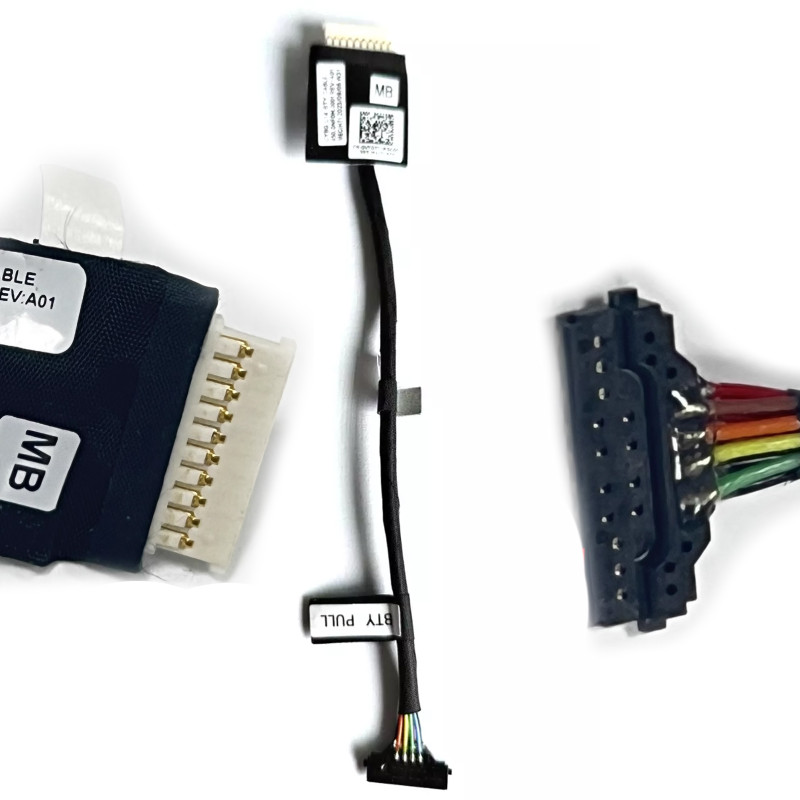
Quali sezione dei fili e tipo di connettore ha questo cavo della batteria?
La sezione dei fili determina la capacità di trasporto di corrente: un numero di AWG inferiore indica fili più spessi, più sicuri per batterie ad alta potenza (ad es. 18 AWG rispetto a 22 AWG). Usare un cavo di spessore insufficiente può causare surriscaldamento, cadute di tensione o persino la fusione sotto carico. Il connettore deve corrispondere sia alla batteria sia agli header della scheda madre: di solito è multipin (ad es. 2, 4 o 6 pin) con un passo e un sistema di blocco specifici. Confrontate sempre la forma del connettore e la disposizione dei pin del cavo originale prima dell’installazione.
Questo cavo della batteria è compatibile con la mia batteria e la mia scheda madre?
Questo cavo è progettato specificamente per
07VDCD 0VYDYT 450.0NF0C.0011. La compatibilità dipende però da tre fattori:
- Tipo di connettore e pinout: il cavo deve avere esattamente lo stesso connettore su entrambi i lati, quello della batteria e quello della scheda madre. Anche se il numero di pin coincide, l’assegnazione dei pin (tensione, massa, linee di rilevamento) può variare tra i modelli.
- Lunghezza del cavo: deve essere sufficiente a raggiungere l’header della scheda madre dall’alloggiamento della batteria senza tensione, ma non così lunga da dover essere piegata o attorcigliata.
- Sezione dei fili: come accennato, la sezione deve essere adeguata alla corrente della vostra batteria (ad es. una batteria da 60 Wh richiede fili più spessi di una da 30 Wh).
Vi consigliamo di confrontare il numero di parte stampato sul cavo originale (se visibile) con il nostro. In caso di dubbio, consultate il manuale di servizio del vostro notebook o contattate il nostro supporto indicando il modello completo.
Come sostituire il cavo della batteria passo a passo?
- Prima la sicurezza: assicuratevi che il notebook sia spento, che l’alimentatore sia scollegato e che la batteria sia già disconnessa. Se la batteria originale è ancora installata, scollegatela dalla scheda madre usando il vecchio cavo (oppure rimuovete prima la batteria).
- Rimuovete la cover inferiore (cover D) per accedere ai componenti interni.
- Individuate la batteria e il cavo: la batteria è di solito un pacco rettangolare di grandi dimensioni. Il cavo va dal connettore della batteria a un header dedicato sulla scheda madre.
- Scollegate il cavo vecchio dalla scheda madre: tirate con delicatezza il connettore in linea retta. Se è di tipo ZIF, sollevate prima la linguetta di blocco.
- Scollegate il cavo vecchio dalla batteria: può essere necessario staccare con cura il connettore dall’interfaccia della batteria.
- Rimuovete il cavo vecchio dal suo percorso: spesso è fissato con nastro adesivo o clip. Liberatelo senza tirare i fili.
- Fate passare il cavo nuovo esattamente lungo il percorso originale: usate le clip o il nastro esistenti per fissarlo. Assicuratevi che il cavo non tocchi componenti caldi (ad es. il dissipatore della CPU) o parti in movimento (ventola).
- Collegate il cavo nuovo prima alla scheda madre: inserite il connettore con fermezza, assicurandovi che sia a fondo. Se è un ZIF, bloccate la linguetta. Il connettore di solito ha una posizione obbligata: entra in un solo verso.
- Collegate il cavo alla batteria: spingete il connettore sulla porta corrispondente della batteria finché non scatta o non è completamente inserito.
- Provate prima del montaggio completo: ricollegate la batteria (se l’avevate staccata), inserite l’alimentatore e accendete il notebook. Verificate che la batteria venga rilevata, che si carichi e si scarichi correttamente.
- Spegnete, scollegate l’alimentatore e rimontate la cover inferiore.
Importante: non pinzate il cavo quando chiudete lo chassis; assicuratevi che resti piatto nella sua scanalatura.
Dove si trova fisicamente il cavo della batteria all’interno del notebook?
Il cavo della batteria corre tra il
pacco batteria e la
scheda madre. La sua posizione esatta dipende dal design del notebook:
- Più comune: la batteria si trova al centro in basso o sul bordo anteriore e l’header della scheda madre è vicino all’alloggiamento della batteria: il cavo è corto e diretto.
- Nei modelli ultrasottili: la batteria può essere collocata lungo la cerniera e l’header della scheda madre sul lato opposto; in questo caso il cavo corre lungo il bordo dello chassis, spesso sotto la tastiera o l’area del touchpad.
- Nei notebook da gaming: la batteria è spesso nella parte posteriore e il cavo passa accanto alle heat pipe.
Il cavo è di solito fissato con nastro adesivo e/o clip in plastica per evitare che si muova. Per accedervi di solito basta rimuovere la cover inferiore, ma alcuni modelli richiedono di togliere prima la batteria per esporre il connettore.
Come individuo l’header della scheda madre per il cavo della batteria e lo collego correttamente?
L’header della scheda madre per il cavo della batteria è di solito chiaramente contrassegnato da serigrafie come:
- BATT / BAT
- J_BATT / J_BAT
- PWR_BAT o CN1 (varia in base al produttore)
Procedura di collegamento:
- Se il connettore della scheda madre è di tipo ZIF (Zero Insertion Force) (comune per i cavi piatti flessibili), sollevate la linguetta di ritenzione, inserite il cavo con i contatti esposti rivolti verso la linguetta, poi abbassate la linguetta per bloccare.
- Se è un header a pin standard (ad es. Molex a 2 o 6 pin), il cavo avrà un connettore corrispondente: allineate la chiave (intaglio o linguetta di polarizzazione) e spingete dritto finché non è completamente inserito.
- La polarità è fondamentale: il filo rosso è di solito il positivo (+) e quello nero il negativo (-). Alcuni cavi hanno un filo bianco di rilevamento per il monitoraggio della temperatura: assicuratevi che sia collegato al pin corrispondente.
- Non forzate il connettore: se non entra facilmente, controllate l’orientamento o la presenza di pin piegati.
Dopo il collegamento, tirate delicatamente il cavo per confermare che sia bloccato.
Quali precauzioni devo prendere e cosa fare se la batteria non si carica o il notebook non si accende?
Precauzioni fondamentali:
- Scollegate sempre la batteria prima di rimuovere o installare il cavo: anche con l’alimentatore staccato, la batteria può erogare corrente elevata e provocare un cortocircuito.
- Maneggiate il cavo con delicatezza: evitate di piegarlo, attorcigliarlo o tirare i fili. I terminali del connettore possono danneggiarsi se piegati.
- Tenete il cavo lontano da fonti di calore (CPU, GPU, dissipatore) e da parti in movimento (pale della ventola).
- Assicuratevi che il cavo non venga pinzato quando rimontate la cover inferiore: fili pinzati possono causare connessioni intermittenti o rischio di incendio.
- Verificate che il connettore sia completamente inserito: una connessione allentata può generare archi elettrici, che danneggiano i pin.
Risoluzione dei problemi se la batteria non si carica o il notebook non si accende:
- Controllate tutti i collegamenti: reinserite il cavo sia sul lato scheda madre sia sul lato batteria.
- Ispezionate i connettori per individuare pin piegati o rotti: se danneggiati, l’header potrebbe richiedere una riparazione.
- Provate con un multimetro: se disponete degli strumenti, verificate che la tensione della batteria arrivi alla scheda madre (con prudenza: fatelo solo se avete esperienza).
- Controllate lo stato della batteria: la batteria stessa potrebbe essere difettosa; provate con una batteria funzionante, se disponibile.
- Verificate la sezione del cavo: se avete usato un cavo più sottile dell’originale, potrebbe surriscaldarsi sotto carico: sostituitelo con la sezione corretta.
- Resettate l’EC (Embedded Controller): scollegate l’alimentatore, staccate la batteria (e la batteria CMOS se accessibile) per 30 secondi, poi ricollegate e riprovate.
- Se il notebook si accende ma non si carica: controllate le impostazioni di risparmio energetico e i driver nel sistema operativo; ispezionate anche l’alimentatore.
Se il problema persiste, il cavo di ricambio potrebbe essere incompatibile o difettoso: contattate il nostro supporto indicando il modello completo del notebook e il numero di parte del cavo originale.
Come posso capire se il mio cavo della batteria è difettoso?
I sintomi più comuni di un cavo della batteria difettoso sono:
- Perdita di alimentazione intermittente: il notebook si spegne improvvisamente anche con la batteria carica.
- Batteria non rilevata: Windows o il BIOS mostrano «Nessuna batteria presente» anche se è collegata.
- La carica si interrompe e riprende in modo casuale: la percentuale della batteria salta o l’indicatore di carica lampeggia.
- Danni fisici: tagli visibili, isolamento sciolto o clip del connettore rotte.
- Surriscaldamento: il cavo diventa caldo al tatto (indice di elevata resistenza per una rottura interna).
Se notate uno di questi segnali, sostituite subito il cavo per evitare rischi di incendio o danni alla scheda madre. Il nostro cavo di ricambio è conforme o superiore alle specifiche OEM per prestazioni sicure e affidabili.