Domande frequenti e soluzioni
Quali connettore e potenza ha questo altoparlante?
Assicuratevi che il connettore corrisponda all’header audio della scheda madre: di solito un connettore a 2 o 4 pin (spesso ZIF per FFC oppure di tipo wire-to-board a passo ridotto). L’header della scheda madre è di solito etichettato SPK, J_SPK o SPEAKER. Controllate la polarità: i fili sono spesso codificati a colori (rosso/nero o blu/rosso). La potenza deve corrispondere all’originale per evitare distorsioni o danni.
L’alloggiamento dell’altoparlante entra nel mio notebook?
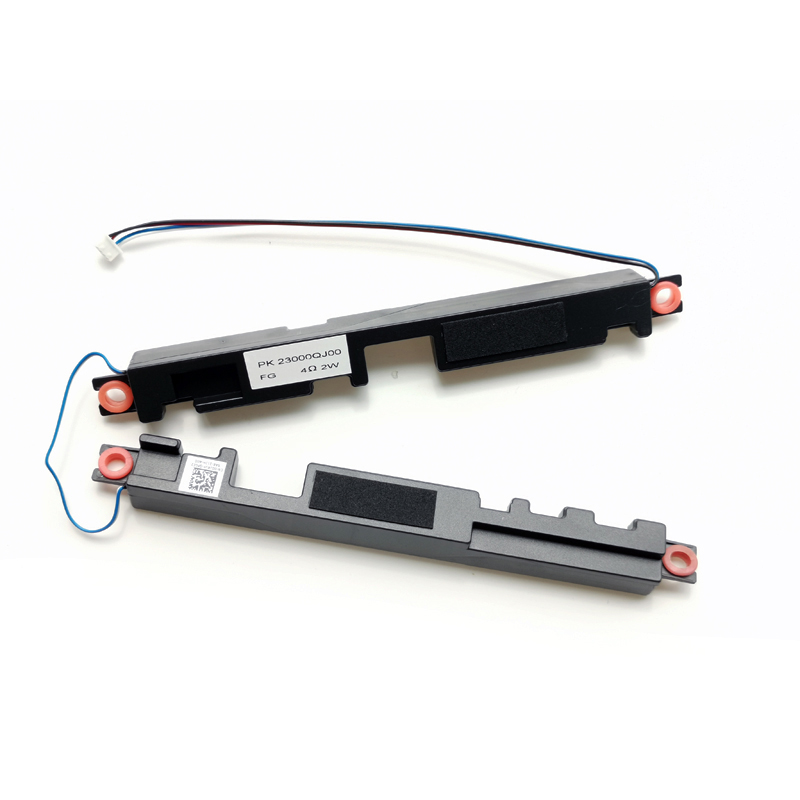
La forma dell’altoparlante e i fori di montaggio sono progettati per PK23000QJ00 0DJRVF. Controllate le dimensioni fisiche e la posizione delle viti: devono allinearsi al vostro chassis. Gli altoparlanti sono di solito montati sulla cover inferiore (cover D) o sul telaio della tastiera (cover C), vicino ai bordi anteriori sinistro/destro o lungo la cerniera. Alloggiano in cavità incassate dedicate per una risonanza corretta.
Come installare i nuovi altoparlanti passo a passo?
- Prima la sicurezza: scollegate il cavo principale della batteria dalla scheda madre per evitare cortocircuiti o danni al chip audio.
- Rimuovete la cover inferiore (cover D) e le eventuali schermature interne per accedere agli alloggiamenti degli altoparlanti.
- Individuate le sedi degli altoparlanti: di solito sono posizionate sui lati sinistro e destro dello chassis, vicino al bordo anteriore (zona del poggiapolsi) o lungo la cerniera.
- Scollegate gli altoparlanti vecchi staccando con delicatezza i loro cavi dagli header della scheda madre (contrassegnati SPK / J_SPK / SPEAKER). Se il connettore è di tipo ZIF, sollevate la linguetta di blocco prima di estrarre.
- Rimuovete gli altoparlanti vecchi svitando le viti di fissaggio (spesso 1‑2 per altoparlante) e sollevandoli con cura dalle loro sedi. Alcuni sono fissati con nastro adesivo: usate un attrezzo di leva delicato se serve.
- Montate gli altoparlanti nuovi nelle stesse sedi, allineando i fori delle viti. Fissateli con le viti originali: non stringete troppo, perché potreste deformare l’alloggiamento in plastica.
- Fate passare i cavi flessibili con ordine lungo le scanalature originali per evitare che si pinzino quando rimontate la cover inferiore.
- Collegate i cavi nuovi agli header della scheda madre: assicuratevi di assegnare correttamente i canali sinistro/destro e rispettate la polarità (codifica a colori rosso/nero o blu/rosso). Per i connettori ZIF, inserite il cavo a fondo con i contatti dorati rivolti verso la linguetta di blocco, poi premete bene la linguetta.
- Provate l’uscita audio prima di rimontare tutto: ricollegate la batteria, accendete il notebook, riproducete un suono di prova o un file musicale e verificate che entrambi i canali suonino in modo pulito e senza distorsioni.
- Spegnete, scollegate di nuovo la batteria e rimontate cover e viti.
Nota: i cavi degli altoparlanti sono di solito FFC (cavo piatto flessibile) o un cablaggio con connettori piccoli. Maneggiateli sempre con delicatezza: evitate pieghe strette o di tirare i fili.
Dove sono installati esattamente gli altoparlanti all’interno del notebook?
Gli altoparlanti interni sono di solito montati sullo
chassis superiore (gruppo cover C / poggiapolsi) o sulla
cover inferiore (cover D), a seconda del modello. Le posizioni più comuni sono:
- Angoli anteriori sinistro e destro del piano tastiera (vicino all’area del touchpad): è la collocazione più diffusa per ottenere separazione stereo.
- Lungo la cerniera del display: si trova spesso nei notebook ultrasottili o da gaming, dove lo spazio è limitato.
- Sulla cover inferiore (con emissione verso il basso): alcuni modelli li collocano direttamente sulla cover D, con feritoie acustiche sul lato inferiore.
Ogni altoparlante alloggia in una cavità incassata dedicata, sagomata per corrispondere all’alloggiamento, che garantisce una risonanza acustica corretta e un fissaggio sicuro. Le cavità hanno spesso perni o intagli di allineamento per evitare un orientamento errato.
Per accedere agli altoparlanti di solito basta rimuovere la cover inferiore, ma su alcuni modelli (soprattutto quelli con altoparlanti sulla cover C) può essere necessario togliere la tastiera o l’intero gruppo superiore.
Come collego i cavi degli altoparlanti alla scheda madre?
I cavi degli altoparlanti si collegano direttamente a header dedicati sulla
scheda di sistema principale (scheda madre). Questi header sono di solito chiaramente contrassegnati da serigrafie come:
- SPK / SPEAKER
- J_SPK / J_SPEAKER
- L-/R+ (indica i canali sinistro e destro, spesso con segni di polarità)
Procedura di collegamento:
- Individuate l’header corretto: di solito si trova vicino al chip codec audio o sul bordo della scheda madre per facilitare il passaggio dei cavi.
- Se il connettore è di tipo ZIF (Zero Insertion Force), sollevate la piccola linguetta di blocco, inserite il cavo piatto a fondo con i contatti dorati rivolti verso la linguetta, poi abbassate la linguetta per bloccare.
- Se è un header standard a 2 o 4 pin con connettore wire-to-board, allineate semplicemente la spina all’header e spingete con delicatezza finché non scatta.
- Rispettate la polarità: i fili sono di solito codificati a colori: rosso (o blu) per il positivo (+) e nero (o bianco) per il negativo (-). Fate corrispondere i contrassegni sulla scheda madre (spesso un simbolo «+» o l’etichetta del canale). Una polarità errata produce comunque suono, ma può causare cancellazione di fase (bassi deboli) o volume ridotto.
Importante: non forzate mai il connettore; se non entra facilmente, controllate l’orientamento. Pin piegati possono danneggiare permanentemente l’header della scheda madre.
Quali precauzioni e consigli di risoluzione dei problemi devo conoscere?
Precauzioni fondamentali:
- Scollegate sempre la batteria prima di maneggiare gli altoparlanti: anche una piccola corrente può danneggiare il chip audio o causare ronzii indesiderati durante l’installazione.
- Maneggiate i cavi con estrema cautela: l’FFC o i fili sottili sono fragili. Evitate di piegarli, tirarli o attorcigliarli. Impugnate sempre il corpo del connettore, non i fili.
- Usate le viti corrette: le viti degli altoparlanti sono spesso più corte delle altre. Usare viti più lunghe può perforare il cono dell’altoparlante o danneggiare lo chassis.
- Controllate l’impedenza: anche se la maggior parte degli altoparlanti per notebook è da 4 Ω o 8 Ω, assicuratevi che il ricambio abbia la stessa impedenza dell’originale; altrimenti l’amplificatore audio potrebbe surriscaldarsi o erogare un volume inferiore.
- Provate inizialmente a volume basso per evitare distorsioni improvvise che potrebbero indicare un errore di cablaggio.
Risoluzione dei problemi se l’audio non funziona o è distorto:
- Nessun suono: ricontrollate i collegamenti dei cavi sia sul lato altoparlante sia sulla scheda madre. Assicuratevi che la linguetta ZIF sia bloccata completamente.
- Un canale assente o debole: invertite i cavi sinistro/destro per capire se il problema segue l’altoparlante o il canale della scheda madre. Se si sposta, l’altoparlante è difettoso; se no, controllate l’header della scheda madre.
- Suono distorto o ronzante: verificate che l’altoparlante sia montato saldamente (viti allentate causano vibrazioni). Controllate anche che il cavo non tocchi parti in movimento (ad es. la ventola) e non sia pinzato dallo chassis.
- Suono intermittente: pulite i pin del connettore con un panno asciutto e reinserite il cavo saldamente.
- Problema software: dopo l’installazione hardware, aggiornate o reinstallate il driver audio e verificate che l’audio non sia disattivato nel sistema operativo.
Se il problema persiste, consultate il manuale di servizio del vostro notebook o contattate il nostro supporto indicando i dettagli del modello.