Domande frequenti e soluzioni
A quale parte del notebook corrisponde questa cover?
Questo ricambio è progettato per la
Case (please check your original part to confirm the exact type).
Guida di riferimento ai tipi di cover:
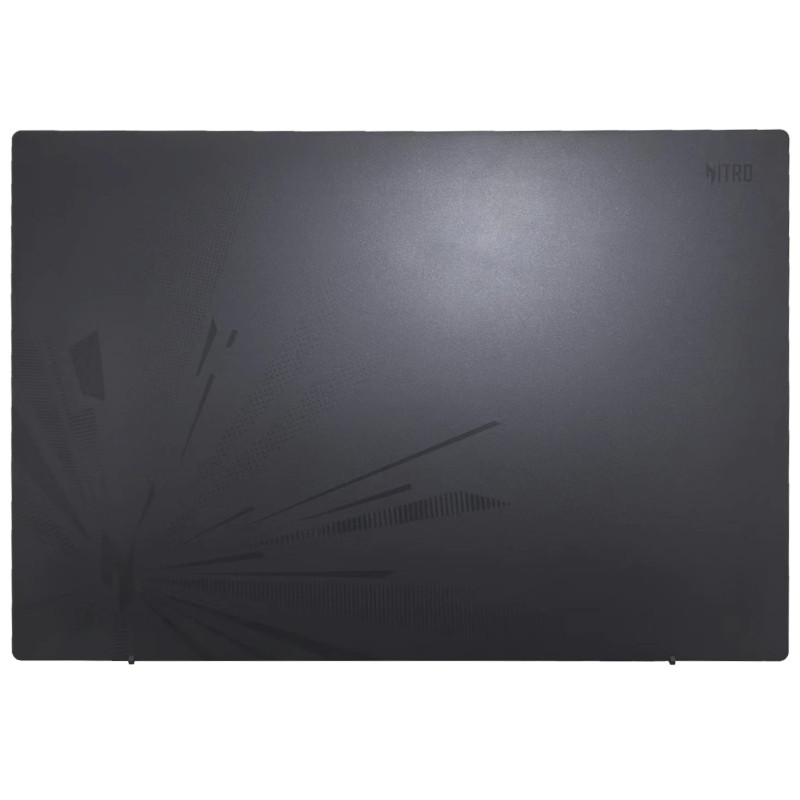
• Cover A (coperchio superiore / retro del display): il coperchio esterno che chiude lo schermo. Di solito porta il logo del marchio ed è visibile quando il notebook è chiuso.
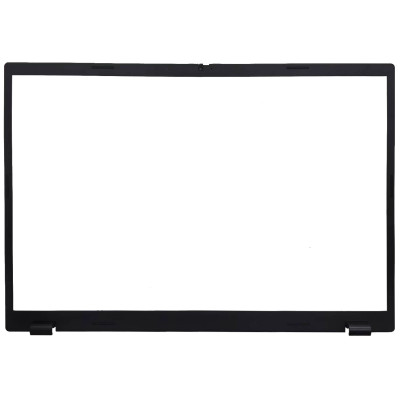
• Cover B (cornice / telaio dello schermo): il telaio in plastica o metallo attorno al pannello display. Può includere i ritagli per fotocamera e microfono.
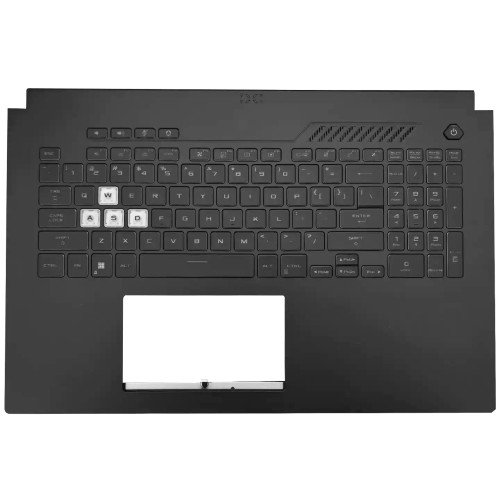
• Cover C (poggiapolsi / scocca superiore): la superficie principale che contiene tastiera, touchpad e pulsante di accensione. È il componente di scocca più grande e complesso.
• Cover D (cover inferiore / base): il pannello inferiore che tiene insieme il notebook. Di solito presenta griglie di ventilazione, piedini in gomma e sportelli di accesso per la manutenzione. Importante: ricontrollate il vostro ricambio originale prima di ordinare: alcuni modelli hanno ritagli diversi per porte, prese d’aria o pulsanti aggiuntivi. Se il numero di parte è stampato sulla cover originale, confrontatelo con il nostro per assicurarvi che corrisponda esattamente.
Questa cover include altri accessori (cerniere, cavi, altoparlanti, tastiera, viti, piedini in gomma, ecc.)?
Il prodotto include
solo i componenti mostrati nelle immagini del prodotto. Esaminate con attenzione le foto: se un accessorio è visibile, sarà incluso; in caso contrario, non fa parte della fornitura.
Contenuto tipico di una cover: - Cover A: di solito include solo il coperchio nudo. Cerniere, pannello LCD, modulo fotocamera e cavi antenna vanno di norma trasferiti dalla cover originale.
- Cover B (cornice): solo il telaio. Dovrete trasferire il pannello LCD, le cerniere (su alcuni modelli) e il gruppo fotocamera/microfono.
- Cover C (poggiapolsi): la scocca superiore nuda: non include tastiera, touchpad, lettore di impronte né pulsante di accensione (salvo indicazione e se visibili nelle foto).
- Cover D (inferiore): il pannello inferiore nudo: non include piedini in gomma, viti né filtri antipolvere (salvo se mostrati).
Se vi serve un set completo con tutti i componenti (ad es. poggiapolsi con touchpad e tastiera integrati), consultate i nostri altri annunci o contattateci per un preventivo personalizzato.
Come verifico la compatibilità prima dell’acquisto?
Questo ricambio è progettato per
NL16-71G-56ZT. Per confermare la compatibilità, verificate quanto segue:
- Corrispondenza del numero di modello: assicuratevi che il modello completo del vostro notebook corrisponda a quello della pagina prodotto. Attenzione alle varianti regionali: alcuni modelli hanno disposizioni delle porte o posizioni delle prese d’aria diverse.
- Disposizione interna: confrontate la posizione dei fori delle viti, i ritagli per le porte e i punti di montaggio con la cover originale.
- Colore e finitura: la cover è N/A in Plastic / Metal. Assicuratevi che corrisponda all’estetica del vostro notebook: alcuni modelli sono disponibili in colori diversi (ad es. argento o nero).
- Verificate funzionalità aggiuntive: alcune cover C includono il foro per il lettore di impronte o layout di tastiera diversi; confrontateli con l’originale.
- Numero di parte: se riuscite a individuare il numero di parte stampato sulla cover originale (ad es. «DA0XXXMBXXX» o «PYXXX» per Dell), confrontatelo con quello indicato nella nostra descrizione del prodotto.
Se avete dubbi: inviateci una foto della cover originale (fronte e retro) insieme al modello completo del notebook: verificheremo noi la compatibilità.
Dove si trova fisicamente questa parte della cover sul notebook?
La posizione dipende da quale cover state sostituendo:
- Cover A (coperchio superiore): la superficie più esterna del coperchio del display. È visibile quando il notebook è chiuso: è la superficie superiore che vedete dall’alto.
- Cover B (cornice): il telaio anteriore attorno allo schermo: la parte che vedete a notebook aperto, che circonda direttamente il pannello display.
- Cover C (poggiapolsi): la grande superficie sotto lo schermo e sopra la cerniera, che contiene tastiera, touchpad e pulsante di accensione. È la superficie interna su cui appoggiate i palmi mentre digitate.
- Cover D (base inferiore): il pannello inferiore del notebook: la parte che poggia sulla scrivania. Di solito presenta griglie di ventilazione, etichette del modello e piedini in gomma.
Accedere a ciascun componente richiede livelli di smontaggio diversi; consultate la guida all’installazione (domanda 5) per i passaggi dettagliati.
I fori delle viti e le cerniere sono compatibili con il mio notebook?
Allineamento dei fori delle viti: questa cover è prodotta secondo le specifiche esatte del progetto originale. I fori delle viti dovrebbero allinearsi perfettamente ai punti di montaggio del vostro notebook. Tuttavia, per tolleranze di produzione, possono verificarsi piccole differenze: vi consigliamo di usare le viti originali del notebook anziché quelle nuove che potrebbero essere fornite con la cover.
Compatibilità delle cerniere:
- Cover A (coperchio superiore): le cerniere sono di solito fissate alla cover A e alla cover C/poggiapolsi. La nostra cover A include le staffe di montaggio delle cerniere: trasferite le cerniere esistenti oppure usate quelle incluse (se mostrate nelle foto).
- Cover C (poggiapolsi): le cerniere si montano sulla cover C: assicuratevi che lo schema delle viti della cerniera corrisponda all’originale.
- Cover D (inferiore): la cover D di solito non coinvolge le cerniere: copre semplicemente la parte inferiore.
Importante: alcuni modelli hanno cerniere sinistra e destra con schemi di fori diversi: contrassegnatele durante lo smontaggio per evitare confusione al rimontaggio.
Se le viti fornite con la cover non corrispondono, riutilizzate le viti originali: sono già collaudate.
Come sostituire la cover del notebook passo a passo?
Nota generale: la sostituzione della cover è una procedura complessa. I passaggi seguenti sono linee guida generali; consultate il manuale di servizio del vostro notebook per le istruzioni specifiche del modello.
Passo 1: Preparazione
- Spegnete il notebook, scollegate l’alimentatore e rimuovete la batteria (se estraibile).
- Lavorate su un tappetino antistatico o su una superficie collegata a terra.
- Fotografate ogni passaggio: vi aiuterà a ricordare il percorso dei cavi e la posizione delle viti.
Passo 2: Smontaggio (rimozione della cover vecchia)
- Per la cover D (cover inferiore): rimuovete tutte le viti visibili dal pannello inferiore; alcune possono essere nascoste sotto i piedini in gomma o le etichette. Fate leva con delicatezza usando una spatola di plastica.
- Per la cover A (coperchio superiore): rimuovete prima la cornice del display (cover B), scollegate il cavo LCD e i cavi antenna, svitate le cerniere dal coperchio e sollevate la cover A.
- Per la cover B (cornice): fate leva con delicatezza dal bordo interno: di solito è tenuta da clip e adesivo. Procedete con cautela per non piegarla o incrinarla.
- Per la cover C (poggiapolsi): è il lavoro più impegnativo: dovrete rimuovere scheda madre, tastiera, touchpad, altoparlanti e tutti i cavi dal vecchio poggiapolsi prima di trasferirli su quello nuovo.
Passo 3: Trasferimento dei componenti sulla cover nuova
- Trasferite ogni componente (scheda madre, altoparlanti, cavi, cerniere, pannello LCD, ecc.) sulla cover nuova nella stessa identica posizione della vecchia.
- Usate le viti originali: sono progettate per quella cover.
- Fate passare i cavi lungo le scanalature originali: fissateli con nastro adesivo o clip.
Passo 4: Rimontaggio e prova
- Prima di chiudere del tutto la cover, ricollegate la batteria e provate le funzioni di base: accensione, tastiera, touchpad, display e porte.
- Se tutto funziona, spegnete, scollegate la batteria e montate completamente la cover.
- Non stringete troppo le viti: è sufficiente che siano ben serrate.
Attenzione: se non vi sentite sicuri nell’eseguire un trapianto completo della scheda madre, vi consigliamo di affidare la sostituzione a un tecnico professionista, soprattutto per la cover C.
Quali precauzioni devo prendere e cosa fare se la cover nuova non si adatta bene?
Precauzioni fondamentali:
- Scollegate sempre la batteria prima di trasferire i componenti: i cortocircuiti possono danneggiare la scheda madre.
- Maneggiate la cover nuova con cura: evitate di graffiare la superficie verniciata o di piegare le sezioni sottili.
- Usate le viti corrette per ogni foro: scambiare viti di lunghezza diversa può forare la cover o danneggiare i componenti.
- Non forzate clip o fermi: se un componente non scatta in sede, verificate se è disallineato o se un cavo è pinzato.
- Applicate pad o pasta termica se erano presenti nella cover originale (ad es. per raffreddare il chipset).
- Controllate il contatto di massa: alcune cover hanno molle o fogli di messa a terra; trasferiteli se presenti.
Risoluzione dei problemi: cosa fare se la cover nuova non si adatta?
- I fori delle viti non si allineano: ricontrollate di avere la variante di modello corretta (alcune hanno disposizioni delle porte diverse). Se il disallineamento è minimo (meno di 1 mm), potrebbe essere necessario regolare con delicatezza la posizione dei componenti.
- La cerniera è troppo rigida o troppo lenta: le cerniere stesse possono richiedere una regolazione; trasferite le cerniere dalla vecchia cover alla nuova, perché la tensione è impostata sulla cerniera, non sulla cover.
- Le porte non coincidono con i ritagli: il componente (ad es. la scheda USB) potrebbe non essere inserito correttamente; assicuratevi che sia a fondo nella sua sede.
- Fessure tra le due metà della cover: controllate che non ci siano cavi pinzati e fateli ripassare con cura. Verificate anche che tutte le clip siano ben inserite.
- Il sistema non si accende dopo il rimontaggio: verificate che tutti i collegamenti dei cavi siano saldi, soprattutto quello del pulsante di accensione e quello della batteria.
- I tasti della tastiera sono bloccati o non funzionano: la tastiera potrebbe non essere inserita correttamente nella cover C; rimuovetela e reinseritela.
Se la cover sembra essere del modello sbagliato: contattate subito il nostro supporto con foto della cover originale: possiamo verificare se è il ricambio corretto o gestire un reso/cambio.