Watch official Lenovo videos for installation, disassembly, and repair guidance.
Open Lenovo Installation Guide File / Videos
Complete specifications for reference:
DFS200405CA0T
DC28000DKD1
DC28000DKF1
DC28000DKF0
5F10R40214
81fv
0W0J86
XRF2021CA0J
XRF2021CB0J
5F10S13889
DC28000DRF0
FCC2 0A 93N 000 01NY
5H40S19938
FCC2
DFS200105BR
DC28000DPF0
DFS200405CAOT
DFS200105BROT
5H40R40202
DC28000DRD0
DTA3 0A 8CD 000 027Y
NS85C20
8Z13U9R
8Z22U9R
NS85C21
DTA3 0A 8CM 000 003D
5F10S13896
5F10S13895
5F10T02813
Lenovo Legion Y7000
Lenovo Legion Y530
Lenovo Legion Y530-15ICH
Lenovo Legion Y530-15ICH (Type 81FV)
Lenovo Legion Y540-15IRH-PG0
Lenovo Legion Y540-15IRH-PG0 (Type 81SY)
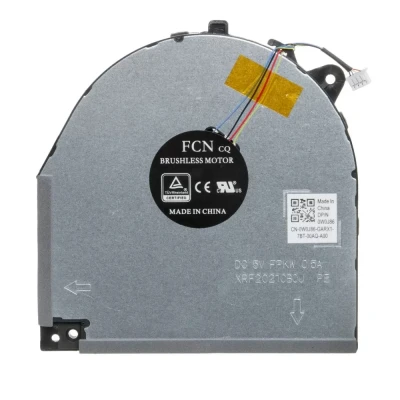
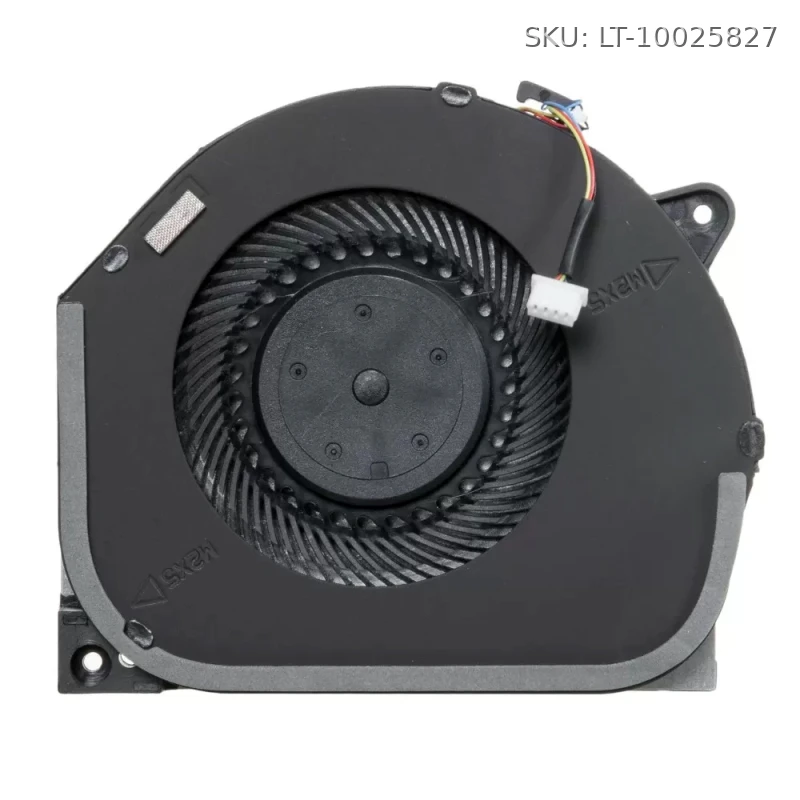
CPU FAN for Lenovo Legion Y530-15ICH 1060 Y7000 2019 1050 original – una ventola di raffreddamento di ricambio di alta qualità per notebook , progettata per mantenere prestazioni termiche ottimali.
Specifiche principali:
Compatibilità: sostituzione diretta per . Confermate che la posizione dei fori delle viti e le dimensioni della ventola corrispondano al vostro telaio.
Consiglio d’installazione: pulite la superficie di CPU/GPU e applicate pasta termica nuova se l’unità include un dissipatore. Serrate le viti in modo uniforme.
Garanzia e supporto: tutti i prodotti includono una politica di reso di 7 giorni e supporto tecnico gratuito. Per qualsiasi dubbio sulla compatibilità, contattate il nostro team all’indirizzo info@pcspare.com.
SKU: LT-10025827 | Ultimo aggiornamento: 2026-10-24 14:01:25
Come verificarlo: aprite il notebook e osservate la posizione della ventola; le ventole CPU sono di solito vicine al centro o alla parte superiore della scheda madre, mentre quelle GPU sono vicino al chip grafico (spesso sul lato destro). Controllate il numero di parte sulla ventola originale: spesso indica la destinazione CPU o GPU (ad es. «CPU_FAN» o «GPU_FAN»).
Se avete dubbi, inviateci una foto della ventola originale e vi confermeremo il tipo.
Se una specifica non è indicata, fate riferimento alle foto del prodotto o contattate il nostro supporto.
Buona pratica: mettete la ventola originale accanto alle foto del prodotto e confrontate ogni dettaglio: posizione dei fori delle viti, posizione delle clip e forma dell’alloggiamento. In caso di dubbio, misurate la ventola originale con un righello e comunicateci le dimensioni.
Importante: quando trasferite il dissipatore, pulite la pasta termica sia dal dissipatore sia dalle superfici di CPU/GPU e applicate pasta termica nuova prima di rimontare.
Se avete dubbi, inviateci una foto del vostro gruppo originale: possiamo confermare se questa ventola è compatibile con il vostro dissipatore.
Consiglio: alcuni produttori di notebook usano più fornitori di ventole; Dell, HP e Lenovo usano spesso PN diversi per lo stesso modello. Se la ventola originale ha un PN diverso, potrebbe comunque essere un ricambio funzionante. In caso di dubbio, inviateci una foto dell’etichetta del PN della ventola originale insieme al modello del notebook e confermeremo la compatibilità.
Per accedere alla ventola bisogna rimuovere la cover inferiore (cover D) e talvolta il gruppo dissipatore (se la ventola vi è fissata). Alcuni modelli richiedono di rimuovere la scheda madre per accedere alla ventola dal lato inferiore.
Consultate sempre il manuale di servizio del vostro notebook per le istruzioni di smontaggio specifiche del modello.
Passaggi di collegamento:
Importante: se sostituite una ventola a 4 pin con una a 3 pin (o viceversa), il sistema può funzionare comunque, ma il controllo di velocità può essere diverso. La scheda madre farà girare una ventola a 3 pin a velocità massima se si aspetta un segnale PWM.
Se il vostro connettore ha lo stesso numero di pin ma la forma della spina è diversa, alcuni produttori usano connettori proprietari; in rari casi potrebbe essere necessario ri-pinarlo o usare un adattatore.
Nota: la sostituzione della ventola comporta la gestione di pasta termica e componenti delicati. Seguite con attenzione questi passaggi:
Errori comuni da evitare:
Se non vi sentite a vostro agio con l’applicazione della pasta termica, vi consigliamo un’installazione professionale.
Precauzioni fondamentali:
Risoluzione dei problemi dopo l’installazione:
Se il problema persiste: il controller della ventola sulla scheda madre potrebbe essere guasto, oppure la ventola nuova potrebbe essere difettosa; contattate il nostro supporto con i dettagli e vi aiuteremo a diagnosticare.
Come controllare gli RPM della ventola:
Intervalli RPM normali (valori tipici):
Cosa fare se gli RPM sono fuori intervallo?
Importante: i valori di RPM sono approssimativi; modelli diversi di ventola hanno intervalli di velocità diversi. L’importante è che la ventola reagisca ai cambiamenti di carico e mantenga la temperatura del sistema sotto controllo.
Se gli RPM della ventola nuova sono molto diversi dall’originale, controllate che la configurazione dei pin (2/3/4) corrisponda all’header della scheda madre.