Watch official HP videos for installation, disassembly, and repair guidance.
Open HP Installation Guide File / Videos
Complete specifications for reference:
HP Zbook 17 G6 E-2286M 17 128GB/1T PC
HP Zbook 17 G6 E-2286M 17 128GB/1T PC Intel
HP Zbook 17 G6 E-2286M 17 128GB/512 PC
HP Zbook 17 G6 E-2286M 17 16GB/512 PC
HP Zbook 17 G6 E-2286M 17 32GB/1T PC
HP Zbook 17 G6 E-2286M 17 32GB/1T PC Intel X
HP Zbook 17 G6 E-2286M 17 32GB/256 PC
HP Zbook 17 G6 E-2286M 17 32GB/256 PC Intel
HP Zbook 17 G6 E-2286M 17 32GB/512 PC
HP Zbook 17 G6 E-2286M 17 64GB/1T PC
HP Zbook 17 G6 E-2286M 17 64GB/2T PC Intel XE
HP Zbook 17 G6 E-2286M 17 64GB/512 PC
HP Zbook 17 G6 i5-9400H 17 16GB/256 PC
HP Zbook 17 G6 i7-9750H 17 128GB/2T PC
HP Zbook 17 G6 i7-9750H 17 16GB/1T PC
HP Zbook 17 G6 i7-9750H 17 16GB/256 PC
HP Zbook 17 G6 i7-9750H 17 16GB/512 PC
HP Zbook 17 G6 i7-9750H 17 32GB/1T PC
HP Zbook 17 G6 i7-9750H 17 32GB/1T PC Intel i
HP Zbook 17 G6 i7-9750H 17 32GB/2T PC
HP Zbook 17 G6 i7-9750H 17 32GB/512 PC
HP Zbook 17 G6 i7-9750H 17 64GB/1T PC
HP Zbook 17 G6 i7-9750H 17 8GB/1T PC
HP Zbook 17 G6 i7-9850H 17 16GB/1T PC
HP Zbook 17 G6 i7-9850H 17 16GB/256 PC
HP Zbook 17 G6 i7-9850H 17 16GB/512 LTEA PC
HP Zbook 17 G6 i7-9850H 17 16GB/512 PC
HP Zbook 17 G6 i7-9850H 17 32GB/1T PC
HP Zbook 17 G6 i7-9850H 17 32GB/256 PC
HP Zbook 17 G6 i7-9850H 17 32GB/2T PC
HP Zbook 17 G6 i7-9850H 17 32GB/512 LTEA PC
HP Zbook 17 G6 i7-9850H 17 32GB/512 PC
HP Zbook 17 G6 i7-9850H 17 64GB/1T PC
HP Zbook 17 G6 i7-9850H 17 64GB/512 PC
HP Zbook 17 G6 i9-9880H 17 128GB/2T PC
HP Zbook 17 G6 i9-9880H 17 128GB/512 PC
HP Zbook 17 G6 i9-9880H 17 16GB/256 PC
HP Zbook 17 G6 i9-9880H 17 16GB/512 PC Intel
HP Zbook 17 G6 i9-9880H 17 32GB/1T PC
HP Zbook 17 G6 i9-9880H 17 32GB/1T PC Intel i
HP Zbook 17 G6 i9-9880H 17 32GB/2T PC
HP Zbook 17 G6 i9-9880H 17 32GB/512 PC
HP Zbook 17 G6 i9-9880H 17 64GB/1T PC
HP Zbook 17 G6 i9-9880H 17 64GB/2T PC
HP Zbook 17 G6 i9-9880H 17 64GB/512 PC
HP ZBook 17 G6 Mobile Workstation
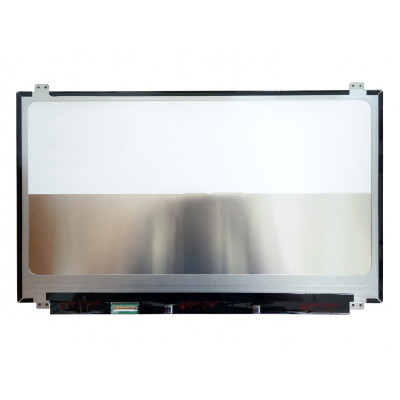
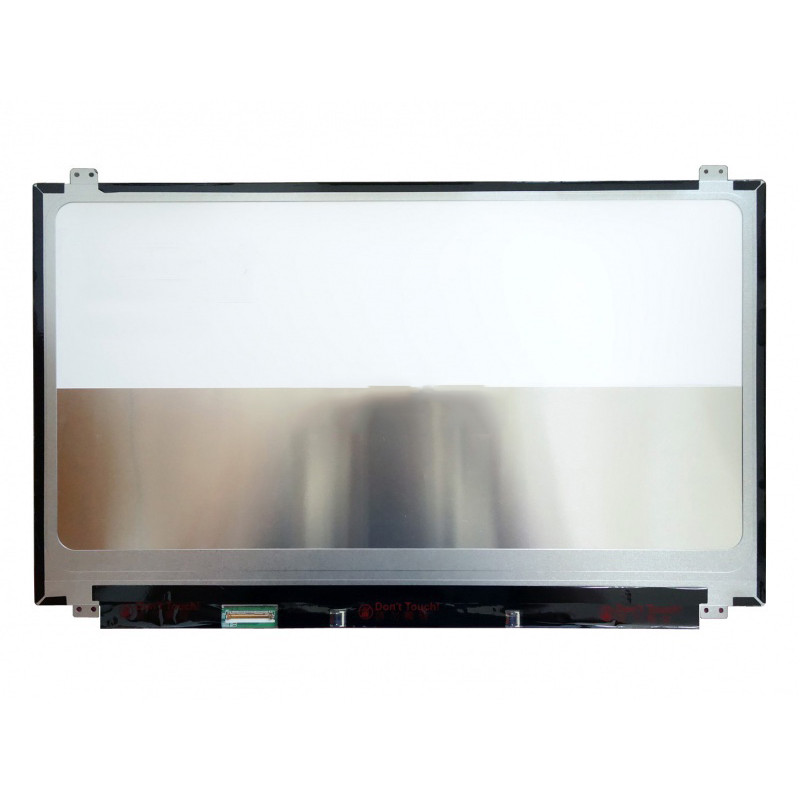
HP ZBook 17 G6 Mobile Workstation UHD LCD schermo pannello di visualizzazione non-touch LCD screen panel – un pannello LCD di alta qualità progettato per notebook , che offre immagini nitide e una riproduzione cromatica accurata.
Specifiche principali:
Compatibilità: vestibilità garantita per . Ricontrollate la larghezza e il passo del connettore prima dell’installazione.
Consiglio d’installazione: maneggiate lo schermo dai bordi, evitate di toccare il vetro e fate passare il cavo con cura attraverso la cerniera per evitare che si pinzi.
Garanzia e supporto: tutti i prodotti includono una politica di reso di 7 giorni e supporto tecnico gratuito. Per qualsiasi dubbio sulla compatibilità, contattate il nostro team all’indirizzo info@pcspare.com.
SKU: LT-10027085 | Ultimo aggiornamento: 2026-09-20 00:36:40
Se state aggiornando a una risoluzione superiore, vi consigliamo di consultare il manuale di servizio del notebook o forum online per confermare la compatibilità.
Come verificarlo: osservate il connettore dello schermo originale: cercate etichette stampate (ad es. «30P 0.4mm») o misurate con un righello. Confrontate con le foto del nostro prodotto.
Se avete dubbi, inviateci una foto nitida del connettore dello schermo originale: possiamo confrontarla per voi.
Se sostituite uno schermo non touch con uno touch, dovrete cambiare anche il cavo LCD e probabilmente la cornice (che potrebbe avere un telaio diverso). Vi consigliamo di verificare la configurazione originale del vostro notebook.
Spediamo tutti gli schermi nel grado indicato nella pagina prodotto. Tutti gli schermi sono testati nel funzionamento: nessuna riga, nessuno sfarfallio e retroilluminazione funzionante.
Se avete bisogno di un grado specifico, controllate la descrizione del prodotto o contattateci prima di ordinare.
La nostra garanzia copre solo i difetti di fabbricazione; non copre i danni fisici causati durante l’installazione.
Per accedere allo schermo bisogna rimuovere la cornice; alcuni modelli richiedono anche di smontare l’intero gruppo del display (coperchio) dalla base per non danneggiare i cavi.
Fondamentale: il cavo deve essere inserito fino in fondo; se non è completamente in sede, otterrete un’immagine parziale o nessuna immagine. Non forzate il cavo: se non entra facilmente, controllate l’orientamento.
Scollegate sempre la batteria prima di collegare o scollegare il cavo LCD per evitare cortocircuiti.
Nota: si tratta di un’operazione delicata; procedete con cautela. Se non vi sentite sicuri, valutate un servizio di riparazione professionale.
Errori comuni da evitare:
Guardate il nostro video di installazione o consultate il manuale di servizio del vostro notebook per i dettagli specifici del modello.
Precauzioni fondamentali:
Risoluzione dei problemi: cosa fare se lo schermo non funziona dopo l’installazione?
Se avete provato tutto quanto sopra e il problema persiste: contattate il nostro supporto con foto del problema allo schermo e il modello del vostro notebook; vi aiuteremo a diagnosticarlo e organizzeremo una sostituzione se necessario.