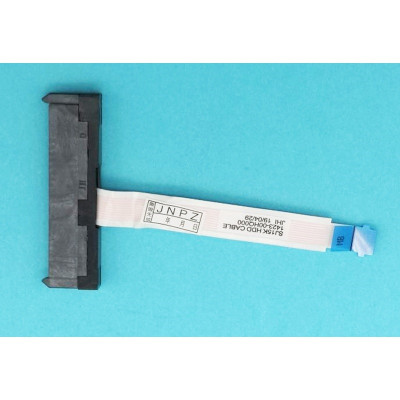
Pertanyaan yang Sering Diajukan & Solusi
Apa tipe konektor, panjang, dan jumlah pin kabel ini?
Pastikan spesifikasi ini sesuai dengan kabel asli Anda: konektor harus pas pada hard drive maupun header motherboard, panjangnya harus memungkinkan penataan jalur yang tepat tanpa tegangan, dan jumlah pin menentukan sinyal data/tegangan. Sebagian besar kabel hard drive laptop menggunakan konektor combo SATA 7+15 pin pada sisi drive dan konektor FFC proprietary pada sisi motherboard.
Apakah kabel ini kompatibel dengan model laptop Anda?
Kabel ini dirancang untuk F117-F6k. Namun, kabel hard drive sering kali spesifik untuk model tertentu karena konektor motherboard, panjang kabel, dan jalur penataan yang berbeda. Silakan bandingkan bentuk fisik dan pinout konektor dengan kabel asli Anda. Periksa nomor part yang tercetak pada kabel (jika tersedia); nomor tersebut harus sama atau merupakan alternatif resmi. Menggunakan kabel yang tidak kompatibel dapat menyebabkan drive gagal terdeteksi, transfer data lambat, atau bahkan kerusakan pada drive.
Bagaimana cara mengganti kabel hard drive langkah demi langkah?
- Utamakan keselamatan: Lepaskan baterai utama dan daya AC untuk menghindari korsleting.
- Lepaskan penutup bawah (D-cover) untuk mengakses komponen internal.
- Temukan hard drive: biasanya dipasang pada bay khusus dan ditahan oleh sekrup atau caddy. Kabel hard drive menghubungkan drive ke motherboard.
- Lepaskan kabel dari hard drive: tarik konektor perlahan lurus ke luar. Jangan menggoyangkannya ke samping agar pin tidak bengkok.
- Lepaskan kabel dari motherboard: temukan header motherboard, yang biasanya diberi label HDD, SATA, atau JHDD. Jika konektornya ZIF (Zero Insertion Force), buka kait pengunci, lalu geser kabel keluar. Jika konektornya plug standar, tarik perlahan sampai lepas.
- Lepaskan kabel lama: kabel mungkin ditata melalui alur chassis dan ditahan dengan selotip perekat. Lepaskan dengan hati-hati tanpa merobek kabel.
- Pasang kabel baru: tata sepanjang jalur yang sama persis dengan kabel asli, gunakan selotip perekat atau klip untuk menahannya. Pastikan tidak ada tekukan atau jepitan berlebihan.
- Hubungkan ujung motherboard terlebih dahulu: masukkan kabel sepenuhnya ke header (dengan orientasi yang benar; kontak emas menghadap kait pengunci untuk ZIF) dan kencangkan kait pengunci.
- Hubungkan ujung drive: colokkan ke port combo SATA hard drive (data + daya). Konektornya berkunci sehingga hanya dapat masuk dengan satu arah.
- Kencangkan hard drive kembali ke bay dengan sekrup.
- Uji sebelum pemasangan kembali: hubungkan kembali baterai sebentar, nyalakan laptop, masuk ke BIOS atau boot ke sistem operasi dan periksa apakah drive terdeteksi dan berfungsi normal.
- Matikan daya, lepaskan baterai lagi, dan pasang kembali penutup bawah.
Catatan: kabel ini rentan; hindari tekukan tajam atau menarik kawat. Selalu pegang konektornya, bukan kabelnya.
Di mana letak kabel hard drive di dalam laptop, dan bagaimana jalurnya?
Kabel hard drive biasanya membentang antara
bay hard drive dan
motherboard. Jalur tepatnya bergantung pada desain laptop:
- Pada sebagian besar laptop 15 inci dan yang lebih besar, hard drive ditempatkan di salah satu sisi palmrest, dan header motherboard berada di dekatnya, sehingga kabelnya pendek dan langsung.
- Pada model yang lebih tipis atau lebih kecil, drive dapat berada di bawah touchpad atau dekat engsel, sementara header motherboard lebih jauh; kabel kemudian ditata di sepanjang tepi chassis, sering kali ditahan dengan selotip atau klip.
- Pada beberapa model, kabel ditata di bawah keyboard atau melalui saluran khusus di middle frame.
Kabel harus ditata dengan hati-hati agar tidak bersentuhan dengan heatsink, kipas, atau bagian yang bergerak. Kabel biasanya ditahan dengan selotip perekat atau klem plastik agar tidak lepas saat penggunaan normal.
Untuk mengakses kabel, umumnya Anda hanya perlu melepas penutup bawah, tetapi pada beberapa mesin Anda mungkin juga perlu melepas caddy hard drive atau seluruh rakitan drive terlebih dahulu.
Bagaimana cara mengidentifikasi header motherboard dan menyambungkan kabel dengan benar?
Header motherboard untuk kabel hard drive biasanya diberi label sablon seperti:
- HDD / HDD1
- SATA / SATA0 / JP1
- JHDD atau PRI_IDE (pada model lama)
Langkah penyambungan:
- Jika konektor motherboard bertipe ZIF (umum untuk kabel FFC), angkat tuas penahan kecil, masukkan kabel dengan kontak tembaga terbuka menghadap tuas, lalu tekan tuas ke bawah untuk mengunci.
- Jika berupa header pin standar, kabel memiliki soket yang sesuai; cukup sejajarkan takik (notch) dan tekan dengan kuat hingga terpasang penuh.
- Pastikan kabel tidak terpuntir; orientasi yang benar biasanya ditandai dengan garis berwarna (sering biru atau merah) pada salah satu tepi kabel, yang harus sejajar dengan penanda "pin 1" pada header (segitiga kecil atau titik).
- Jangan menggunakan tenaga berlebihan; jika kabel tidak mudah masuk, periksa orientasi dan kesejajarannya.
Setelah tersambung, tarik kabel perlahan untuk memastikan kabel terkunci dengan aman pada posisinya.
Tindakan pencegahan apa yang perlu Anda lakukan, dan bagaimana jika drive tidak terdeteksi setelah penggantian?
Tindakan pencegahan penting:
- Selalu lepaskan baterai sebelum menangani kabel; korsleting dapat merusak controller SATA atau hard drive itu sendiri.
- Tangani kabel FFC dengan hati-hati: kabel ini rentan. Hindari melipat, menekuk, atau menarik kabel. Selalu pegang ujung konektornya.
- Pastikan orientasi benar: memasukkan kabel dalam posisi terbalik atau tidak sejajar dapat membengkokkan pin atau menyebabkan korsleting.
- Periksa titik jepitan kabel: saat memasang kembali, pastikan kabel tidak terjepit antara chassis dan penutup bawah, karena hal ini dapat menyebabkan sambungan intermiten atau kerusakan permanen.
- Gunakan tindakan pencegahan anti-statis: bumikan diri Anda sebelum menyentuh kabel atau konektor untuk menghindari kerusakan akibat ESD.
Pemecahan masalah jika hard drive tidak terdeteksi:
- Pasang ulang kedua ujungnya: lepaskan dan sambungkan kembali kabel pada drive dan motherboard.
- Periksa kabel dari kerusakan yang terlihat: cari sobekan, tekukan, atau jalur konduktor yang putus.
- Uji dengan drive lain: jika memungkinkan, sambungkan drive yang diketahui berfungsi baik untuk menentukan apakah masalahnya pada kabel atau drive.
- Periksa BIOS/UEFI: masuk ke pengaturan sistem dan lihat apakah drive muncul dalam daftar penyimpanan. Jika tidak, kabel mungkin bermasalah atau tidak tersambung dengan benar.
- Periksa header motherboard: cari pin yang bengkok atau patah. Jika rusak, header mungkin memerlukan perbaikan profesional.
- Verifikasi sinyal daya dan data drive: beberapa kabel menggabungkan keduanya dalam satu konektor; pastikan pin daya tidak bengkok.
- Jika menggunakan kabel SATA dengan daya dan data terpisah: pastikan keduanya tersambung dengan benar.
Jika masalah berlanjut, kabel baru mungkin tidak kompatibel atau cacat; hubungi dukungan kami dengan model laptop dan nomor part kabel asli Anda.
Bagaimana cara mengetahui bahwa kabel hard drive Anda bermasalah?
Gejala umum kabel hard drive yang bermasalah antara lain:
- Deteksi drive yang intermiten: drive muncul dan hilang secara acak.
- Transfer data lambat atau korupsi file: sering terjadi kesalahan saat menyalin file atau melakukan booting.
- Suara klik atau suara tidak biasa dari hard drive (meskipun ini juga dapat menandakan kerusakan drive).
- Kerusakan fisik: potongan, tekukan, atau klip konektor yang patah dan terlihat.
Jika Anda menduga ada masalah pada kabel, uji paling andal adalah menggantinya dengan kabel yang diketahui berfungsi baik. Kabel pengganti kami diproduksi sesuai spesifikasi OEM dan merupakan solusi terbaik untuk memulihkan konektivitas yang stabil.