HP Installation Guide Video

Watch official HP videos for installation, disassembly, and repair guidance.

Open HP Installation Guide File / Videos

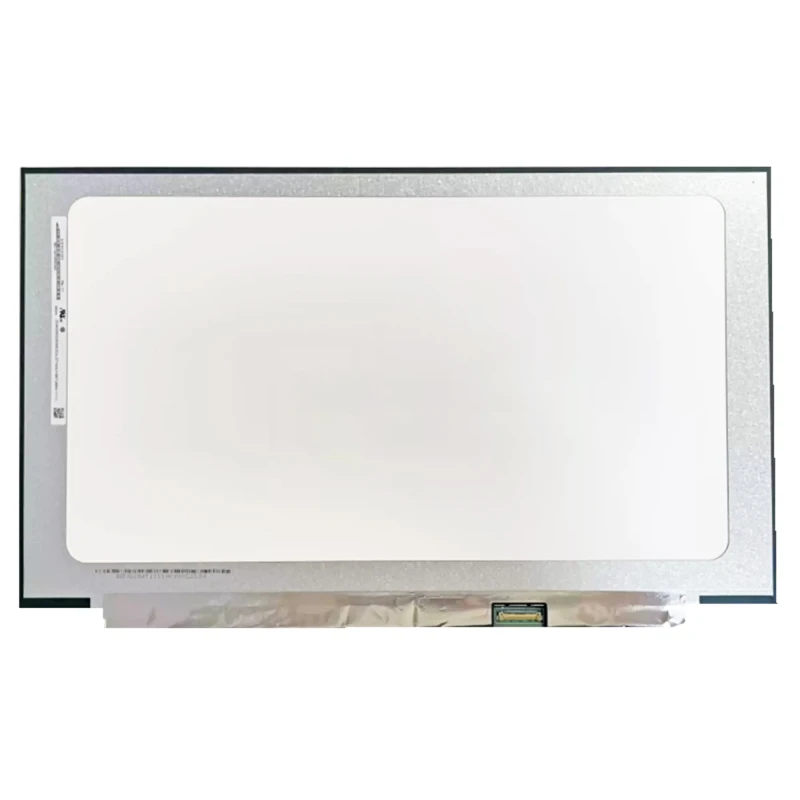
HP Victus 16- D 16T-D layar layar panel non-touch LCD screen panel

ID: PCS-10027008 Type: WLED display Size: 16.1 Model/PN: 1920(RGB)×1080, FHD 30PIN Refresh Rate: 60HZ Resolution: 1920(RGB)×1080, 16:9, FHD Interface: EDP 30 pin Connector width: 19mm Pin pitch: 0.5mm Condition: New Grade A+
Availability: In Stock
‌EUR € 45,00
Bulk Quote
Shipping Estimate ship from China Click to detect
DDP - Delivered Duty Paid (Remote not included) / DDU - Delivered Duty Unpaid
Calculate Shipping
  • Guaranteed to fit your Layar LCD / LCD screen display 1920(RGB)×1080, FHD 30PIN
  • Free step-by-step repair guide File
  • Tracked shipping & easy returns

Complete specifications for reference:
HP Victus 16-D0013DX HP 16-D0023DX 699C3LA 16-d0521la 470P0LA VICTUS 16-d0000TX 483X3PA VICTUS 16-d0001TX 48V01PA VICTUS 16-d0003TX 48V01PAR VICTUS 16-d0003TX 48V02PA VICTUS 16-d0004TX 483X6PA VICTUS 16-d0008TX 483X9PA VICTUS 16-d0011TX 483Y1PA VICTUS 16-d0013TX 483Y3PA VICTUS 16-d0015TX 483Y5PA VICTUS 16-d0017TX 483Y7PA VICTUS 16-d0019TX 483Y8PA VICTUS 16-d0020TX 483Z2PA VICTUS 16-d0024TX 484T8PA VICTUS 16-d0025TX 484A7PA VICTUS 16-d0028TX 484B2PA VICTUS 16-d0032TX 484B3PA VICTUS 16-d0033TX 484B5PA VICTUS 16-d0035TX 484B6PA VICTUS 16-d0036TX 484B7PA VICTUS 16-d0037TX 484C0PA VICTUS 16-d0040TX 484C3PA VICTUS 16-d0043TX 484C4PA VICTUS 16-d0044TX 484C6PA VICTUS 16-d0046TX 484C7PA VICTUS 16-d0048TX 484H7PA VICTUS 16-d0049TX 484C9PA VICTUS 16-d0051TX 484D1PA VICTUS 16-d0052TX 484D2PA VICTUS 16-d0054TX 484D4PA VICTUS 16-d0058TX 484D7PA VICTUS 16-d0061TX 484D8PA VICTUS 16-d0062TX 484F0PA VICTUS 16-d0065TX 484F1PA VICTUS 16-d0066TX 484F4PA VICTUS 16-d0069TX 484F5PA VICTUS 16-d0070TX 484F9PA VICTUS 16-d0074TX 484G0PA VICTUS 16-d0075TX 484L0PA VICTUS 16-d0077TX 484L4PA VICTUS 16-d0082TX 484L5PA VICTUS 16-d0083TX 484L6PA VICTUS 16-d0084TX 484L8PA VICTUS 16-d0086TX 484M1PA VICTUS 16-d0089TX 484M2PA VICTUS 16-d0090TX 484M4PA VICTUS 16-d0092TX 484M6PA VICTUS 16-d0094TX 484M8PA VICTUS 16-d0096TX 484M9PA VICTUS 16-d0097TX 484N1PA VICTUS 16-d0099TX 484N3PA VICTUS 16-d0101TX 484N4PA VICTUS 16-d0102TX 484N7PA VICTUS 16-d0104TX 493X7PA VICTUS 16-d0119TX 51M50PA VICTUS 16-d0251TX 51M51PA VICTUS 16-d0252TX 4M1C2PA VICTUS 16-d0300TX 4M1C2PAR VICTUS 16-d0300TX 6W934PA VICTUS 16-d1126TX 6W935PA VICTUS 16-d1127TX 6W936PA VICTUS 16-d1129TX 6W926PA VICTUS 16-d1136TX 3F8A4UA VICTUS BY HP LAPTOP 16-D0013DX 4U097UA VICTUS BY HP LAPTOP 16-D0023DX 4U097UAR VICTUS BY HP LAPTOP 16-D0023DX 470N8LA Victus by HP Laptop 16-d0500la 470N9LA Victus by HP Laptop 16-d0501la 62C01LA Victus by HP Laptop 16-d0503la 62C02LA Victus by HP Laptop 16-d0504la 62C03LA Victus by HP Laptop 16-d0505la 62C04LA Victus by HP Laptop 16-d0506la 62C13LA Victus by HP Laptop 16-d0509la 62C27LA Victus by HP Laptop 16-d0511la CHILE 62C28LA Victus by HP Laptop 16-d0512la 62C37LA Victus by HP Laptop 16-d0515la CHILE 62C38LA Victus by HP Laptop 16-d0516la LA MERCO 62Y50LA Victus by HP Laptop 16-d0523la 6B413LA Victus by HP Laptop 16-d0524la 6B414LA Victus by HP Laptop 16-d0526la

VICTUS 16-d0111TX 487D7PA
VICTUS 16-d0112TX 49W69PA
VICTUS 16-d0125TX 49W71PA
VICTUS 16-d0127TX 49W72PA
VICTUS 16-d0128TX 49Y08PA
VICTUS 16-d0134TX 4A4T1PA
VICTUS 16-d0140TX 4A4T2PA
VICTUS 16-d0141TX 4A4T3PA
VICTUS 16-d0142TX 4A4T4PA
VICTUS 16-d0143TX 4Z558PA
VICTUS 16-d0243TX 549H2PA
VICTUS 16-d0248TX 549H3PA
VICTUS 16-d0249TX 52B10PA
VICTUS 16-d0260TX 52B11PA
VICTUS 16-d0261TX 52B15PA
VICTUS 16-d0262TX 52B21PA
VICTUS 16-d0263TX 494N4PA
VICTUS 16-d0665TX 494H9PA
VICTUS 16-d0666TX 64Z99PA
VICTUS 16-d1000TX 650A0PA
VICTUS 16-d1001TX 650A1PA
VICTUS 16-d1002TX 650Q8PA
VICTUS 16-d1003TX 650Q9PA
VICTUS 16-d1004TX 64Y99PA
VICTUS 16-d1005TX 650R0PA
VICTUS 16-d1007TX 650A2PA
VICTUS 16-d1009TX 650A3PA
VICTUS 16-d1010TX 650A4PA
VICTUS 16-d1011TX 650R2PA
VICTUS 16-d1012TX 650R3PA
VICTUS 16-d1013TX 64Z00PA
VICTUS 16-d1014TX 650R4PA
VICTUS 16-d1016TX 650A5PA
VICTUS 16-d1018TX 650A6PA
VICTUS 16-d1019TX 650R6PA
VICTUS 16-d1020TX 650R7PA
VICTUS 16-d1021TX 668M7PA
VICTUS 16-d1027TX 668M9PA
VICTUS 16-d1029TX 668N0PA
VICTUS 16-d1030TX 668N1PA
VICTUS 16-d1031TX 668N2PA
VICTUS 16-d1032TX 6Z938PA
VICTUS 16-d1152TX 6Z948PA
VICTUS 16-d1153TX 6Z939PA
VICTUS 16-d1154TX 6Z940PA
VICTUS 16-d1155TX 6Z941PA
VICTUS 16-d1157TX 6Z949PA
VICTUS 16-d1158TX 6Z942PA
VICTUS 16-d1159TX 6Z944PA
VICTUS 16-d1160TX 6Z945PA
VICTUS 16-d1161TX 6Z947PA
VICTUS 16-d1163TX 6Z950PA
VICTUS 16-d1164TX 6Z951PA
VICTUS 16-d1165TX 6Z952PA
VICTUS 16-d1166TX 2V8T7AV
VICTUS BY HP 16T-D000 LAPTOP 2V8T9AV
VICTUS BY HP 16T-D000 LAPTOP 2V8U1AV
VICTUS BY HP 16T-D000 LAPTOP 2V8U3AV
VICTUS BY HP 16T-D000 LAPTOP 2Y3M2AV
VICTUS BY HP 16T-D000 LAPTOP 2Y3M3AV
VICTUS BY HP 16T-D000 LAPTOP 3S9N1AV
VICTUS BY HP 16T-D000 LAPTOP 43M64UA
VICTUS BY HP LAPTOP 16-D0020NR 43M64UAR
VICTUS BY HP LAPTOP 16-D0020NR
HP Victus 16-d0000
HP Victus 16-d1000
HP Victus 16-d0000
HP Laptop 16-d0502la 476M5LA
HP Victus 16-D0013DX 492H4PA

Deskripsi Produk

HP Victus 16- D 16T-D layar layar panel non-touch LCD screen panel – panel LCD berkualitas tinggi yang dirancang untuk laptop , menghasilkan tampilan tajam dan reproduksi warna yang akurat.

Spesifikasi utama:

  • Ukuran Layar: 16.1 – diukur secara diagonal; pastikan sesuai dengan bukaan bezel Anda.
  • Resolution: 1920(RGB)×1080, 16:9, FHD – pastikan GPU Anda mendukung resolusi ini (misalnya 4K memerlukan eDP 40 pin).
  • Refresh Rate: 60HZ – laju segar lebih tinggi (≥120Hz) memerlukan kabel dan GPU yang kompatibel.
  • Interface: EDP 30 pin, Width: 0.75 inch (19mm), Pitch: 0.5mm – jenis konektor dan jumlah pin (misalnya eDP 30 pin 0,5mm).
  • Layar Sentuh: Yes – jika Ya, motherboard dan kabel Anda harus mendukung digitizer sentuh.
  • Condition: New Grade A+ – kondisi panel.
  • Model/PN: 1920(RGB)×1080, FHD 30PIN – bandingkan dengan nomor part pada layar asli Anda.

Kompatibilitas: Dijamin pas untuk . Periksa ulang lebar dan jarak konektor sebelum pemasangan.

Tips pemasangan: Pegang layar pada bagian tepinya, hindari menyentuh kaca, dan jalankan kabel dengan hati-hati melalui engsel agar tidak terjepit.

Garansi & Dukungan: Semua produk disertai kebijakan retur 7 hari dan dukungan teknis gratis. Jika Anda memiliki pertanyaan kompatibilitas, hubungi tim kami di info@pcspare.com.

SKU: LT-10027008  |  Terakhir diperbarui: 2026-10-21 07:26:53

Diagram Struktur Internal Cari dan lihat struktur internal part ini
Memuat...

Panel LCD — Struktur Lapisan

Polarisator Atas Kaca TFT Kristal Cair Kaca CF Polarisator Bawah Pelat Pemandu Cahaya LED FPC Driver ③ Kaca ② Cairan ① Lampu Latar ④ Polarisator Cara Kerjanya Lampu latar → kristal cair memutar cahaya → gambar terbentuk di layar. Antarmuka: eDP (modern) / LVDS (lama) — harus sesuai. Periksa lebar konektor dan jarak pin — kabel yang tidak sesuai tidak akan pas.

Pertanyaan yang Sering Diajukan & Solusi

Berapa resolusi dan refresh rate layar ini?

Resolusi: 1920(RGB)×1080, 16:9, FHD | Refresh Rate: 60HZ.

Pertimbangan penting:
  • Chip grafis (GPU) laptop Anda harus mendukung resolusi dan refresh rate ini. Sebagai contoh, 4K (3840x2160) memerlukan GPU dengan DisplayPort 1.2 atau lebih tinggi, dan kabel LCD harus memiliki bandwidth yang memadai (umumnya eDP 40‑pin).
  • Jika layar asli Anda 1366x768 dan Anda memasang panel 1920x1080, sistem mungkin tetap berjalan, tetapi BIOS/EDID harus mengenali resolusi baru tersebut – sebagian laptop lama terkunci pada resolusi aslinya.
  • Refresh rate tinggi (misalnya 144Hz) memerlukan kabel dan keluaran grafis yang kompatibel – pastikan laptop Anda mendukungnya.

Jika Anda melakukan upgrade ke resolusi yang lebih tinggi, kami menyarankan Anda memeriksa service manual laptop atau forum online untuk memastikan kompatibilitasnya.

Antarmuka apa yang digunakan layar ini, dan bagaimana detail konektornya?


Jenis antarmuka yang umum sebagai referensi:
  • eDP 30 pin, Narrow: Lebar 0,67 inch (17mm), jarak pin 0,4mm – umum pada laptop ultra‑tipis.
  • eDP 30 pin, Standard: Lebar 0,75 inch (19mm), jarak pin 0,5mm – umum pada model standar 14″–15,6″.
  • eDP 40 pin, Narrow: Lebar 0,79 inch (20mm) atau 0,83 inch (21mm), jarak pin 0,4mm – digunakan untuk panel 4K dan refresh rate tinggi.
  • eDP 40 pin, Standard: Lebar 1,0 inch (25mm), jarak pin 0,5mm – digunakan pada laptop gaming berukuran besar.
  • LVDS 40 pin: Lebar 1,0 inch (25mm), jarak pin 0,5mm – antarmuka lama, bandwidth terbatas.

Cara memverifikasi: Periksa konektor pada layar asli Anda – cari label tercetak (misalnya "30P 0,4mm") atau ukur dengan penggaris. Bandingkan dengan foto produk kami.

Jika Anda tidak yakin, kirimkan foto konektor layar asli Anda yang jelas – kami dapat mencocokkannya untuk Anda.

Berapa ukuran fisik layar ini?

Ukuran layar: 16.1 (diukur secara diagonal).

Penting: Bahkan selisih 0,1‑inch dapat membuat panel tidak muat pada bezel Anda atau lubang pemasangan tidak sejajar. Selalu ukur area aktif (bagian yang terlihat) dan dimensi luar (termasuk tab pemasangan) layar Anda saat ini.

Selain itu, periksa rasio aspek – sebagian besar laptop modern menggunakan 16:9, tetapi beberapa menggunakan 16:10 (yang sedikit lebih tinggi). Layar 16:10 pada bezel 16:9 tidak akan muat secara fisik, dan sebaliknya.

Cara mengukur: Lepaskan layar dari laptop dan ukur diagonal area aktif (dari sudut ke sudut). Ukur juga lebar dan tinggi seluruh panel (termasuk rangka logam). Bandingkan angka tersebut dengan spesifikasi produk kami.

Apakah ini layar sentuh?

Dukungan layar sentuh: Ya. Ini adalah panel yang kompatibel dengan layar sentuh (termasuk lapisan digitizer).

Persyaratan agar layar sentuh berfungsi:
  • Laptop Anda harus memiliki motherboard yang kompatibel dengan layar sentuh (dengan konektor tambahan untuk digitizer, biasanya melalui USB atau I²C).
  • Kabel LCD harus mendukung layar sentuh – kabel ini memiliki pin tambahan di luar jalur video.
  • Sistem operasi Anda harus memiliki driver layar sentuh yang benar dan sudah terpasang.
  • Jika salah satu dari hal tersebut tidak tersedia, layar tetap menampilkan gambar, tetapi fungsi layar sentuh tidak akan bekerja.

Jika Anda mengganti layar non‑sentuh dengan layar sentuh, Anda juga perlu mengganti kabel LCD dan kemungkinan bezel (yang mungkin memiliki rangka berbeda). Kami menyarankan Anda memeriksa konfigurasi asli laptop Anda.

Bagaimana grade atau kondisi layar ini?

Grade: New Grade A+.

Memahami grade LCD:
  • Grade A+ (Baru): Panel baru, tanpa cacat, tanpa dead pixel, kecerahan merata – kualitas tertinggi.
  • Grade A (Baru kompatibel): Baru, tetapi mungkin memiliki variasi kosmetik kecil (misalnya keseragaman lampu latar yang sedikit berbeda) – jarang terlihat.
  • Grade B (Bekas/Refurbished): Mungkin memiliki beberapa (<5) dead pixel atau goresan ringan yang tidak memengaruhi kinerja – cocok untuk perbaikan dengan anggaran terbatas.

Kami mengirim semua layar sesuai grade yang tercantum pada halaman produk. Semua layar telah diuji fungsinya – tidak ada garis, tidak ada kedipan, dan lampu latar berfungsi.

Jika Anda memerlukan grade tertentu, silakan periksa deskripsi produk atau hubungi kami sebelum memesan.

Apakah layar ini memiliki dead pixel atau cacat?

Semua layar LCD kami diuji secara ketat sebelum pengiriman. Layar dijamin bebas dari dead pixel, bright dot, dan garis pada saat pengiriman.

Apa yang harus dilakukan jika Anda menemukan cacat setelah pemasangan:
  • Periksa apakah masalah disebabkan oleh kabel yang longgar – pasang kembali kabel LCD pada kedua ujungnya.
  • Uji layar pada laptop lain yang kompatibel (jika memungkinkan) untuk mengisolasi masalah.
  • Jika cacat jelas berada pada panel (misalnya sekelompok dead pixel atau goresan yang terlihat), hubungi dukungan kami dalam 7 hari dengan foto – kami akan mengatur penggantian atau pengembalian dana.

Garansi kami hanya mencakup cacat produksi – kerusakan fisik selama pemasangan tidak ditanggung.

Di mana posisi fisik layar, dan bagaimana cara pemasangannya?

Layar LCD terletak di dalam tutup layar (A Cover + B Cover) laptop. Layar dipasang sebagai berikut:
  • Pada A Cover (tutup atas): Layar biasanya disekrup ke A Cover menggunakan 4‑8 sekrup kecil di sekeliling tepinya. Beberapa model menggunakan pita perekat atau rangka logam sebagai pengganti sekrup.
  • Di balik B Cover (bezel): Bezel menutupi bagian depan layar – bezel harus dilepas terlebih dahulu untuk mengakses layar.
  • Kabel LCD menghubungkan bagian belakang layar (atau tepi bawah) ke motherboard, melewati engsel.
  • Layar juga memiliki kabel lampu latar (kadang menyatu dengan kabel utama) yang memasok daya ke lampu latar LED.

Untuk mengakses layar, bezel harus dilepas – beberapa model juga memerlukan pelepasan seluruh unit layar (tutup) dari bagian dasar untuk menghindari kerusakan pada kabel.

Bagaimana cara menghubungkan kabel LCD ke layar dan motherboard?

Koneksi melibatkan dua ujung:
  • Ujung layar: Kabel dicolokkan ke konektor di bagian belakang panel LCD (atau pada tepi bawah). Konektor ini umumnya bertipe ZIF (Zero Insertion Force). Cara menghubungkan:
    • Buka tab pengunci kecil pada konektor layar.
    • Masukkan kabel dengan kontak emas menghadap ke atas (ke arah tab) – kabel biasanya ditandai dengan garis biru atau merah untuk menunjukkan pin 1.
    • Tekan tab ke bawah dengan kuat untuk mengunci.
  • Ujung motherboard: Kabel dicolokkan ke header pada motherboard, biasanya berlabel LCD, LVDS, eDP, atau J_LCD. Prosedurnya sama – angkat tab ZIF, masukkan kabel dengan benar, lalu kunci.

Penting: Kabel harus dimasukkan sepenuhnya – jika tidak terpasang dengan benar, tampilan akan sebagian atau tidak muncul sama sekali. Jangan memaksa kabel; jika tidak mudah masuk, periksa orientasinya.

Selalu lepaskan baterai sebelum menghubungkan atau melepaskan kabel LCD untuk menghindari korsleting.

Bagaimana cara mengganti layar LCD langkah demi langkah?

Catatan: Ini adalah operasi yang rumit – lakukan dengan hati-hati. Jika Anda tidak yakin, pertimbangkan untuk menggunakan layanan perbaikan profesional.

  1. Persiapan: Matikan laptop, lepaskan adaptor AC, dan keluarkan baterai (jika dapat dilepas). Bekerjalah di permukaan yang bersih dan lembut.
  2. Lepaskan bezel (B Cover):
    • Gunakan spudger plastik atau pick gitar untuk mencongkel bezel dengan lembut – mulailah dari tepi bagian dalam (dekat layar) dan lanjutkan mengelilinginya.
    • Beberapa bezel diikat dengan perekat – berikan panas rendah (pengering rambut) untuk melunakkan lem.
    • Hati-hati agar tidak membengkokkan atau mematahkan bezel – bezel sering kali tipis dan rapuh.
  3. Lepaskan layar lama:
    • Temukan konektor kabel LCD di bagian belakang layar (atau di bagian bawah). Lepaskan tab ZIF dan tarik kabel keluar dengan lembut.
    • Jika terdapat kabel lampu latar terpisah, lepaskan juga.
    • Keluarkan sekrup pemasangan (biasanya 4‑6) yang menahan layar pada A Cover.
    • Angkat layar keluar dengan hati-hati – hindari membengkokkannya.
  4. Pasang layar baru:
    • Tempatkan layar baru pada posisi yang sama – sejajarkan lubang sekrup.
    • Masukkan dan kencangkan sekrup pemasangan secara merata – jangan terlalu kencang.
    • Hubungkan kabel LCD – masukkan sepenuhnya ke konektor ZIF dan kunci tab. Pastikan kabel tidak terpuntir atau terjepit.
    • Jika layar Anda memiliki kabel lampu latar terpisah, hubungkan juga.
  5. Pasang kembali bezel:
    • Tekan bezel kembali ke posisinya – mulailah dari satu sudut dan kelilingi, pastikan semua klip terkunci.
    • Jika perekat digunakan, pasang pita perekat baru atau gunakan perekat asli (jika masih lengket).
  6. Uji sebelum perakitan penuh:
    • Hubungkan kembali baterai dan nyalakan laptop – periksa tampilan yang benar (tidak ada garis, kedipan, atau dead pixel).
    • Uji penyesuaian kecerahan dan, jika layar sentuh, uji fungsi layar sentuh.
  7. Jika semuanya berfungsi, matikan laptop, lepaskan baterai, dan pasang kembali semua penutup yang tersisa.

Kesalahan umum yang harus dihindari:

  • Lupa menghubungkan kabel sebelum memasang layar – Anda harus mengulangi langkah-langkahnya.
  • Kabel LCD terjepit di area engsel – atur jalurnya dengan hati-hati persis seperti aslinya.
  • Menggunakan sekrup yang terlalu panjang – sekrup dapat merusak layar atau A Cover.
  • Tidak membersihkan semua perekat lama – ini dapat membuat bezel terpasang tidak rata.

Tonton video pemasangan kami atau konsultasikan service manual laptop Anda untuk detail khusus model.

Tindakan pencegahan apa yang harus saya lakukan, dan bagaimana jika layar tidak berfungsi setelah pemasangan?

Tindakan pencegahan penting:

  • Selalu lepaskan baterai sebelum menangani layar atau kabel apa pun – lampu latar LCD dapat membawa tegangan tinggi (hingga 40V) dan dapat merusak inverter atau GPU.
  • Pegang layar pada tepinya – hindari menyentuh permukaan kaca atau kontak emas pada kabel.
  • Jangan pernah membengkokkan atau menekuk layar – kaca mudah retak.
  • Gunakan perlindungan ESD – kenakan gelang anti‑statis atau sentuh benda logam yang terhubung ke tanah sebelum menyentuh komponen.
  • Jangan mengencangkan sekrup secara berlebihan – rangka layar mudah rusak; cukup kencang sudah memadai.
  • Jaga kebersihan layar – debu atau sidik jari pada permukaan dalam akan terlihat saat lampu latar menyala.

Pemecahan masalah – bagaimana jika layar tidak berfungsi setelah pemasangan?

  • Tidak ada tampilan (layar hitam):
    • Periksa apakah kabel LCD telah dimasukkan dan dikunci sepenuhnya pada ujung layar maupun ujung motherboard.
    • Pastikan laptop menyala (dengarkan suara kipas atau perhatikan lampu caps lock).
    • Uji dengan monitor eksternal untuk memastikan laptop mengeluarkan sinyal video – jika monitor eksternal berfungsi, masalahnya ada pada layar atau kabel.
    • Periksa kabel dari kerusakan – kabel yang terjepit dapat memutus jalur internal.
  • Lampu latar menyala tetapi tidak ada gambar (layar putih/abu-abu kosong):
    • Ini biasanya menunjukkan jalur data video tidak terhubung – pasang kembali kabel, periksa apakah ada pin yang bengkok pada konektor.
    • Pastikan layar kompatibel dengan antarmuka laptop Anda (misalnya eDP vs LVDS).
  • Tampilan berkedip atau intermiten:
    • Periksa jalur kabel – kabel mungkin terjepit di area engsel.
    • Pastikan kabel tidak ditarik terlalu kencang – seharusnya ada sedikit kelonggaran.
  • Garis, artefak, atau warna terdistorsi:
    • Pasang kembali kabel – koneksi yang buruk kadang menyebabkan noise sinyal.
    • Jika garis tetap muncul, layar mungkin rusak – hubungi dukungan.
  • Layar sentuh tidak berfungsi (untuk layar sentuh):
    • Pastikan kabel digitizer (jika terpisah) telah terhubung.
    • Pasang driver layar sentuh yang benar – beberapa laptop memerlukan driver khusus untuk panel baru.
    • Periksa pengaturan BIOS – beberapa laptop memiliki opsi mengaktifkan atau menonaktifkan layar sentuh.
  • Penyesuaian kecerahan tidak berfungsi:
    • Pastikan kabel lampu latar (jika terpisah) telah terhubung.
    • Periksa apakah tombol kecerahan laptop berfungsi – jika tidak, coba pasang ulang driver grafis.
  • Layar terlalu gelap atau lampu latar tidak merata:
    • Ini mungkin masalah lampu latar – pastikan konektor terpasang sepenuhnya.
    • Jika layar merupakan model berbeda, tingkat kecerahan mungkin ditafsirkan berbeda – sesuaikan di sistem operasi.

Jika Anda telah mencoba semua langkah di atas dan masalah tetap berlangsung: Hubungi dukungan kami dengan foto masalah layar dan model laptop Anda – kami akan membantu mendiagnosis dan mengatur penggantian jika diperlukan.

Terbaru

Dell XPS 13 9310 2-in-1 0VDFK8 Fan original EG50030S1-C180-S9A
PCS
Dell XPS 13 9310 2-in-1 0VDFK8 Fan original EG50030S1-C170-S9A
PCS
Lenovo Yoga 7 2-in-1 16AKP10 83JU CPU fan original
PCS
Lenovo Yoga 7 2-in-1 14AKP10 83JR CPU fan original
PCS