Pertanyaan yang Sering Diajukan & Solusi
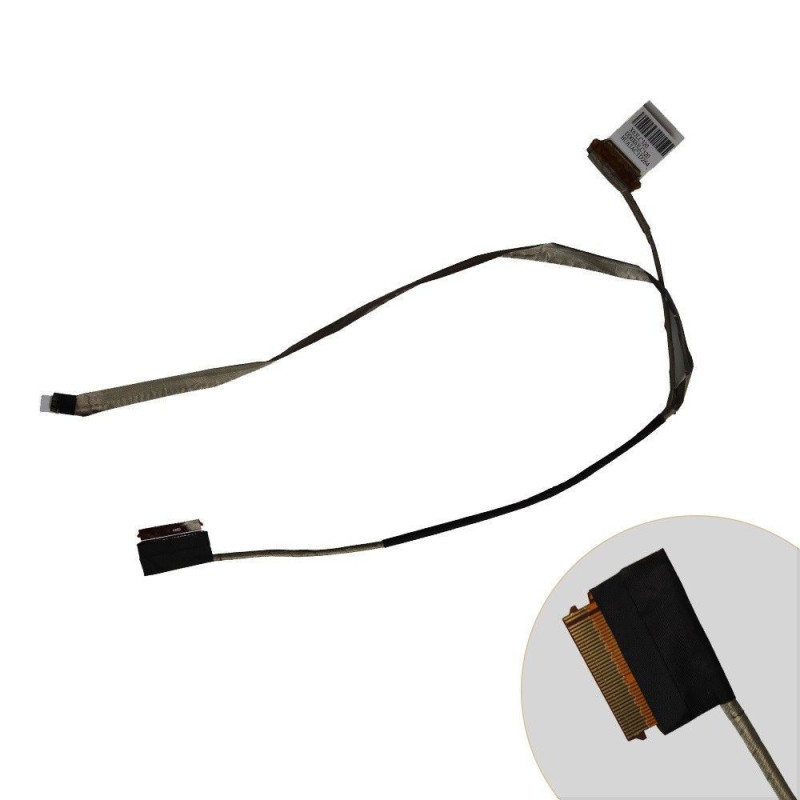
Apakah kabel LCD ini untuk layar sentuh atau layar standar (non‑sentuh)?
Kabel ini dirancang untuk layar
standard. Kabel layar sentuh dan non‑sentuh
tidak dapat dipertukarkan – berikut alasannya:
- Kabel layar sentuh memiliki pin/jalur tambahan untuk transmisi data digitizer (sensor sentuh), umumnya menggunakan antarmuka I²C atau USB terpisah.
- Kabel non‑sentuh (standar) hanya membawa sinyal video (eDP atau LVDS) dan daya lampu latar – kabel ini tidak memiliki pin tambahan untuk data sentuh.
- Menghubungkan kabel non‑sentuh ke layar sentuh akan mengakibatkan fungsi sentuh tidak bekerja. Sebaliknya, menggunakan kabel layar sentuh pada layar standar dapat menyebabkan masalah tampilan atau interferensi.
Cara memverifikasi jenis layar Anda: Periksa spesifikasi laptop Anda secara online, lihat konektor kabel asli – jika jumlah pin lebih dari 30 (untuk eDP) atau terdapat kabel terpisah tambahan, kemungkinan besar itu kabel layar sentuh. Periksa juga Device Manager pada bagian "Human Interface Devices" – jika layar sentuh terdaftar, layar Anda mendukung sentuhan.
Jika ragu, hubungi dukungan kami dengan nomor model lengkap laptop Anda dan nomor part yang tercetak pada kabel asli.
Berapa jumlah pin dan jarak pin kabel LCD ini?
Jumlah pin:
30 pins | Jarak pin:
N/A.
Spesifikasi ini sangat penting untuk kompatibilitas:
- Jumlah pin: Jumlah pin harus sama persis dengan konektor motherboard dan panel LCD. Jumlah yang umum untuk kabel eDP adalah 30, 40, atau 50 pin. Bahkan satu pin yang kurang atau berlebih dapat membuat layar tidak berfungsi.
- Jarak pin: Jarak antar pin yang berdekatan – umumnya 0,4mm, 0,5mm, atau 1,0mm. Menggunakan kabel dengan jarak yang salah (misalnya 0,4mm vs 0,5mm) akan menyebabkan kontak buruk, pin bengkok, bahkan kerusakan pada header motherboard. Anda tidak dapat memaksa konektor dengan jarak berbeda – konektor tersebut memang tidak akan muat.
- Panjang kabel: Harus cukup untuk membentang dari motherboard (biasanya di dekat area engsel) melewati engsel hingga ke panel LCD tanpa tegangan. Terlalu pendek dan Anda tidak dapat menghubungkannya; terlalu panjang dan Anda mungkin perlu melipatnya, yang dapat merusak jalur.
Cara memeriksa kabel asli Anda: Cari tanda tercetak pada kabel (misalnya "30P 0,5mm") atau ukur dengan jangka sorong jika Anda memilikinya. Anda juga dapat menghitung pin pada konektor dengan cermat.
Apakah kabel LCD ini mendukung resolusi layar saya (misalnya 1080p, 4K, atau refresh rate tinggi)?
Bandwidth kabel ditentukan oleh konstruksinya – jumlah lane (untuk eDP) dan kualitas pelindung. Berikut panduan umum:
- Kabel standar (eDP 30‑pin): Umumnya mendukung hingga 1080p (Full HD) pada 60Hz. Beberapa dapat mendukung 144Hz atau 4K jika dirancang dengan material kelas lebih tinggi.
- Kabel bandwidth tinggi (eDP 40‑pin atau 50‑pin): Diperlukan untuk layar 4K (UHD) atau refresh rate tinggi (120Hz, 144Hz, 240Hz). Kabel ini memiliki lebih banyak lane data.
- Kabel LVDS (laptop lama): Mendukung resolusi lebih rendah – biasanya hingga 1600x900 atau 1920x1080 pada 60Hz.
Penting: Kabel harus sesuai dengan nomor part kabel asli Anda atau tercantum sebagai alternatif yang kompatibel. Menggunakan kabel yang tidak kompatibel dapat mengakibatkan:
- Tidak ada tampilan (layar hitam)
- Kedipan atau artefak
- Resolusi terbatas (misalnya kabel 1080p pada layar 4K hanya akan menampilkan 1080p)
- Kehilangan sinyal secara intermiten
Selalu rujuk spesifikasi kabel dan bandingkan dengan service manual laptop Anda.
Bagaimana cara mengganti kabel LCD langkah demi langkah?
- Keselamatan utama: Lepaskan baterai dan adaptor AC untuk menghindari korsleting listrik.
- Lepaskan penutup bawah (D‑cover) untuk mengakses motherboard – kabel LCD biasanya terhubung ke header di dekat area engsel.
- Lepaskan bezel layar (B‑cover) – congkel dengan hati-hati mulai dari tepi bagian dalam, gunakan spudger plastik agar tidak merusak. Bezel sering ditahan oleh klip dan/atau perekat.
- Lepaskan kabel lama dari panel LCD – temukan konektor di bagian belakang layar (atau di tepi bawah). Buka tab pengunci ZIF (jika ada) dan geser kabel keluar dengan lembut.
- Lepaskan kabel lama dari motherboard – temukan header, biasanya berlabel LCD, LVDS, eDP, atau J_LCD. Buka kunci tab ZIF atau tarik konektor dengan lembut.
- Keluarkan kabel lama – kabel melewati engsel, sering direkatkan atau dijepit pada casing. Lepaskan dengan hati-hati tanpa merobeknya.
- Atur jalur kabel baru persis mengikuti jalur asli – melewati engsel dan sepanjang alur casing. Kencangkan dengan pita atau klip asli. Jangan menjepit kabel di area engsel – ini adalah titik kegagalan yang umum.
- Hubungkan kabel ke motherboard – masukkan konektor sepenuhnya (kontak emas menghadap tab pengunci untuk ZIF), lalu kunci tab.
- Hubungkan kabel ke panel LCD – masukkan ke konektor panel dan kunci tab ZIF.
- Uji sebelum perakitan penuh – hubungkan kembali baterai, nyalakan laptop, dan periksa apakah tampilan berfungsi dengan benar (tidak ada kedipan, garis, atau artefak).
- Matikan laptop, lepaskan baterai kembali, pasang kembali bezel (tekan di sekeliling tepi hingga klip terkunci) dan penutup bawah.
Peringatan: Kabel LCD sangat rapuh – hindari tekukan tajam (terutama pada sudut 90°), dan jangan pernah menarik kabelnya; selalu pegang konektornya.
Di mana posisi fisik kabel LCD di dalam laptop, dan bagaimana jalurnya?
Kabel LCD menghubungkan
motherboard ke
panel LCD di dalam unit layar. Jalurnya meliputi:
- Ujung motherboard: Biasanya terletak di dekat area engsel pada motherboard, sering di tepi PCB agar jalur mudah. Cari header berlabel LCD, LVDS, atau eDP.
- Melewati engsel: Kabel melewati engsel kiri atau kanan (atau keduanya, pada beberapa model) untuk berpindah dari casing dasar ke tutup. Ini bagian paling rentan – kabel tertekuk setiap kali Anda membuka dan menutup laptop.
- Naik ke tutup layar: Di dalam tutup, kabel membentang sepanjang tepi (sisi kiri atau kanan) atau bagian belakang panel, diikat dengan pita, menuju konektor LCD di bagian bawah atau belakang panel.
Persyaratan akses:
- Untuk mengakses ujung motherboard: Lepaskan penutup bawah (D‑cover) saja.
- Untuk mengakses ujung panel LCD: Lepaskan bezel layar (B‑cover). Beberapa model memerlukan pelepasan seluruh unit layar (tutup) dari casing terlebih dahulu.
Kabel ini sering menjadi salah satu komponen pertama yang rusak pada laptop karena tekukan engsel yang berulang – selalu periksa kabel lama untuk tanda keausan yang terlihat di area engsel.
Bagaimana cara mengidentifikasi header motherboard untuk kabel LCD dan menghubungkannya dengan benar?
Header motherboard untuk kabel LCD biasanya diberi label yang jelas. Sablon yang umum antara lain:
- LCD / LCD1 / J_LCD
- LVDS / J_LVDS (untuk kabel LVDS lama)
- eDP / eDP1 (untuk kabel Embedded DisplayPort modern)
- DISP / J_DISP
Langkah koneksi:
- Jika konektor motherboard bertipe ZIF (Zero Insertion Force) (paling umum), angkat flap pengunci kecil, masukkan kabel dengan kontak tembaga terbuka menghadap flap, lalu tekan flap ke bawah untuk mengunci.
- Jika bertipe plug‑in standar (lebih jarang untuk kabel LCD), sejajarkan kunci (takik) dan dorong dengan lembut hingga terpasang sepenuhnya.
- Beberapa kabel memiliki pull‑tab yang diperkuat – gunakan bagian ini untuk menangani kabel, bukan badan kabelnya.
- Biasanya ada garis biru atau merah pada salah satu tepi kabel – garis ini harus sejajar dengan indikator "pin 1" (segitiga atau titik kecil) pada header motherboard.
Jangan memaksa konektor – jika tidak mudah masuk, periksa orientasi dan pastikan tidak ada pin yang bengkok.
Tindakan pencegahan apa yang harus saya lakukan, dan bagaimana jika tidak ada tampilan, berkedip, atau muncul garis setelah penggantian?
Tindakan pencegahan penting:
- Selalu lepaskan baterai sebelum menangani kabel LCD – bahkan korsleting kecil dapat merusak chip grafis atau rangkaian lampu latar.
- Tangani kabel dengan sangat hati-hati – kabel ini adalah kabel paling rapuh di dalam laptop. Hindari tekukan tajam, lipatan, dan pelipatan. Area engsel sangat rentan – atur jalurnya persis seperti aslinya.
- Jangan mengencangkan sekrup bezel secara berlebihan – ini dapat menjepit kabel jika kabel tidak terpasang dengan benar pada alurnya.
- Gunakan tindakan pencegahan anti‑statis – hubungkan diri Anda ke tanah sebelum menyentuh konektor untuk mencegah kerusakan ESD pada panel atau motherboard.
- Pastikan kabel terpasang sepenuhnya pada kedua ujungnya – kabel yang hanya sebagian masuk dapat menyebabkan masalah tampilan intermiten.
Pemecahan masalah jika tampilan tidak berfungsi setelah pemasangan:
- Tidak ada tampilan / layar hitam: Periksa kembali kedua koneksi – pasang ulang kabel pada motherboard dan panel LCD. Pastikan tab ZIF terkunci.
- Tampilan berkedip atau intermiten: Periksa jalur kabel – kabel mungkin terjepit di engsel atau menyentuh sumber panas. Coba atur ulang jalurnya dengan lebih hati-hati.
- Garis, artefak, atau warna terdistorsi: Ini sering menunjukkan koneksi buruk atau kabel yang rusak. Periksa pin konektor untuk kontak yang bengkok atau patah. Pastikan juga orientasi kabel benar (penyelarasan pin 1).
- Tampilan sebagian (beberapa area kosong): Kabel mungkin rusak – coba pasang kembali. Jika masalah tetap berlangsung, kabel itu sendiri mungkin cacat.
- Lampu latar berfungsi tetapi tidak ada gambar: Jalur data mungkin bermasalah – periksa header motherboard untuk pin yang bengkok.
- Layar sentuh tidak merespons (untuk model sentuh): Pastikan kabel merupakan versi yang kompatibel dengan layar sentuh – kabel ini memiliki pin tambahan untuk digitizer.
Tips diagnostik cepat: Jika Anda memiliki akses ke monitor eksternal, hubungkan ke laptop. Jika tampilan eksternal berfungsi dengan benar, masalahnya kemungkinan pada kabel LCD atau panel itu sendiri. Jika tampilan eksternal juga bermasalah, chip grafis atau motherboard mungkin menjadi penyebabnya.
Jika masalah tetap berlangsung, hubungi dukungan kami dengan model laptop Anda dan nomor part yang tepat dari kabel asli Anda.