Pertanyaan yang Sering Diajukan & Solusi
Konektor dan daya berapa yang dimiliki speaker ini?
Pastikan konektor sesuai dengan header audio motherboard Anda – umumnya konektor 2‑pin atau 4‑pin (sering ZIF untuk FFC atau jenis wire‑to‑board dengan jarak pin kecil). Header motherboard biasanya berlabel SPK, J_SPK, atau SPEAKER. Periksa polaritas – kabel umumnya diberi kode warna (merah/hitam atau biru/merah). Daya (watt) harus sesuai dengan aslinya untuk menghindari distorsi atau kerusakan.
Apakah rumah speaker ini muat di laptop saya?
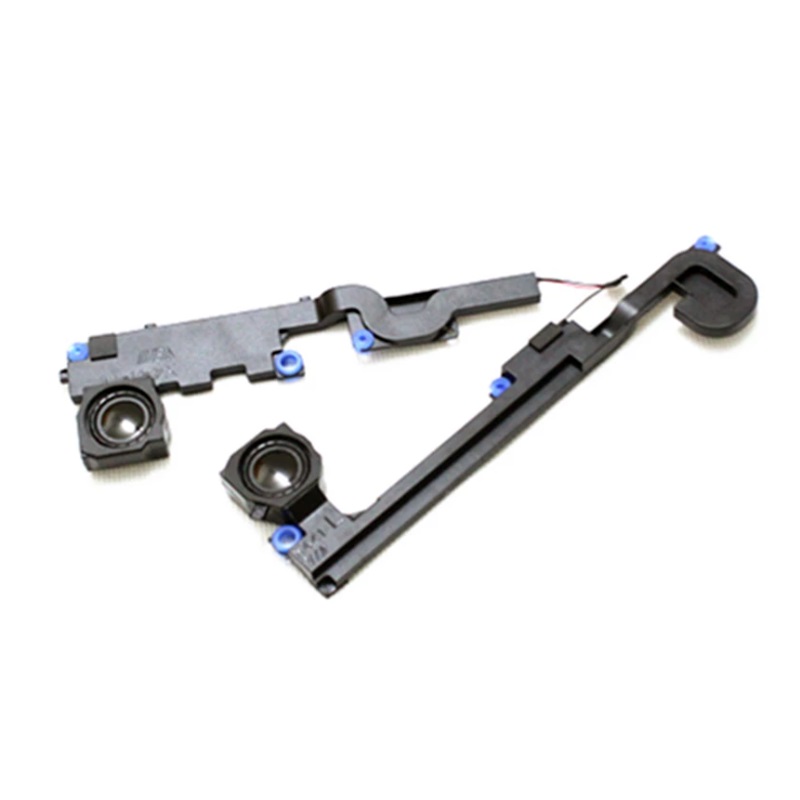
Bentuk speaker dan lubang pemasangan dirancang untuk X441 speaker. Periksa dimensi fisik dan posisi sekrup – keduanya harus sejajar dengan casing Anda. Speaker umumnya dipasang pada penutup bawah (D‑cover) atau rangka keyboard (C‑cover), di dekat tepi kiri/kanan depan atau di samping engsel. Speaker berada dalam rongga khusus yang dibuat agar resonansi optimal.
Bagaimana cara memasang speaker baru langkah demi langkah?
- Keselamatan utama: Lepaskan kabel baterai utama dari motherboard untuk menghindari korsleting atau kerusakan chip audio.
- Lepaskan penutup bawah (D‑cover) dan pelindung internal apa pun untuk memperlihatkan kompartemen speaker.
- Temukan slot speaker – biasanya terletak di sisi kiri dan kanan casing, baik di dekat tepi depan (area palmrest) maupun di samping engsel.
- Lepaskan speaker lama dengan mencabut kabelnya dengan lembut dari header motherboard (bertanda SPK / J_SPK / SPEAKER). Jika konektor bertipe ZIF, buka tab pengunci sebelum menariknya.
- Keluarkan speaker lama dengan melepas sekrup pengikat (umumnya 1‑2 per speaker) dan mengangkatnya dengan hati-hati dari rongganya. Beberapa diikat dengan pita perekat – gunakan alat congkel yang lembut jika diperlukan.
- Pasang speaker baru pada rongga yang sama, sejajarkan lubang sekrup. Kencangkan dengan sekrup asli – jangan terlalu kencang, karena dapat mengubah bentuk rumah plastik.
- Atur kabel fleksibel dengan rapi mengikuti alur kabel asli agar tidak terjepit saat penutup bawah dipasang kembali.
- Hubungkan kabel baru ke header motherboard – pastikan penempatan kanal kiri/kanan benar dan perhatikan polaritas (kode warna merah/hitam atau biru/merah). Untuk konektor ZIF, masukkan kabel sepenuhnya dengan kontak emas menghadap tab pengunci, lalu tekan tab ke bawah dengan kuat.
- Uji keluaran audio sebelum merakit kembali sepenuhnya – hubungkan kembali baterai, nyalakan laptop, putar suara uji atau berkas musik, dan pastikan kedua kanal bekerja jernih tanpa distorsi.
- Matikan laptop, lepaskan baterai kembali, dan pasang kembali penutup serta sekrup.
Catatan: Kabel speaker umumnya berupa FFC (Flexible Flat Cable) atau harness kabel dengan konektor kecil. Selalu tangani dengan hati-hati – hindari tekukan tajam atau menarik kabelnya langsung.
Di mana tepatnya speaker dipasang di dalam laptop?
Speaker internal umumnya dipasang pada
casing atas (C‑cover / unit palmrest) atau
penutup bawah (D‑cover), tergantung modelnya. Posisi yang paling umum adalah:
- Sudut kiri dan kanan depan dek keyboard (dekat area touchpad) – ini penempatan paling luas untuk pemisahan stereo.
- Di samping engsel layar – sering ditemukan pada laptop ultra‑tipis atau gaming yang ruangnya terbatas.
- Pada penutup bawah (mengarah ke bawah) – beberapa model menempatkannya langsung pada D‑cover, dengan ventilasi suara di sisi bawah.
Setiap speaker berada dalam rongga khusus yang bentuknya sesuai dengan rumah speaker, sehingga resonansi akustik optimal dan pemasangan kokoh. Rongga tersebut sering memiliki pin penyelaras atau takik untuk mencegah orientasi yang salah.
Untuk mengakses speaker biasanya hanya perlu melepas penutup bawah, tetapi pada beberapa model (terutama yang speakernya terpasang pada C‑cover), Anda mungkin perlu melepas keyboard atau seluruh unit bagian atas.
Bagaimana cara menghubungkan kabel speaker ke motherboard?
Kabel speaker dicolokkan langsung ke header khusus pada
motherboard. Header ini biasanya diberi label jelas dengan sablon, seperti:
- SPK / SPEAKER
- J_SPK / J_SPEAKER
- L‑/R+ (menunjukkan kanal kiri dan kanan, sering dengan tanda polaritas)
Prosedur koneksi:
- Identifikasi header yang benar – biasanya terletak di dekat chip codec audio atau di tepi motherboard agar jalur kabel mudah.
- Jika konektor bertipe ZIF (Zero Insertion Force), buka tab pengunci kecil, masukkan kabel datar sepenuhnya dengan kontak emas menghadap tab, lalu tekan tab ke bawah untuk mengunci.
- Jika berupa header 2‑pin atau 4‑pin standar dengan konektor wire‑to‑board, cukup sejajarkan plug dengan header dan dorong dengan lembut hingga terkunci.
- Perhatikan polaritas: Kabel biasanya diberi kode warna – merah (atau biru) untuk positif (+), hitam (atau putih) untuk negatif (-). Cocokkan dengan tanda pada motherboard (sering berupa simbol “+” atau label kanal). Polaritas yang salah tetap menghasilkan suara, tetapi dapat menyebabkan pembatalan fase (bass lemah) atau volume berkurang.
Penting: Jangan pernah memaksa konektor – jika tidak mudah masuk, periksa orientasinya. Pin yang bengkok dapat merusak header motherboard secara permanen.
Tindakan pencegahan dan tips pemecahan masalah apa yang perlu saya ketahui?
Tindakan pencegahan penting:
- Selalu lepaskan baterai sebelum menangani speaker – bahkan arus kecil dapat merusak chip audio atau menimbulkan dengung yang tidak diinginkan selama pemasangan.
- Tangani kabel dengan sangat hati-hati – kabel FFC atau kabel tipis mudah rusak. Hindari lipatan, tarikan, atau puntiran. Selalu pegang badan konektor, bukan kabelnya.
- Gunakan sekrup yang benar – sekrup speaker sering lebih pendek daripada sekrup lain. Menggunakan sekrup yang lebih panjang dapat menusuk kerucut speaker atau merusak casing.
- Periksa impedansi – meskipun sebagian besar speaker laptop bernilai 4Ω atau 8Ω, pastikan penggantinya memiliki impedansi yang sama dengan aslinya; jika tidak, amplifier audio dapat mengalami panas berlebih atau menghasilkan volume lebih rendah.
- Uji dengan volume rendah terlebih dahulu untuk menghindari distorsi mendadak yang dapat menandakan kesalahan pengkabelan.
Pemecahan masalah jika suara tidak keluar atau terdistorsi:
- Tidak ada suara: Periksa kembali koneksi kabel pada sisi speaker maupun motherboard. Pastikan tab ZIF terkunci sepenuhnya.
- Satu kanal pelan atau tidak ada: Tukar kabel kiri/kanan untuk melihat apakah masalah mengikuti speaker atau kanal motherboard. Jika masalah berpindah, speaker rusak; jika tidak, periksa header motherboard.
- Suara terdistorsi atau berdengung: Pastikan speaker terpasang dengan kokoh (sekrup longgar menyebabkan getaran). Periksa juga apakah kabel menyentuh bagian yang bergerak (misalnya kipas) atau terjepit oleh casing.
- Suara intermiten: Bersihkan pin konektor dengan kain kering dan pasang kembali kabel dengan kuat.
- Masalah perangkat lunak: Setelah pemasangan perangkat keras, perbarui atau pasang ulang driver audio, dan pastikan suara tidak dalam keadaan senyap di sistem operasi.
Jika masalah tetap berlangsung, konsultasikan service manual laptop Anda atau hubungi tim dukungan kami dengan detail model Anda.